Sužinokite apie koncertus programoje „Shazam“
Programą „Shazam“ galite naudoti norėdami peržiūrėti ir išsaugoti būsimus turą rengiančių atlikėjų koncertus ir bilietų informaciją. Be to, galite nustatyti priminimus ir sekti būsimus koncertus arba gauti pranešimų, kai atlikėjas pasidalija koncerto kūrinių sąrašu, turo nuotraukomis ar kitu turiniu po koncerto.
Svetainės shazam.com skiltyje „Concerts“ taip pat galite peržiūrėti informaciją apie turą pagal atlikėją, datą, vietą ar žanrą. Pasirinkę koncertą, teikėjo svetainėje taip pat galite greitai pasiekti informaciją apie bilietą.
Atraskite ir išsaugokite koncertus naudodami „iPhone“ ar „iPad“ programą „Shazam“
Atidarykite „iPhone“ ar „iPad“ programą „Shazam“
 , tada atlikite bet kurį iš toliau nurodytų veiksmų.
Atraskite būsimų koncertų: ekrano apačioje bakstelėkite „Concerts“
 , bakstelėkite „Find Concerts“ (arba „Find a Concert“), tada bakstelėkite būsimą koncertą. Galite bakstelėti „Near Me“ arba „Date“ ir filtruoti pagal vietą ar datą arba bakstelėti „For You“ ir filtruoti pagal savo muzikinį skonį ar populiarius koncertus.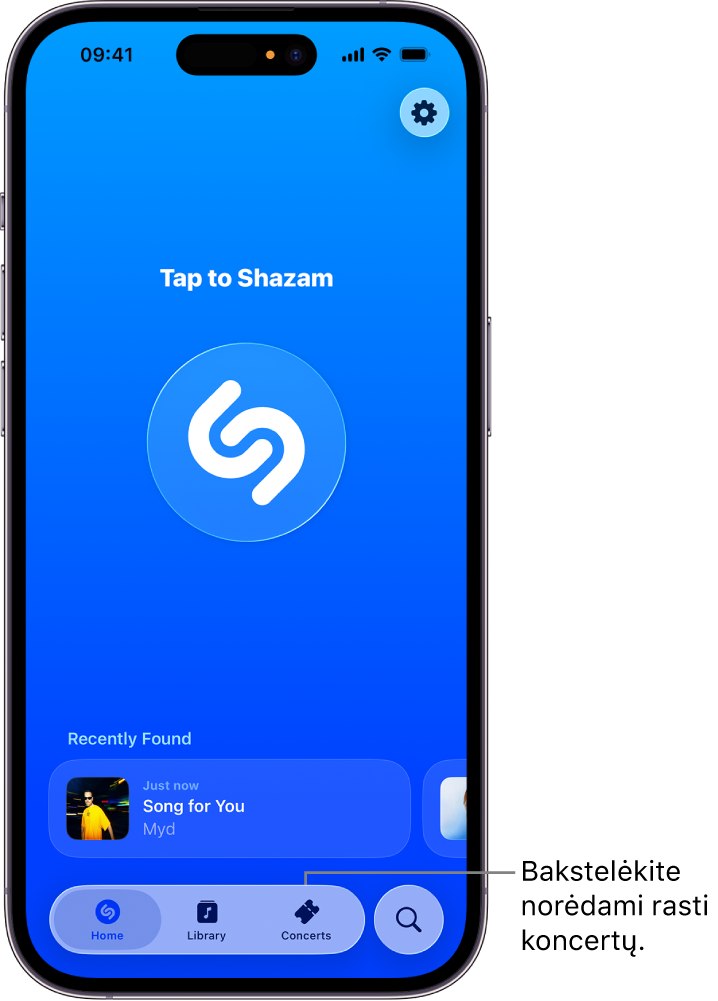
Arba ekrano apačioje bakstelėkite
 , tada bakstelėkite „Concerts“.
Atpažinkite girdimą dainą ir sužinokite apie jos atlikėjo koncertus: atpažinkite dainą, bakstelėkite koncertą ar „More upcoming concerts by [atlikėjo vardas]“, tada bakstelėkite būsimą koncertą.
Sužinokite apie koncertus atlikėjo puslapyje: takelio ekrane bakstelėkite atlikėjo vardą (po atpažintos dainos pavadinimu), tada slinkdami peržiūrėkite visą prieinamą koncertų informaciją.
Atraskite bet kurio atlikėjo turo koncertų „Shazam“ duomenų bazėje: bakstelėkite „Concerts“, bakstelėkite „Find Concerts“ (arba „Find a Concert“), bakstelėkite
, paieškos lauke įveskite atlikėją ar dainos pavadinimą, bakstelėkite rezultatą, tada bakstelėkite būsimą koncertą.Norėdami matyti daugiau koncertų, slinkite iki skilties „Upcoming Concerts“.
Patarimas. Norėdami greitai ieškoti koncertų iš savo „iPhone“ ar „iPad“ pradžios ekrano, palieskite ir palaikykite programos „Shazam“ piktogramą, tada bakstelėkite „Find Concerts“.
Atidarę „Concert Guide“ atlikite bet kurį iš toliau nurodytų veiksmų.
Norėdami pirkti bilietus: bakstelėkite „Tickets“, tada bakstelėkite bet kurį bilietų teikėją ir naršykite bei įsigykite bilietus jo svetainėje.
Pastaba. Jei bilietų nuorodų „Shazam“ platformoje nėra, mygtukas „Tickets“ nerodomas. Informacijos apie bilietų prieinamumą ieškokite bilietų teikėjo svetainėje.
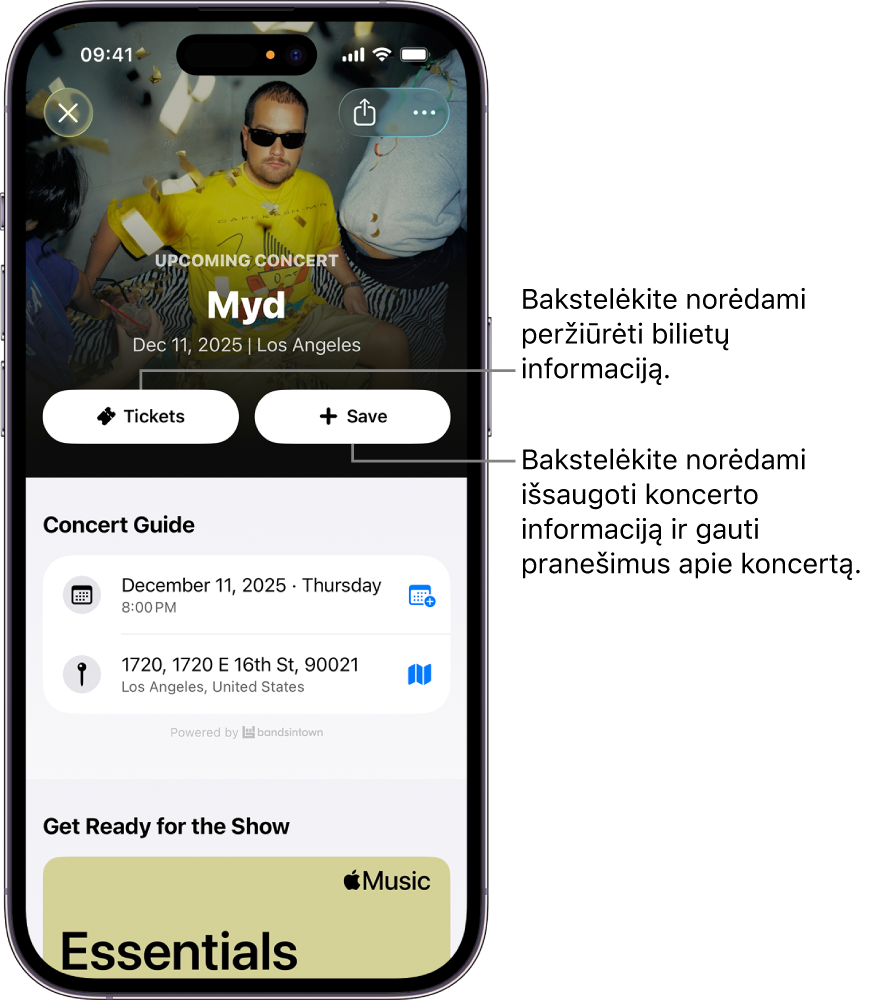
Norėdami išsaugoti koncertą ir nustatyti priminimą: bakstelėkite „Save“, tada vadovaukitės bet kuriomis ekrane pateikiamomis instrukcijomis ir leiskite pranešimus.
Prieš koncertą gausite priminimą „Get Ready“ ir informaciją apie prieinamą turinį (pavyzdžiui, koncerto dainų sąrašą, atsisiunčiamus ekrano fonus ir kt.).
Norėdami išjungti priminimą apie koncertą, bakstelėkite „Saved“.


Išsaugotų koncertų tvarkymas „iPhone“ ar „iPad“ įrenginyje
Kai išsaugojate koncertą, galite greitai peržiūrėti koncerto puslapį, bendrinti koncertą, peržiūrėti daugiau koncerto datų, šalinti koncertą ir kt.
Atidarykite „iPhone“ ar „iPad“ programą „Shazam“
, tada ekrano apačioje bakstelėkite „Concerts“ .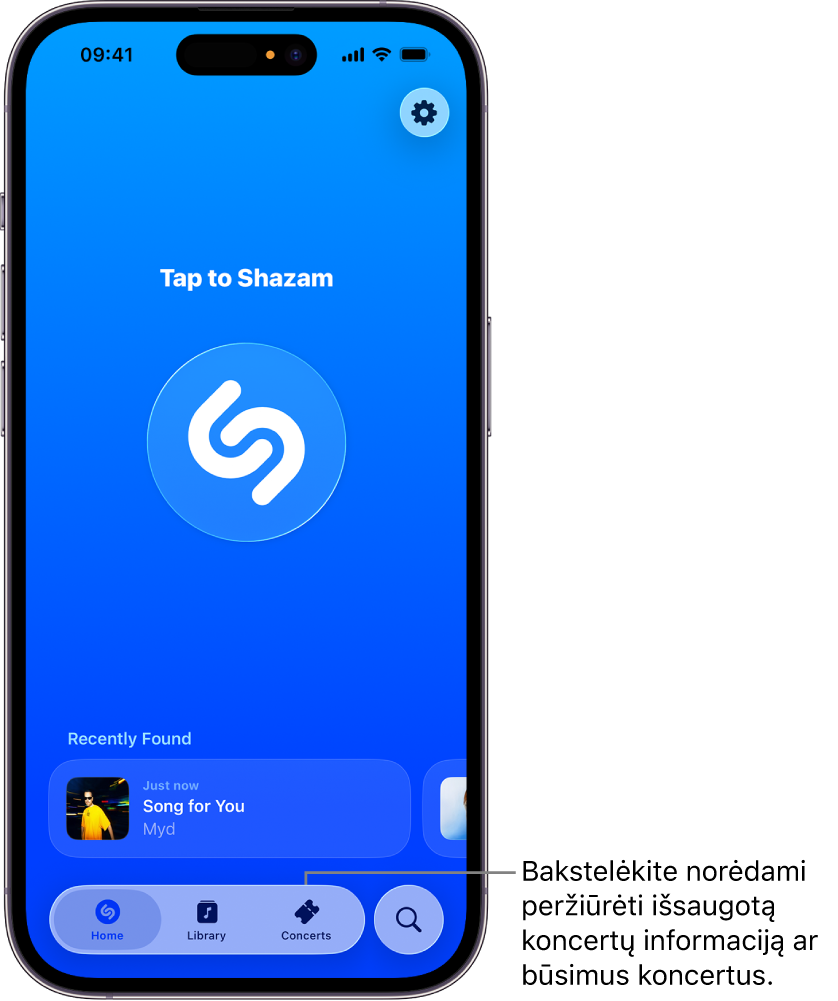
Skiltyje „Saved“ braukite norėdami peržiūrėti išsaugotus koncertus.
Atlikite bet kurį iš tolesnių veiksmų.
Bakstelėkite
 , tada sąraše bakstelėkite parinktį.
Bakstelėkite išsaugotą įvykį norėdami peržiūrėti „Concert Guide“.
Norėdami pašalinti koncertą, bakstelėkite „Saved“.

Atraskite koncertų naudodami „Android“ įrenginio programą „Shazam“
Atidarykite „Android“ įrenginio programą „Shazam“
, tada atlikite bet kurį iš toliau nurodytų veiksmų.Atraskite būsimų koncertų: bakstelėkite „Concerts“
(ar braukite iki skilties „Concerts“), bakstelėkite „Near Me“ ar „All Locations“, tada bakstelėkite būsimą koncertą. Taip pat galite paliesti „Explore“ ir filtruoti koncertus pagal tai, kokia muzika jums patinka, arba pagal koncertų populiarumą.Sužinokite apie koncertus atlikėjo puslapyje: takelio ekrane bakstelėkite atlikėjo vardą (po atpažintos dainos pavadinimu), tada bakstelėkite „Concerts“ (jei prieinama).
Atpažinkite girdimą dainą ir sužinokite apie jos atlikėjo koncertus: atpažinkite dainą, bakstelėkite koncertą ar „More upcoming concerts by [atlikėjo vardas]“, tada bakstelėkite būsimą koncertą.
Atraskite bet kurio atlikėjo turo koncertų „Shazam“ duomenų bazėje: bakstelėkite „Concerts“
(ar braukite iki skilties „Concerts“), bakstelėkite , ieškokite atlikėjo ar dainos, bakstelėkite rezultatą, tada bakstelėkite būsimą koncertą.Norėdami matyti daugiau koncertų, slinkite iki skilties „Upcoming Concerts“.
Atidarę „Concert Guide“ atlikite bet kurį iš toliau nurodytų veiksmų.
Norėdami pirkti bilietus: bakstelėkite „Tickets“, tada bakstelėkite bet kurį bilietų teikėją ir naršykite bei įsigykite bilietus jo svetainėje.
Pastaba. Jei bilietų nuorodų „Shazam“ platformoje nėra, mygtukas „Tickets“ nerodomas. Informacijos apie bilietų prieinamumą ieškokite bilietų teikėjo svetainėje.
Norėdami išsaugoti koncertą ir nustatyti priminimą: bakstelėkite „Save“, tada vadovaukitės bet kuriomis ekrane pateikiamomis instrukcijomis ir leiskite pranešimus.
Prieš koncertą gausite priminimą „Get Ready“ ir informaciją apie prieinamą turinį (pavyzdžiui, koncerto dainų sąrašą, atsisiunčiamus ekrano fonus ir kt.).
Norėdami išjungti priminimą apie koncertą, bakstelėkite „Saved“.
Tvarkykite išsaugotų koncertų informaciją „Android“ įrenginiuose
Kai išsaugojate koncertą, galite greitai peržiūrėti koncerto puslapį, bendrinti koncertą, peržiūrėti daugiau koncerto datų, šalinti koncertą ir kt.
Atidarykite „Android“ įrenginio programą „Shazam“
, tada bakstelėkite „Concerts“ (ar braukite iki skilties „Concerts“).Skiltyje „Saved concerts“ atlikite bet kurį iš toliau nurodytų veiksmų.
Bakstelėkite „See all“ norėdami peržiūrėti visus išsaugotus koncertus.
Bakstelėkite
 , tada sąraše bakstelėkite parinktį.
Bakstelėkite išsaugotą koncertą norėdami peržiūrėti „Concert Guide“.
Norėdami pašalinti koncertą, bakstelėkite „Saved“.
Atraskite koncertų naudodami „iPhone“ ar „iPad“ funkciją „Spotlight“
Naudodami „iPhone“ ar „iPad“ funkciją „Spotlight“ galite ne tik greitai rasti programas, el. laiškus ir kitą informaciją, bet ir greitai sužinoti apie artėjančius koncertus, leisti dainas ar sužinoti daugiau apie atlikėjus.
„iPhone“ ar „iPad“ pradžios ekrano apačioje bakstelėkite
(modeliuose su „Face ID“) arba braukite pradžios ekranu ar užrakintu ekranu žemyn.Įveskite atlikėjo vardą paieškos lauke, tada ekrano viršuje bakstelėkite atlikėjo rezultatą.
Slinkite iki parinkties „Koncertai“, tada bakstelėkite būsimą koncertą (ar bakstelėkite „Rodyti daugiau“).
Pastaba. Jei atlikėjas šiuo metu nėra ture, koncertų rodoma nebus.
Bakstelėkite „Gauti bilietus“, tada bakstelėkite bet kurį bilietų teikėją ir naršykite bei įsigykite bilietus jo svetainėje.
Pastaba. Jei bilietų nuorodų „Shazam“ platformoje nėra, mygtukas „Tickets“ nerodomas. Informacijos apie bilietų prieinamumą ieškokite bilietų teikėjo svetainėje.
Sužinokite apie koncertus naudodami „Set Lists“
„Apple Music“ skiltyje „Set Lists“ pažymimi atrinkti vykstantys ir būsimi turai. Galite sekti mėgstamų atlikėjų turus, skaityti apie koncertų rengimą ir klausytis jų leidžiamų dainų. Taip pat galite naršyti atlikėjų katalogus, peržiūrėti būsimus koncertus, gauti informacijos apie bilietus ir nustatyti priminimus apie koncertus naudodami „Shazam“ koncertų atradimo funkciją.
„iPhone“, „iPad“ ar „Android“ įrenginyje atidarykite programą „Muzika“
 .
.Bakstelėkite
, paieškos lauke įveskite „set lists“, bakstelėkite „Apple Music“ (jei dar nepažymėta), tada paieškos rezultatuose bakstelėkite „set lists“.Bakstelėkite „Koncertų dainų sąrašų kategorija“.
Atlikite bet kurį iš tolesnių veiksmų.
Pirkite bilietus: bakstelėkite „Naršyti būsimus koncertus“, bakstelėkite būsimą koncertą, bakstelėkite „Gauti bilietus“, tada bakstelėkite bet kurį bilietų teikėją ir naršykite bei įsigykite bilietus jo svetainėje.
Pastaba. Jei bilietų nuorodų „Shazam“ platformoje nėra, mygtukas „Tickets“ nerodomas. Informacijos apie bilietų prieinamumą ieškokite bilietų teikėjo svetainėje.
Peržiūrėkite ar paleiskite koncerto dainų sąrašą arba skaitykite apie atlikėją: prie atlikėjo bakstelėkite „Set List“.
Patarimas. Norėdami atidaryti „Set Lists“ platformoje „Apple Music“ iš „Safari“ (ar bet kurios interneto naršyklės) bet kuriame įrenginyje, apsilankykite adresu apple.co/setlists.
Patarimas. Be to, „Apple Music“ gidus galite pasiekti programoje „Žemėlapiai“ bet kuriame įrenginyje.