„iPad“ naudotojo vadovas
- Sveiki
-
- Palaikomi modeliai
- „iPad mini“ (5 kartos)
- „iPad mini“ (6 kartos)
- „iPad“ (5 kartos)
- „iPad“ (6 kartos)
- „iPad“ (7 kartos)
- „iPad“ (8 kartos)
- „iPad“ (9 kartos)
- „iPad“ (10 kartos)
- „iPad Air“ (3 kartos)
- „iPad Air“ (4 kartos)
- „iPad Air“ (5 kartos)
- „iPad Pro“, 9,7 col.
- „iPad Pro“, 10,5 col.
- „iPad Pro“, 11 col. (1 kartos)
- „iPad Pro“, 11 col. (2 kartos)
- „iPad Pro“, 11 col. (3 kartos)
- „iPad Pro“, 11 col. (4 kartos)
- „iPad Pro“, 12,9 col. (1 kartos)
- „iPad Pro“, 12,9 col. (2 kartos)
- „iPad Pro“, 12,9 col. (3 kartos)
- „iPad Pro“, 12,9 col. (4 kartos)
- „iPad Pro“, 12,9 col. (5 kartos)
- „iPad Pro“, 12,9 col. (6 kartos)
- Kas nauja „iPadOS 16“
-
- Garsumo reguliavimas
- Nuvilkimas
- Prieiga prie funkcijų iš užrakinimo ekrano
- Sparčiųjų veiksmų atlikimas
- Paieška naudojant „iPad“
- „AirDrop“ naudojimas elementams siųsti
- Ekrano nuotraukos darymas arba ekrano įrašymas
- Gaukite informacijos apie „iPad“
- Mobiliojo ryšio duomenų nustatymų peržiūra arba keitimas
- Kelionės su „iPad“
-
-
- „FaceTime“ nustatymas
- Sukurkite „FaceTime“ saitą
- Skambinimas ir atsiliepimas į skambučius
- Fotografavimas naudojant „Live Photo“
- „Live Captions“ įjungimas „FaceTime“ skambutyje
- Kitų programų naudojimas per pokalbį
- „Group FaceTime“ skambutis
- Peržiūrėti dalyvius tinklelyje
- „SharePlay“ naudojimas norint žiūrėti, klausytis ir leisti turinį kartu su kitais
- Ekrano bendrinimas
- „FaceTime“ skambučio perdavimas į kitą įrenginį
- Vaizdo nustatymų keitimas
- Garso nustatymų keitimas
- Fotoaparato efektų įtraukimas
- Skambučio nutraukimas arba perjungimas į „Messages“
- Nepageidaujamų skambinančiųjų blokavimas
-
- Informacija prieš pradedant naudoti „Home“
- Atnaujinimas į naują „Home“ architektūrą
- Priedų sąranka
- Priedų valdymas
- Kaip valdyti namus naudojant „Siri“
- „HomePod“ konfigūravimas
- Valdykite savo namus nuotoliniu būdu
- Aplinkų kūrimas ir naudojimas
- Automatizavimo kūrimas
- Vaizdo kamerų konfigūravimas
- Face Recognition
- Maršruto parinktuvo konfigūravimas
- Valdiklių bendrinimas su kitais
- Papildomų namų įtraukimas
-
- Žemėlapių peržiūra
-
- Vietų paieška
- Netoli esančių lankytinų vietų, restoranų ir paslaugų paieška
- Informacijos apie vietas gavimas
- Vietų žymėjimas
- Vietų bendrinimas
- Vietų įvertinimas
- Mėgstamiausių vietų įrašymas
- Atraskite naujas vietas naudodami „Guides“
- Tvarkykite vietas naudojant funkciją „My Guides“
- Informacijos apie eismo ir oro sąlygas gavimas
- Pašalinkite svarbias vietas
- „Maps“ nustatymų paieška
-
- „Messages“ nustatymas
- Žinučių siuntimas ir atsakymas į jas
- Išsiųstų žinučių atšaukimas ir redagavimas
- Žinučių ir pokalbių sekimas
- Žinučių persiuntimas ir bendrinimas
- Grupės pokalbio nustatymas
- Nuotraukų arba vaizdo įrašų įtraukimas
- Turinio siuntimas ir gavimas
- Turinio peržiūra, klausimasis ar leidimas kartu naudojant „SharePlay“
- Bendras projektų valdymas
- Žinučių animavimas
- „iMessage“ programų naudojimas
- „Memoji“ naudojimas
- „Digital Touch“ efekto siuntimas
- Įrašytų garso žinučių siuntimas
- Pinigų siuntimas, gavimas ir prašymas naudojant „Apple Cash“
- Pranešimų keitimas
- Blokuokite, filtruokite ir praneškite apie žinutes
- Žinučių šalinimas
- Ištrintų žinučių atkūrimas
-
- Gaukite muzikos
- Albumų, grojaraščių ir kt. peržiūra
- Muzikos leidimas
- Muzikos įrašų įtraukimas į eilę
- Tiesioginės radijo transliacijos klausymasis
-
- „Apple Music“ prenumerata
- Nenuostolingojo glaudinimo muzikos klausymasis
- „Dolby Atmos“ muzikos klausymasis
- Apple Music Sing
- Naujos muzikos paieška
- Muzikos įtraukimas ir klausymasis neprisijungus prie interneto
- Gaukite asmenines rekomendacijas
- Radijo klausymasis
- Ieškokite muzikos
- Grojaraščių kūrimas
- Peržiūrėkite, ko klausosi jūsų draugai
- „Siri“ naudojimas muzikai leisti
- Muzikos klausymasis naudojant „Apple Music Voice“
- Muzikos skambesio keitimas
-
- „News“ naudojimo pradžia
- „News“ valdiklių naudojimas
- Naujienų istorijų, parinktų tik jums, rodymas
- Istorijų skaitymas
- Mėgstamų komandų sekimas naudojant „My Sports“
- „Apple News+“ leidinių atsisiuntimas
- Naujienų istorijų paieška
- Naujienų istorijų išsaugojimas ir perskaitymas vėliau
- Naujienų kanalų prenumerata
-
- Paskyrų įtraukimas ar šalinimas
- Pastabų kūrimas ir formatavimas
- Piešimas arba rašymas
- Teksto ir dokumentų nuskaitymas
- Nuotraukų, vaizdo įrašų ir kt. įtraukimas
- „Quick Note“ pastabų kūrimas
- Pastabų paieška
- Suskirstymas į aplankus
- Pastabų suskirstymas naudojant žymes
- „Smart Folders“ aplankų naudojimas
- Bendrinimas ir bendradarbiavimas
- Pastabų užrakinimas
- „Notes“ nustatymų keitimas
- Klaviatūros sparčiųjų klavišų naudojimas
-
- Nuotraukų ir vaizdo įrašų peržiūra
- Vaizdo įrašų ir skaidrių demonstracijų atkūrimas
- Nuotraukų ir vaizdo įrašų šalinimas ar slėpimas
- Nuotraukų ir vaizdo įrašų redagavimas
- Vaizdo įrašo trukmės apkarpymas ir sulėtinto vaizdo koregavimas
- „Live Photo“ redagavimas
- „Cinematic“ režimo vaizdo įrašų redagavimas
- Režimu „Portrait“ padarytų nuotraukų redagavimas
- Nuotraukų albumų naudojimas
- Albumų koregavimas ir tvarkymas
- Albumų nuotraukų ir vaizdo įrašų filtravimas bei rikiavimas
- Nuotraukų bei vaizdo įrašų dublikatų kūrimas ir kopijavimas
- Nuotraukų dublikatų suliejimas
- Paieška programoje „Photos“
- Žmonių paieška ir identifikavimas programoje „Photos“
- Nuotraukų naršymas pagal vietą
- Nuotraukų ir vaizdo įrašų bendrinimas
- Ilgų vaizdo įrašų bendrinimas
- Bendrinamų nuotraukų ir vaizdo įrašų peržiūra
- Sąveika su nuotrauka ar vaizdo įrašu naudojant „Live Text“
- „Visual Look Up“ naudojimas identifikuojant objektus nuotraukose
- Objekto iškirpimas iš nuotraukos fono
- Atsiminimų peržiūra
- Atsiminimų individualizavimas
- Atsiminimų ir atrinktų nuotraukų valdymas
- Importuokite nuotraukas ir vaizdo įrašus
- Nuotraukų spausdinimas
-
- Paskyrų nustatymas
- Elementų įtraukimas į sąrašą
- Sąrašo redagavimas ir valdymas
- Sąrašų paieška ir tvarkymas
- Šablonų naudojimas
- Žymių naudojimas
- „Smart Lists“ sąrašų naudojimas
- „Reminders“ nustatymų keitimas
- Bendrinimas ir bendradarbiavimas
- Priminimų spausdinimas
- Klaviatūros sparčiųjų klavišų naudojimas
-
- Naršymas žiniatinklyje
- „Safari“ nustatymų tinkinimas
- Maketo keitimas
- Ieškokite svetainių
- Mėgstamiausių svetainių žymės
- Puslapių išsaugojimas į „Reading List“
- Su jums bendrinamų nuorodų paieška
- Tinklalapio anotavimas ir išsaugojimas PDF formatu
- Užpildykite formas automatiškai
- Plėtinių atsisiuntimas
- Reklamų ir trukdančių elementų slėpimas
- Talpyklos išvalymas
- „Shortcuts“
- „Tips“
-
- „Family Sharing“ nustatymas
- „Family Sharing“ narių įtraukimas
- „Family Sharing“ narių šalinimas
- Prenumeratų bendrinimas
- Pirkinių bendrinimas
- Bendrinkite vietas su šeima ir raskite prarastus įrenginius
- „Apple Cash Family“ ir „Apple Card Family“ sąranka
- Tėvų kontrolės nustatymas
- Vaiko įrenginio nustatymas
-
- Maitinimo adapteris ir įkrovimo kabelis
- Ausinių garsumo lygio funkcijų naudojimas
-
- „Apple Pencil“ (2 kartos) susiejimas ir įkrovimas
- „Apple Pencil“ (1 kartos) susiejimas ir įkrovimas
- Teksto įvedimas naudojant „Scribble“
- Piešimas rašikliu „Apple Pencil“
- Ekrano kopijos fiksavimas ir žymėjimas naudojant „Apple Pencil“
- Spartus pastabų rašymas
- Įrankių ir valdiklių peržiūra užvedus „Apple Pencil“
- „HomePod“ ir kiti belaidžiai garsiakalbiai
- Išoriniai saugyklos įrenginiai
- „Bluetooth“ priedai
- „Apple Watch“ su „Fitness+“
- Spausdintuvai
-
- Interneto ryšio bendrinimas
- Skambinimas ir atsiliepimas į skambučius
- „iPad“ naudojimas kaip antro „Mac“ ekrano
- Klaviatūros ir pelės arba jutiklinio pulto naudojimas įrenginiuose „Mac“ ir „iPad“
- Užduočių atidavimas tarp įrenginių
- Vaizdo bei garso įrašų ir nuotraukų atsisiuntimas į „Mac“ belaidžiu ryšiu
- Iškirpimas, kopijavimas ir įklijavimas tarp „iPad“ ir kitų įrenginių
- „iPad“ prijungimas prie kompiuterio naudojant kabelį
-
- Failų perkėlimas tarp įrenginių
- Failų perkėlimas el. laiškais, žinutėmis arba naudojant „AirDrop“
- Automatinis failų atnaujinimas naudojant „iCloud“
- Failų perkėlimas naudojant išorinį saugyklos įrenginį
- Failų bendrinimas tarp „iPad“ ir kompiuterio naudojant failų serverį
- Failų bendrinimas naudojant debesies saugyklos paslaugą
- Turinio sinchronizavimas arba failų perkėlimas naudojant „Finder“ ar „iTunes“
-
- Pritaikymo neįgaliesiems funkcijų naudojimo pradžia
-
-
- „VoiceOver“ įjungimas ir mokymasis ją naudoti
- „VoiceOver“ nustatymų keitimas
- Informacija apie „VoiceOver“ judesius
- „iPad“ naudojimas įjungus „VoiceOver“
- „VoiceOver“ valdymas naudojant rotorių
- Ekraninės klaviatūros naudojimas
- Rašymas pirštu
- „VoiceOver“ naudojimas su „Apple“ išorine klaviatūra
- Brailio ekrano naudojimas
- Brailio teksto įvedimas ekrane
- Judesių ir klaviatūros sparčiųjų klavišų pritaikymas
- „VoiceOver“ naudojimas su rodomuoju įtaisu
- „VoiceOver“ naudojimas vaizdams ir vaizdo įrašams
- „VoiceOver“ naudojimas programose
- Mastelio keitimas.
- „Hover Text“
- „Display & Text Size“
- „Motion“
- „Spoken Content“
- Garsinis apibūdinimas
-
-
- Įdiegtų privatumo ir saugumo apsaugos funkcijų naudojimas
- Apsaugokite savo „Apple ID“
-
- Prisijungimas naudojant prieigos raktus
- Prisijungimas naudojant „Apple“
- Automatinis stiprių slaptažodžių įrašymas
- Nesaugių arba pažeidžiamų slaptažodžių keitimas
- Slaptažodžių ir susijusios informacijos peržiūra
- Saugus prieigos raktų ir slaptažodžių bendrinimas naudojant „AirDrop“
- Kaip pasirūpinti, kad prieigos raktai ir slaptažodžiai būtų pasiekiami visuose įrenginiuose
- Automatinis tikrinimo kodų įrašymas
- Kaip prisijungti įrenginyje „iPad“ atliekant mažiau CAPTCHA patikrų
- Dviejų veiksnių autentifikavimo tvarkymas „Apple“ ID
- Saugos raktų naudojimas
- Kurti ir tvarkyti „Hide My Email“ adresus
- Saugus interneto naršymas naudojant „iCloud Private Relay“
- Naudokite privatų naršymo adresą
- Pažangiosios duomenų apsaugos naudojimas
- Lockdown Mode
-
- „iPad“ įjungimas arba išjungimas
- Kaip priverstinai iš naujo įjungti „iPad“
- „iPadOS“ atnaujinimas
- „iPad“ atsarginės kopijos kūrimas
- Atkurkite numatytuosius „iPad“ nustatymus
- Viso turinio atkūrimas iš atsarginės kopijos
- Įsigytų ir ištrintų elementų atkūrimas
- „iPad“ pardavimas, atidavimas ar iškeitimas
- „iPad“ ištrynimas
- Įdiekite konfigūravimo profilius
-
- Svarbi saugos informacija
- Svarbi priežiūros informacija
- Raskite daugiau programinės įrangos ir aptarnavimo išteklių.
- FCC atitikties pareiškimas
- „ISED Canada“ atitikties pareiškimas
- „Apple“ ir aplinka
- 1 klasės lazerio informacija
- Informacija apie išmetimą ir perdirbimą
- Neteisėtas „iPadOS“ modifikavimas
- ENERGY STAR atitikties pareiškimas
- Autorių teisės
Teksto įvedimas naudojant ekraninę klaviatūrą „iPad“ įrenginyje
„iPad“ tekstą galite įvesti ir redaguoti ekranine klaviatūra.
Be to, tekstui įvesti galite naudoti diktavimo funkciją, išorinę klaviatūrą ir „Apple Pencil“.
Teksto įvedimas naudojant ekraninę klaviatūrą
Programoje, kurioje galima įvesti tekstą, atidarykite ekraninę klaviatūrą paliesdami teksto lauką. Galite suimti ekraną, kad sutrauktumėte klaviatūrą, tada galite įvesti tekstą paliesdami atskirus klavišus arba naudoti „QuickPath“ teksto įvedimo funkciją ir žodžius įvesti neatkeldami piršto bei braukdami nuo vienos raidės prie kitos (funkcija pasiekiama ne visomis kalbomis). Norėdami užbaigti žodį, pakelkite pirštą. (Jei paliesite  įvedę žodį, ištrinamas visas žodis).
Mažesnę klaviatūrą galite nuvilkti iš ekrano apačios, kad ją perkeltumėte į bet kurią norimą vietą ir galėtumėte lengvai įvesti tekstą viena ranka.
Jei norite grįžti prie viso dydžio klaviatūros, išskleiskite pirštus. Naudodami viso dydžio klaviatūrą, tekstą įveskite liesdami klavišus.
Kol įvedinėjate tekstą, galite atlikti bet kurią iš parinkčių tiek ant mažesnės klaviatūros, tiek naudodami pilno dydžio klaviatūrą:
Įvesti didžiąsias raides: palieskite
 arba palieskite ir slinkite prie raidės.
Įjungti „Caps Lock“: dukart palieskite
.Greitai baigti sakinį tašku ir tarpu: dukart palieskite klavišą „Space“.
Taisyti rašybos klaidas: palieskite klaidingai įvestą žodį (pabrauktas raudonai), kad būtų rodomi siūlomi taisymai, tada palieskite pasiūlymą, kad pakeistumėte žodį, arba įveskite pataisymą.
Įvesti skaitmenis, skyrybos ženklus arba ženklus: palieskite
 arba
arba  .
.Atšaukti paskutinį redagavimą: Braukite kairėn trimis pirštais, tada palieskite „Undo“ ekrano viršuje; arba palieskite
 .
.Grąžinti paskutinį redagavimą: Trimis pirštais braukite dešinėn ir ekrano viršuje palieskite „Redo“; arna palieskite
 .
.Paslėpkite ekrano klaviatūrą: Palieskite
 .
.
Žr. Teksto pasirinkimas, iškirpimas, kopijavimas ir įklijavimas „iPad“.
Klaviatūros garsų įjungimas
Galite pritaikyti klaviatūros nustatymus, kad įvesdami tekstą išgirstumėte spragtelėjimą.
Pasirinkite „Settings“  > „Sounds“, tada įjunkite „Keyboard Clicks“.
Jaustukų įvedimas naudojant ekrane pateiktą klaviatūrą
Palieskite teksto lauką ir atidarykite ekraninę klaviatūrą.
Perjunkite į jaustukų klaviatūrą paliesdami
 arba
arba  .
.Norėdami ieškoti jaustuko, palieskite
 apačioje kairėje, tada įveskite dažnai naudojamą žodį, pvz., „širdis“ arba „šypsena“, virš klaviatūros esančiame paieškos lauke.
Norėdami įvesti jaustuką, palieskite jį.
Norėdami peržiūrėti daugiau parinkčių, perbraukite per rodomus jaustukus.
Norėdami grįžti į įprastą klaviatūrą, palieskite
ar , tada apatiniame kairiajame kampe palieskite ABC.
Ekraninės klaviatūros kaip jutiklinio pulto naudojimas
Vienu pirštu palieskite ir laikykite tarpo klavišą, kol klaviatūra taps šviesiai pilkos spalvos.
Perkelkite įvesties žymeklį vilkdami per klaviatūrą.
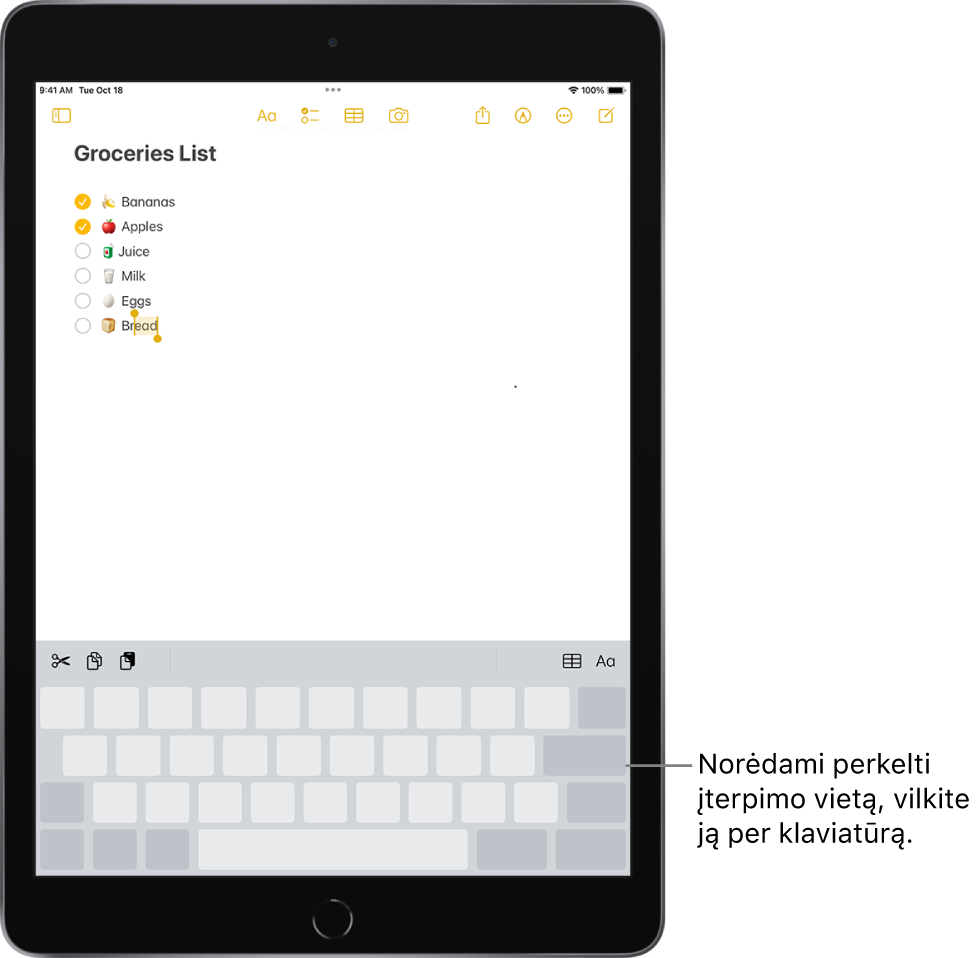
Norėdami pasirinkti tekstą, palaikykite paspaudę klaviatūrą viduriniu pirštu ir koreguokite pasirinkimą judindami rodomąjį pirštą aplink klaviatūrą.

Daugiau būdų, kaip pasirinkti tekstą, žr. Teksto pasirinkimas, iškirpimas, kopijavimas ir įklijavimas.
Kirčiuotų raidžių arba kitų ženklų įvedimas
Rinkdami tekstą klaviatūroje palieskite ir laikykite raidę, skaitmenį arba ženklą, kuris susijęs su jūsų norimu ženklu.
Pavyzdžiui, norėdami įvesti „é“ palieskite ir laikykite klavišą e, tada slinkdami pasirinkite norimą variantą.

Taip pat galite atlikti bet kurį iš toliau nurodytų veiksmų.
Tajų klaviatūroje: norėdami pasirinkti gimtosios kalbos skaitmenis, palieskite ir palaikykite atitinkamą arabišką skaitmenį.
Kinų, japonų ar arabų klaviatūroje: klaviatūros viršuje palieskite siūlomą ženklą arba variantą, kad jį įvestumėte, arba perbraukite į kairę, kad pamatytumėte daugiau variantų.
Pastaba: Norėdami pamatyti visą kandidatų sąrašą, palieskite dešinėje pateiktą rodyklę į viršų. Jei norite vėl atidaryti trumpąjį sąrašą, palieskite rodyklę žemyn.
Teksto rinkimo parinkčių nustatymas
Galite įjungti specialiąsias teksto įvedimo funkcijas, pvz., numatomo teksto ir automatinio pataisymo funkcijas, padedančias įvedant tekstą „iPad“ įrenginyje.
Kai ekranine klaviatūra renkate tekstą, palieskite ir laikykite arba , palieskite „Keyboard Settings“, tada įjunkite arba išjunkite įvedimo funkcijas (po parinktimis „All Keyboards“).