Keiskite „AirPods Max“ nustatymus
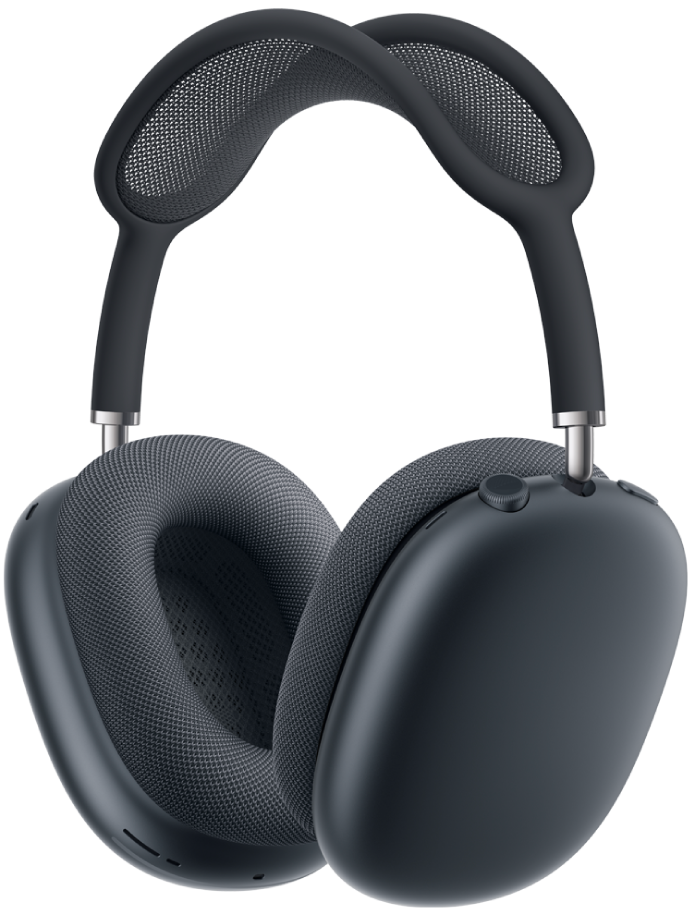
„iPhone“, „iPad“ arba „Mac“ įrenginyje galite keisti nustatymus, skirtus „AirPods Max“. Pavyzdžiui, galite pasirinkti, koks veiksmas atliekamas pasukus „Digital Crown“ ar paspaudus klausymosi režimo mygtuką, išjungti automatinį galvos aptikimą ir kt.
„Digital Crown“ funkcijos keitimas
Galite keisti kryptį, kuria sukdami „Digital Crown“ padidinsite „AirPods Max“ garsumą.

Dėvėkite „AirPods“ ir įsitikinkite, kad jos prijungtos prie jūsų įrenginio.
Atlikite vieną iš tolesnių veiksmų.
„iPhone“ ar „iPad“: atidarykite programą „Nustatymai“
 , tada ekrano viršuje bakstelėkite savo „AirPods“ pavadinimą. Pasirinkite „Digital Crown“, tada pasirinkite parinktį.
„Mac“: atidarykite programą „System Settings“
, tada šoninėje juostoje spustelėkite savo „AirPods“ pavadinimą (gali būti, kad reikės slinkti žemyn). Dešinėje pasirinkite parinktį prie parametro „Increase Volume by Rotating Digital Crown“.
Pritaikykite klausymosi režimo mygtuką
Galite paspausti klausymosi režimo mygtuką ant dešiniosios „AirPods Max 1“ ausinės, jei norite perjungti aktyvaus triukšmo slopinimo ir garso praleidimo režimus. Jei turite „AirPods Max 2“, galite perjungti tarp režimų „Aktyvus triukšmo slopinimas“, „Skaidrumas“ ir „Pritaikomas garsas“.

Dėvėkite „AirPods“ ir įsitikinkite, kad jos prijungtos prie jūsų įrenginio.
Atlikite vieną iš tolesnių veiksmų.
„iPhone“ ar „iPad“: atidarykite programą „Nustatymai“
, tada ekrano viršuje bakstelėkite savo „AirPods“ pavadinimą. Pakeiskite, kuriuos režimus galima pasirinkti klausymosi režimo mygtuku. Kai per įrenginį klausotės garso ir paspaudžiate „AirPods Max“ klausymosi režimo mygtuką, paeiliui perjungiamos įrenginyje pasirinktos parinktys.„Mac“: atidarykite programą „System Settings“
, tada šoninėje juostoje spustelėkite savo „AirPods“ pavadinimą (gali būti, kad reikės slinkti žemyn). Dešinėje pasirinkite parinktį šalia parametro „Press and Hold to Cycle Between“. Kai klausotės garso naudodami „Mac“ ir paspaudžiate „AirPods Max“ klausymosi režimo mygtuką, paeiliui perjungiamos „Mac“ pasirinktos parinktys.
Išjunkite automatinį galvos aptikimą
„AirPods Max“ automatiškai sustabdo garso atkūrimą, kai jas nusiimate, ir tęsia atkūrimą, kai jas vėl užsidedate. Šį nustatymą galite pakeisti.
Dėvėkite „AirPods“ ir įsitikinkite, kad jos prijungtos prie jūsų įrenginio.
Atlikite vieną iš tolesnių veiksmų.
„iPhone“ ar „iPad“: atidarykite programą „Nustatymai“
, ekrano viršuje bakstelėkite savo „AirPods“ pavadinimą, tada įjunkite ar išjunkite parinktį „Automatinis galvos aptikimas“.„Mac“: atidarykite programą „System Settings“
, šoninėje juostoje spustelėkite savo „AirPods“ pavadinimą (gali būti, kad reikės slinkti žemyn), tada įjunkite arba išjunkite parinktį „Automatic Head Detection“.
Keiskite „AirPods Max“ skambučio pabaigimo ir mikrofono nutildymo būdą
Pagal numatymą galite du kartus spustelėti „AirPods Max“ ratuką „Digital Crown“, kad baigtumėte skambutį, ir vieną kartą spustelėti, kad nutildytumėte ar panaikintumėte nutildymą. Šiuos veiksmus galite apkeisti.
Dėvėkite „AirPods Max“ ir įsitikinkite, kad jos prijungtos prie jūsų įrenginio.
Atlikite vieną iš tolesnių veiksmų.
„iPhone“ ar „iPad“: atidarykite programą „Nustatymai“
, tada ekrano viršuje bakstelėkite savo „AirPods“ pavadinimą. Bakstelėkite „Baigti skambutį“ arba „Nutildyti / įjungti garsą“, tada pasirinkite „Paspaudimas vieną kartą“ ar „Paspaudimas dukart“. Kita parinktis automatiškai perjungiama.„Mac“: atidarykite programą „System Settings“
, tada šoninėje juostoje spustelėkite savo „AirPods“ pavadinimą (gali būti, kad reikės slinkti žemyn). Dešinėje pasirinkite parinktį šalia parametro „End Call“ arba „Mute & Unmute“. Kita parinktis automatiškai perjungiama.
Įjunkite arba išjunkite „AirPods Max 2“ kameros valdiklį
Galite pakeisti veiksmą, kurio reikia norint užfiksuoti nuotrauką arba pradėti ar sustabdyti vaizdo įrašymą naudojant „AirPods Max 2“.
Dėvėkite „AirPods Max 2“ ir įsitikinkite, kad jos prijungtos prie „iPhone“.
Atidarykite „iPhone“ programą „Nustatymai“
.Ekrano viršuje bakstelėkite savo „AirPods“ pavadinimą.
Palieskite „Kameros pultas“, tada atlikite vieną iš toliau nurodytų veiksmų.
Įjunkite kameros valdiklį: bakstelėkite „Paspaudimas vieną kartą“ ar „Paspaudimas ir palaikymas“.
Pastaba. Jei pasirinksite „Paspaudimas vieną kartą“, medijos valdymo gestai bus laikinai neprieinami, kai naudosite palaikomą kameros programą. Jei pasirinksite „Paspaudimas ir palaikymas“, klausymosi režimai ir „Siri“ gestai bus laikinai neprieinami, kai naudosite palaikomą kameros programą.
Išjunkite kameros valdiklį: bakstelėkite „Išjungta“.
Taip pat galite keisti „AirPods“ leidžiamų garso efektų garsumą. Žr. Reguliuokite „AirPods“ garso efektų garsumą.