Apple TV 4K에서 비디오 재생 제어하기
Apple TV 앱에서 시청을 시작하면 리모컨을 사용하여 재생을 제어하고, 추가 정보를 확인하고, 자막을 켜는 등 다양한 작업을 수행할 수 있습니다.
재생, 일시 정지, 되감기 또는 빨리감기
리모컨으로 다음 중 하나를 수행하십시오.
재생 또는 일시 정지하기:
 을 누르거나 클릭패드 중앙 또는 터치 표면을 누르십시오.
10초 뒤로 또는 앞으로 건너뛰기: 클릭패드 링 또는 터치 표면의 왼쪽 또는 오른쪽을 누르십시오. 다시 누르면 10초 뒤나 앞으로 한 번 더 건너뜁니다.
팁: 뒤로 10초 건너뛴 경우 자막이 자동으로 켜져 해당 섹션을 자막과 함께 다시 시청할 수 있습니다.
연속 되감기 또는 앞으로 빨리감기: 클릭패드 링 또는 터치 표면의 왼쪽이나 오른쪽을 길게 누르십시오. 반복해서 누르면 되감기 또는 앞으로 빨리 감기 속도 옵션(2배, 3배, 4배)이 변경됩니다.
재생을 다시 시작하려면
을 누르십시오.
재생을 일시 정지하면 화면에 재생 제어기가 나타나며 경과한 시간, 남은 시간 및 기타 재생 옵션이 표시됩니다.
화면 재생 제어기 표시하기
영화나 TV 프로그램이 재생 중일 때 경과한 시간, 남은 시간 및 기타 옵션을 나타내는 화면 제어기를 표시할 수 있습니다.
리모컨을 사용하여 다음 중 하나를 수행하십시오.
재생 제어기 보기: 클릭패드나 터치 표면에 손가락을 대거나 클릭패드 링을 위쪽으로 누르십시오(실버 색상 리모컨만 해당).
재생 제어기 가리기:
 또는
또는  을 누르십시오.

재생 옵션에 대한 추가 정보를 보려면 자막 및 청각 장애인용 자막 켜기, 재생하는 동안 오디오 옵션 변경하기, 화면 속 화면 보기 켜기의 내용을 참조하십시오.
재생 타임라인에서 비디오를 앞뒤로 이동하기
재생 타임라인에서 비디오 썸네일을 앞뒤로 이동하며 원하는 장면을 찾을 수 있습니다.
재생하는 동안 리모컨의
을 눌러 일시 정지하십시오.클릭패드나 터치 표면을 왼쪽 또는 오른쪽으로 쓸어넘겨 앞뒤로 이동하십시오.
미리보기 썸네일이 진행도를 표시하는 타임라인 위로 나타납니다.
팁: 보다 정교하게 제어하려면 클릭패드 링을 손가락으로 돌리십시오(실버 색상 리모컨만 해당).
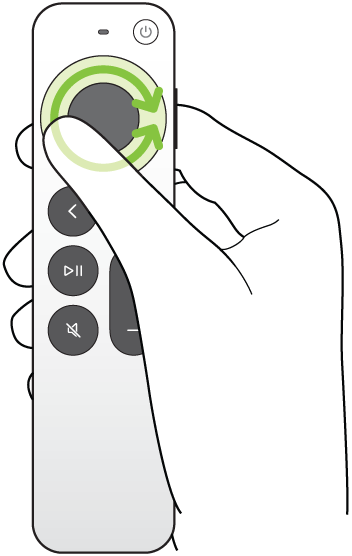
다음 중 하나를 수행하십시오.
새로운 위치에서 재생 시작:
을 누르십시오.취소하고 원래 위치로 돌아가기:
또는 을 누르십시오.

프로그램, 캐릭터, 배우, 음악에 관한 정보 얻기
재생 중에는 정보 버튼과 인사이트 버튼이 활성화됩니다. 정보 버튼을 누르면 시청 중인 영화나 TV 프로그램에 대한 정보를 볼 수 있습니다.
인사이트 버튼을 누르면 Apple TV 영화나 TV 프로그램을 시청하는 중에 현재 화면에 나오는 배우, 캐릭터, 음악에 대한 세부 정보를 실시간으로 확인할 수 있습니다(Apple TV 구독 필요). 배우를 선택하여 배경 정보와 필모그래피가 나와 있는 페이지를 확인하거나 배경 음악으로 흘러나오는 노래를 빠르게 찾아 Apple Music 플레이리스트에 추가할 수 있습니다(Apple Music 구독 필요).
리모컨에서 다음 중 하나를 수행하십시오.
재생 제어기를 표시하고 클릭패드 중앙이나 터치 표면을 쓸어내리십시오.
클릭패드 링을 아래로 눌러 인사이트 탭으로 바로 이동하십시오(실버 색상 리모컨만 해당).
다음 옵션 중 하나를 선택하십시오.
정보: 시청 중인 콘텐츠 정보를 자세히 살펴보거나, 처음부터 시청하기 시작하거나, 추가 정보를 확인할 수 있습니다.
인사이트: 배우나 등장인물을 선택하여 추가 정보를 확인할 수 있습니다. 음악 정보가 나타나면 노래를 선택하여 Apple Music 플레이리스트에 추가할 수 있습니다.
팁: 인사이트 정보는 Apple TV 4K를 제어하는 데 사용 중인 iPhone 또는 iPad에도 표시됩니다. iPhone, iPad 또는 Apple Watch를 Apple TV 4K 리모컨으로 사용하기의 내용을 참조하십시오.
챕터(일부 영화에서 지원): 챕터를 둘러보고 건너뛸 챕터를 선택할 수 있습니다.
계속 보기: 계속 보기 행에서 다른 항목을 선택하여 시청을 시작할 수 있습니다.
자막 및 청각 장애인용 자막 켜기
지원되는 경우 자막 또는 청각 장애인용 자막을 활성화하거나, 자막 표시를 사용자화하거나, 대화 일부를 놓친 경우 일시적으로 자막을 켤 수 있습니다.
Apple TV 앱에서 재생하는 동안 다음 중 하나를 수행하십시오.
자막 또는 청각 장애인용 자막 켜기: 재생 제어기를 표시하고 클릭패드나 터치 표면을 쓸어올려
 을 선택한 후 선호하는 옵션을 선택하십시오.
자막 또는 청각 장애인용 자막 스타일 변경하기: 재생 제어기를 표시하고 클릭패드 또는 터치 표면을 쓸어올리고
을 선택하고 ‘스타일’을 선택한 다음, 원하는 스타일을 선택하거나 ‘스타일 관리’를 선택하여 자막 및 청각 장애인용 자막을 사용자화하십시오.이전 10~30초간 자막 켜기: 리모컨의 클릭패드 링 또는 터치 표면의 왼쪽을 10초 단위로 누르십시오. 최대 30초 동안 세 번 누를 수 있습니다.
오디오를 음소거한 동안 자막 켜기:
 을 누르십시오(실버 색상 리모컨만 해당).
재생하는 동안 오디오 옵션 변경하기
재생하는 동안 재생 제어기를 표시한 다음,
 을 선택하십시오.
팝업 메뉴에서 오디오 옵션 선택하기:
대화 강조하기: ’더 강조’를 선택하여 대화를 훨씬 더 또렷하게 듣거나(원본 오디오 믹스를 변경할 수 있음), ‘강조’를 선택하여 원본 오디오 믹스에 최소한의 영향을 주면서 약간 또렷하게 듣거나, ‘끔’을 선택하십시오.
팁: 최대한으로 명료하게 들으려면 손쉬운 사용 설정에서 ‘분리’를 켜서 메뉴 옵션으로 추가하면 됩니다. Apple TV 4K에서 대화 강조 옵션으로 음성 분리 추가하기의 내용을 참조하십시오.
큰 소리 줄이기: 큰 음악 및 사운드 효과가 다른 사운드만큼 커지지 않도록 다이내믹 레인지를 감소시켜 전반적인 사운드 레벨을 낮출 수 있습니다.
오디오 트랙: 오디오 설명(AD)을 켜거나 전환하려는 언어를 선택하십시오.
참고: 재생 중인 콘텐츠, 사용 중인 스피커 또는 헤드폰, 보유한 Apple TV 모델에 따라 지원되는 옵션이 달라집니다.
팝업 메뉴를 닫으려면 리모컨의
또는 을 누르십시오.
화면 속 화면 보기 켜기
Apple TV 4K에서 다른 콘텐츠를 재생하거나 둘러보는 동안 화면 맨 앞에 작게 표시되는 보기에서 Apple TV 앱의 영화나 TV 프로그램을 재생할 수 있습니다.
재생 중에 재생 제어기를 표시하십시오.
클릭패드나 터치 표면을 쓸어올려
 을 선택하십시오.
즉시 시청 중인 비디오가 화면 오른쪽 하단 모서리에 작은 화면으로 표시됩니다.
기본 화면 영역에서 콘텐츠를 둘러보거나, 다른 앱을 열거나, 다른 항목을 선택하여 동시에 재생할 수 있습니다.
새로운 비디오가 전체 화면으로 나타나며, 그 앞으로 더 작은 화면이 표시됩니다.
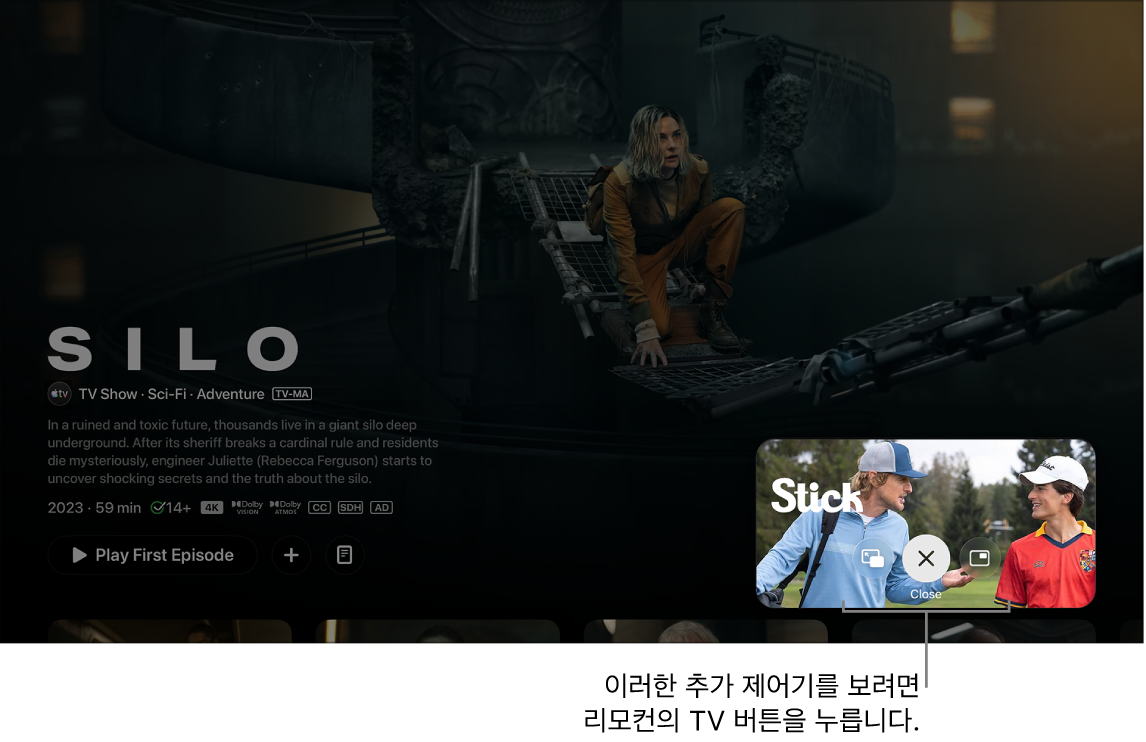
구독하고 Apple TV 앱에서 지하창고 사일로의 비밀 및 두 번째 스윙 스트리밍하기 작은 화면에서 화면 속 화면을 제어하려면 다음 중 하나를 수행하십시오.
큰 화면에서 작은 화면으로 오디오 전환: 리모컨의
 을 누르십시오. 오디오를 큰 화면으로 다시 전환하려면 또는 을 누르십시오.
 화면 모서리로 보기 화면 이동: 리모컨의
을 누르고 화면에 나타나는  을 선택하여 뷰어를 다른 모서리로 옮기십시오. 버튼을 다시 선택하면 다음 모서리로 화면이 옮겨집니다. 리모컨의 또는 을 눌러 배치를 확인하고 화면 속 화면 보기로 돌아가십시오.
작은 화면을 전체 화면으로 되돌리기: 리모컨의
을 누른 다음 화면에 나타나는  을 선택하십시오.
재생 중지 및 작은 화면 끄기: 리모컨의
을 누르고 화면에 나타나는  을 선택하십시오.
큰 화면에서 화면 속 화면을 제어하려면 재생 제어기를 표시하고
을 선택하고 다음 중 하나를 수행하십시오.큰 화면과 작은 화면 전환: 팝업 메뉴에서 전환
 을 선택하십시오.
화면 모서리로 작은 화면 이동: 팝업 메뉴에서 이동
을 선택하여 작은 화면을 다른 모서리로 옮기십시오. 버튼을 다시 선택하면 다음 모서리로 화면이 옮겨집니다. 리모컨의 또는 을 눌러 배치를 확인하고 화면 속 화면 보기로 돌아가십시오.작은 화면 끄기: 팝업 메뉴에서 종료
 를 선택하십시오.

참고: 화면 속 화면 보기는 일부 앱에서만 지원됩니다.
멀티뷰를 사용하여 여러 개의 실시간 스포츠 스트리밍 시청하기
멀티뷰를 사용하면 최대 네 개의 실시간 스포츠 스트리밍을 동시에 재생할 수 있습니다.
멀티뷰는 메이저 리그 사커(MLS), 미국 내 포뮬러 1® 및 메이저 리그 베이스볼(MLB) 시즌의 ‘불금엔 야구’ 이중 헤더 등을 포함한 Apple TV 구독과 함께 제공되는 스포츠 경기에 대해서만 사용할 수 있습니다.
포뮬러 1(F1)의 경우, 실시간 이벤트 중 사전 설정된 팀 멀티뷰를 선택하거나 드라이버 시점 카메라, 코스 지도 등을 포함한 다양한 F1 피드를 조합하여 나만의 멀티뷰를 구성할 수 있습니다.
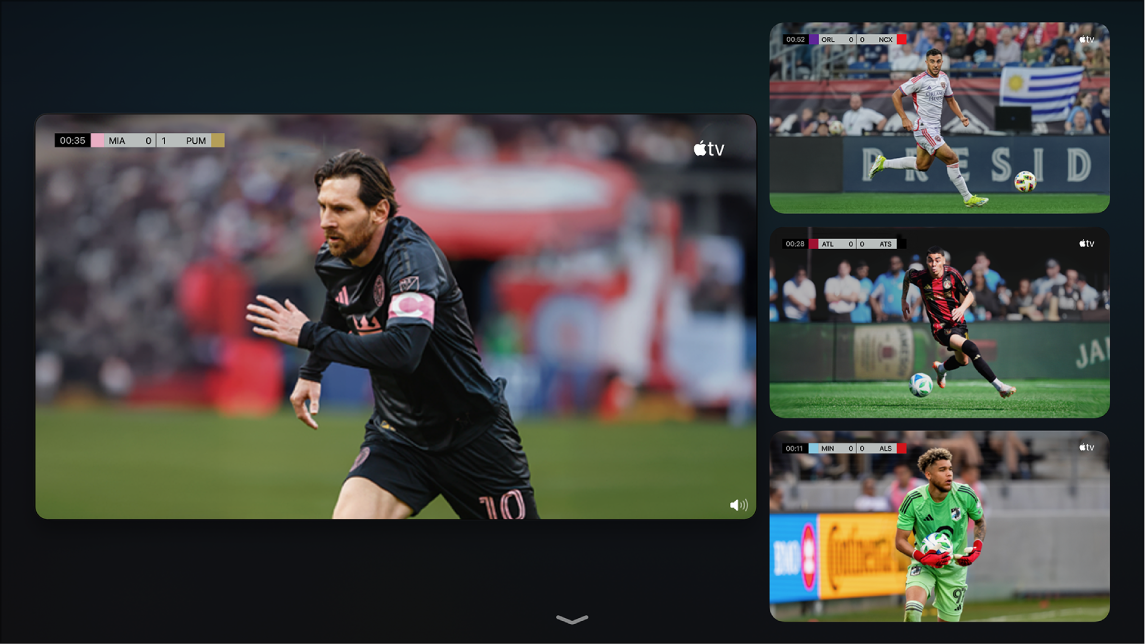
Apple TV 구독(MLS 경기, 포뮬러 1 경기 또는 불금엔 야구)으로 시청할 수 있는 스포츠 경기를 시청하는 동안 재생 제어기를 표시한 후, 다음 중 하나를 수행하십시오.
 을 선택하십시오.
MLS 또는 불금엔 야구를 시청하는 동안 화면 왼쪽 하단의 실시간 스포츠를 선택한 다음, 멀티뷰로 보기를 선택하십시오.
포뮬러 1을 시청할 때 화면 왼쪽 하단 모서리에서 멀티뷰를 선택한 다음, 사전에 설정된 멀티뷰 옵션을 선택하십시오.
포뮬러 1 멀티뷰에는 사용자의 취향에 맞게 변경할 수 있는 사전 설정된 스트리밍이 포함되어 있습니다. 그 외의 경우에는 현재 스트리밍이 스트리밍을 추가하기 위해 비어 있는 삽입 지점 옆에 격자 보기로 표시됩니다.
스트리밍을 추가하기 위한 비어 있는 삽입 지점 옆에 있는 격자 보기에 현재 스트리밍이 나타납니다.
다른 스트리밍을 추가하려면 화면 하단의 항목으로 이동한 다음, 해당 항목을 선택하십시오.
화면 하단에서 최대 네 개의 스트리밍을 선택할 수 있습니다.
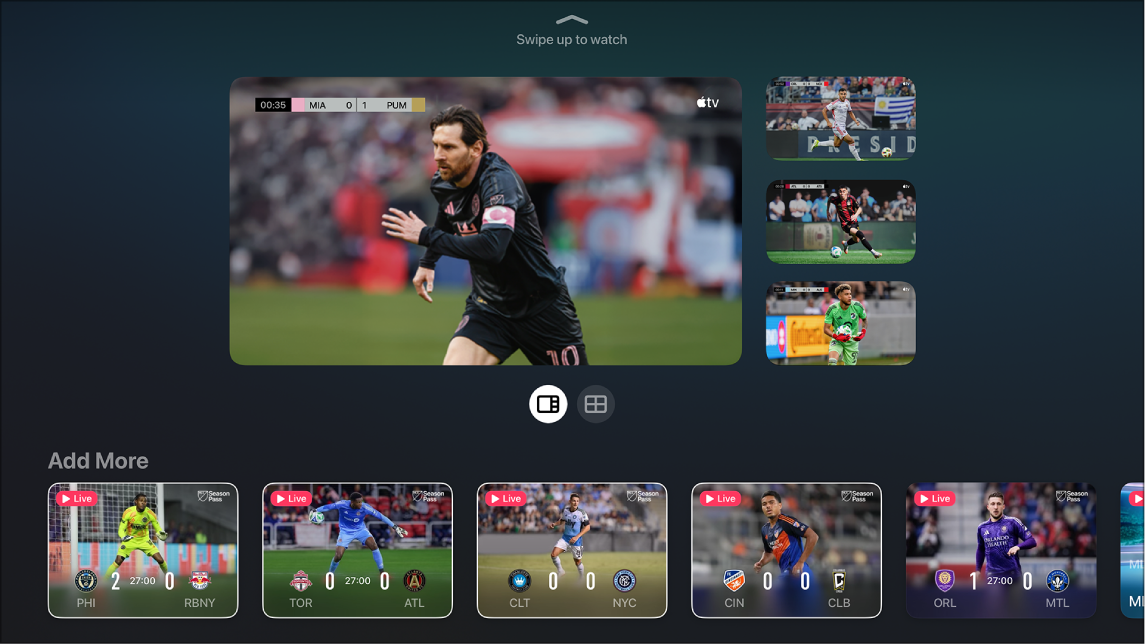
격자의 스트리밍 레이아웃을 변경하려면 다음 중 하나를 수행하십시오.
두 개의 스트리밍을 선택했을 경우: 스트리밍을 70/30 비율로 시청하려면
 을 선택하십시오. 스트리밍을 동일한 크기로 시청하려면
  을 선택하십시오.
네 개의 스트리밍을 선택했을 경우: 스트리밍을 70/30 비율(하나는 70%, 세 개는 30%)로 시청하려면
 을 선택하십시오. 모든 스트리밍을 동일한 크기로 시청하려면 을 선택하십시오.
참고: 기본적으로, 세 개의 스트리밍은 각각을 모두 동일한 크기로 볼 수 있는 옵션 없이 70/30 비율로 표시됩니다.
스트리밍 및 시청 옵션을 추가하고 나면, 위로 쓸어올려 시청하십시오.
기본적으로, 오디오 스트리밍은 현재 하이라이트된 스트리밍과 일치합니다.
시청하는 동안, 다음 중 하나를 수행하십시오.
다른 스트리밍의 오디오로 변경하기: 격자에 있는 다른 스트리밍으로 이동합니다.
스트리밍 이동하기: 스트리밍으로 이동하여 리모컨의
을 누른 다음, 화면상의  을 선택하고 스트리밍을 새로운 위치로 옮기십시오. 완료했다면 리모컨의 또는 을 눌러 시청 화면으로 돌아가십시오.
스트리밍 제거하기: 스트리밍으로 이동하여 리모컨의
을 누른 다음, 화면상의 을 선택하십시오.
멀티뷰를 종료하려면 리모컨의
또는 을 누르십시오.
참고: 멀티뷰를 사용하려면 tvOS 16.5 이상이 설치된 Apple TV 4K 및 Apple TV 구독이 필요합니다. 다중 경기 시청 옵션은 일정에 따라 달라집니다.