Studio Display 설정하기
Studio Display의 포장을 푼 후 다음 지침을 따라 설정하십시오.
모든 Apple 포장재는 완전히 재활용할 수 있습니다. 지침에 따라 상자를 분해하여 재활용 통에 넣어 주십시오.
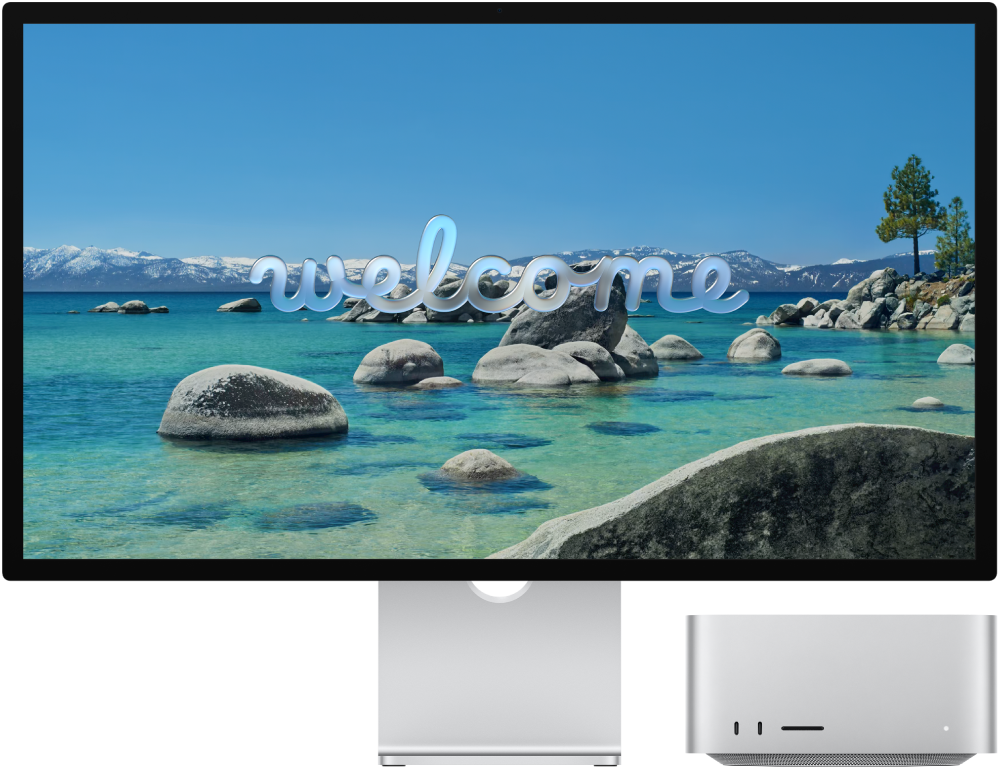
시작하기 전에: 주변과 아래가 적절히 통풍되는 튼튼하고 안정된 작업 공간을 선택하십시오. 안전 및 취급에 관한 자세한 정보는 Apple Studio Display에 대한 중요한 안전 정보 및 Apple Studio Display에 대한 중요한 취급 정보의 내용을 참조하십시오.
1단계: 디스플레이를 AC 전원에 연결하기. 디스플레이에 연결된 전원 코드를 사용하여 Studio Display를 콘센트에 연결하십시오.
2단계: 디스플레이를 Mac에 연결하기. 디스플레이와 함께 제공된 Thunderbolt 5 케이블을 사용하여 Mac을 Studio Display의 업스트림 Thunderbolt 5(USB-C) 포트
Studio Display에는 버튼이 없으며 전원에 연결하고 Mac에 연결하면 자동으로 전원이 켜집니다.

3단계: 스탠드 조절하기. 화면 상단 3분의 1이 자연스러운 눈높이와 같거나 약간 아래쪽에 오도록 디스플레이의 내장 스탠드 기울기 및 높이를 조절하십시오. 추가 정보를 보려면 Studio Display의 스탠드 조절하기의 내용을 참조하십시오.
구입 시 Studio Display를 VESA 마운트 어댑터로 구성하는 것을 선택한 경우, 상자에 제공된 VESA 마운트 어댑터 설정 설명서를 참조하십시오.
4단계: 디스플레이 설정 조절하기. Mac에 Studio Display를 연결한 후 시스템 설정의 디스플레이 설정을 사용하여 화면 미러링을 켜거나 끄고, 여러 대의 디스플레이를 정렬 및 관리하는 등의 작업을 수행할 수 있습니다.
Mac에서 시스템 설정을 열고 사이드바에서 디스플레이를 클릭한 다음, 변경 사항을 적용하십시오. 추가 정보를 보려면 Mac 사용 설명서에서 디스플레이 설정의 내용을 참조하십시오.
5단계: 레퍼런스 모드 변경하기. Studio Display의 색상 공간, 화이트 포인트, 감마 및 밝기는 많은 용도에 적합한 기본 모드로 설정됩니다. 또한 Studio Display에는 여러 미디어 유형에 걸쳐 일반적인 콘텐츠 생성 작업흐름을 다루는 여러 개의 내장된 레퍼런스 모드(프리셋이라고 함)가 포함되어 있습니다. 디스플레이에 포함된 레퍼런스 모드를 사용하여 HDR, HD, SD 비디오 및 기타 미디어 유형의 제작 요구 사항에 맞게 설정할 수 있습니다. 각 레퍼런스 모드는 디스플레이의 색상 공간, 화이트 포인트, 감마 및 밝기를 설정합니다. 또한 색영역, 화이트 포인트, 휘도 및 전송 기능 작업을 설정하여 사용자에게 필요한 특정 작업흐름에 부합하도록 사용자 설정 레퍼런스 모드를 생성할 수 있습니다.
레퍼런스 모드 사용하기: 레퍼런스 모드를 선택하려면 Mac의 시스템 설정으로 이동하여 사이드바에서 디스플레이
 를 클릭하고 프리셋 메뉴를 클릭한 다음, 옵션을 선택하십시오. 추가 정보를 보려면 Mac 사용 설명서에서 디스플레이 설정에서 프리셋 메뉴 사용하기의 내용을 참조하십시오.
사용자 설정 레퍼런스 모드 생성하기: 사용자 설정 레퍼런스 모드를 생성하려면 Mac의 시스템 설정으로 이동한 다음, 사이드바에서 디스플레이
를 클릭하십시오. 프리셋 팝업 메뉴를 클릭하고 프리셋 사용자화를 선택한 다음, 

다음 단계
Studio Display를 설정한 후에는 Studio Display XDR에 추가 디스플레이 및 액세서리를 연결할 수 있습니다.