
사진 앱에서 위치 메타데이터 관리하기
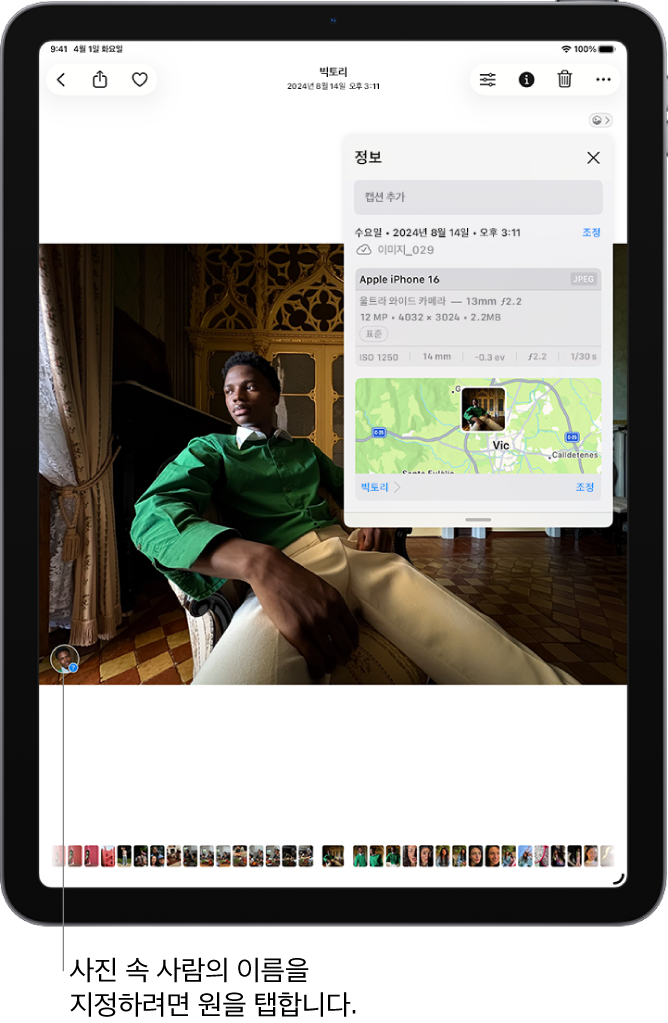
카메라 앱에 대해 위치 서비스가 켜져 있을 경우, 이는 셀룰러, Wi-Fi, GPS 네트워크 및 Bluetooth에서 수집한 메타데이터라는 정보를 사용하여 사진 및 비디오를 찍은 위치 좌표를 확인합니다. 이 좌표는 사용자가 나중에 사진 앱에서 사진 및 비디오를 촬영한 위치를 기반으로 검색할 수 있도록 각 사진 및 비디오에 내장됩니다.
위치 메타데이터가 포함된 사진 및 비디오를 공유하는 경우, 사용자가 항목을 공유하는 사람들이 위치 메타데이터에 접근하여 촬영된 위치를 알아낼 수도 있습니다. 다른 사람이 사용자의 사진 또는 비디오와 관련된 위치 메타데이터에 접근하는 것이 걱정된다면 현재 메타데이터를 제거하고 앞으로 메타데이터가 수집되지 않도록 중단할 수 있습니다.

방법 알아보기: 아래에서 작업을 보려면 제목 옆에 있는 더하기 버튼 을 선택하십시오.
iPhone 또는 iPad에서 위치 메타데이터를 포함한 사진 검토하기
iPhone 또는 iPad의 사진 앱
 으로 이동하십시오.
보려는 메타데이터가 있는 사진 또는 비디오를 탭한 다음, 쓸어올리거나
 을 탭하십시오.
특정 시간의 사진 보기: 왼쪽 하단 모서리에서 보관함 탭이 선택되어 있는지 확인하십시오. 아래로 쓸어내려서 사진을 둘러본 다음, 년 또는 월을 탭하여 보관함의 특정 시간으로 이동하십시오.
위치별로 사진 보기: 모음을 탭한 다음, ‘고정됨’ 아래에서 지도 모음을 탭하십시오. 내장된 위치 정보(GPS 데이터)가 있는 사진 및 비디오만 포함됩니다.
Mac에서 위치 메타데이터를 포함한 사진 검토하기
사진 앱의 장소 앨범을 사용하여 위치 메타데이터가 내장되어 있는 보관함의 사진을 쉽게 검토할 수 있습니다.
Mac의 사진 앱
에서 검토하려는 사진을 선택하십시오.- 을 클릭한 다음, 위치 정보를 검토하십시오.
iPhone 또는 iPad의 사진 앱에서 위치 메타데이터 제거하기
특정 사진과 관련된 위치 메타데이터를 제거하려면 다음을 수행하십시오.
사진 앱
을 연 다음, 앨범을 탭하십시오.위치 메타데이터를 제거하려는 사진을 연 다음,
 을 탭하십시오.
위치 조정을 탭한 다음, 위치 없음을 탭하십시오.
Mac의 사진 앱에서 위치 메타데이터 제거하기
사진과 관련된 위치 메타데이터를 제거하려면 다음을 수행하십시오.
Mac의 사진 앱
에서 변경하려는 사진을 선택하십시오.이미지 > 위치를 선택한 다음, ‘위치 가리기’ 또는 ‘원래 위치로 복귀’를 선택하십시오.
iPhone 또는 iPad의 카메라 앱에서 위치 메타데이터 수집 중단하기
사진 및 비디오의 위치 메타데이터는 카메라 앱이 위치 서비스에 대한 접근 권한이 있을 경우에만 수집됩니다.
설정
 > 개인정보 보호 및 보안 > 위치 서비스 > 카메라로 이동한 다음, 안 함을 탭하십시오.
iPhone 또는 iPad의 사진 앱에서 사진을 공유할 때 위치 메타데이터를 공유하지 않기
사진이 촬영된 위치를 공유하지 않으면서 다른 사람과 사진을 공유할 수 있습니다.
다음 중 하나를 수행하십시오.
카메라 앱
 을 열고 카메라 롤을 선택한 다음, 공유하려는 하나 이상의 사진을 선택하십시오.
사진 앱
을 열고 공유하려는 하나 이상의 사진을 선택하십시오.
 을 탭한 다음, 옵션을 탭하십시오.
위치를 끈 다음,
 을 탭하십시오.
공유 시트에 표시된 방법 중 하나를 사용하여 사진을 공유하십시오.