Motion 사용 설명서
- 환영합니다
- 새로운 기능
-
- 생성기 사용 개요
- 생성기 추가하기
-
- 이미지 생성기 개요
- 커스틱 생성기
- 셀룰러 생성기
- 체커보드 생성기
- 구름 생성기
- 색입체 생성기
- 물방울 무늬의 동심원 모양 생성기
- 동심원 모양 생성기
- 그라디언트 생성기
- 그리드 생성기
- 일본풍 패턴 생성기
- 렌즈 플레어 생성기
- 만화 선 생성기
- 막 생성기
- 노이즈 생성기
- 단색 광선 생성기
- 옵 아트 1 생성기
- 옵 아트 2 생성기
- 옵 아트 3 생성기
- 겹쳐진 원 생성기
- 방사형 막대 생성기
- 부드러운 그라디언트 생성기
- 나선형 생성기
- 나선 효과 그리기 생성기
- 나선 효과 그리기 온스크린 컨트롤 사용하기
- 별 생성기
- 스트라이프 생성기
- 햇살 생성기
- Truchet 타일 생성기
- 이색 광선 생성기
- 사용자 설정 생성기 저장하기
- 용어집
- 저작권 및 상표
스틸 이미지를 Pixelmator Pro로 내보내기
Motion 프로젝트의 단일 프레임을 Pixelmator Pro와 바로 공유할 수 있습니다. 공유한 이미지는 Pixelmator Pro에서 자동으로 열리며, 사용자 설정 썸네일 또는 소셜 미디어 그래픽을 생성하고, 이미지에 페인트를 칠하고, 색상 조절 값을 사용자 설정 LUT로 저장하는 등의 작업을 수행할 수 있습니다.
중요사항: Motion에서 Pixelmator Pro로 이미지를 공유하기 전에 각 앱을 최신 버전으로 업데이트하고 앱이 호환되는지 확인하십시오. 두 앱 모두 Apple Creator Studio에 포함되어 있거나 일회성 구입 항목이어야 합니다.
단일 프레임을 Pixelmator Pro로 공유하기
Motion 프로젝트에서 재생헤드를 공유할 프레임으로 이동한 후 다음 중 하나를 수행하십시오.
파일 > 공유 > 프레임을 Pixelmator Pro로 보내기를 선택하십시오.
도구 막대 오른쪽에서 공유를 클릭한 다음, 프레임을 Pixelmator Pro로 보내기를 선택하십시오.
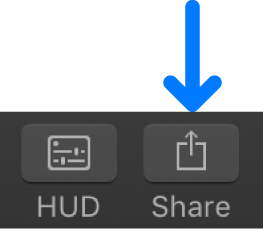
참고: 프레임을 Pixelmator Pro로 보내기 옵션이 표시되지 않으면 해당 앱이 Mac에 설치되어 있는지 확인하십시오.
프레임을 Pixelmator Pro로 보내기 윈도우의 정보 패널에서 타이틀 및 설명과 같은 스틸 이미지 속성을 보거나 수정하십시오.
윈도우 상단에서 설정을 클릭한 다음, 원하는 내보내기 설정을 선택하십시오.
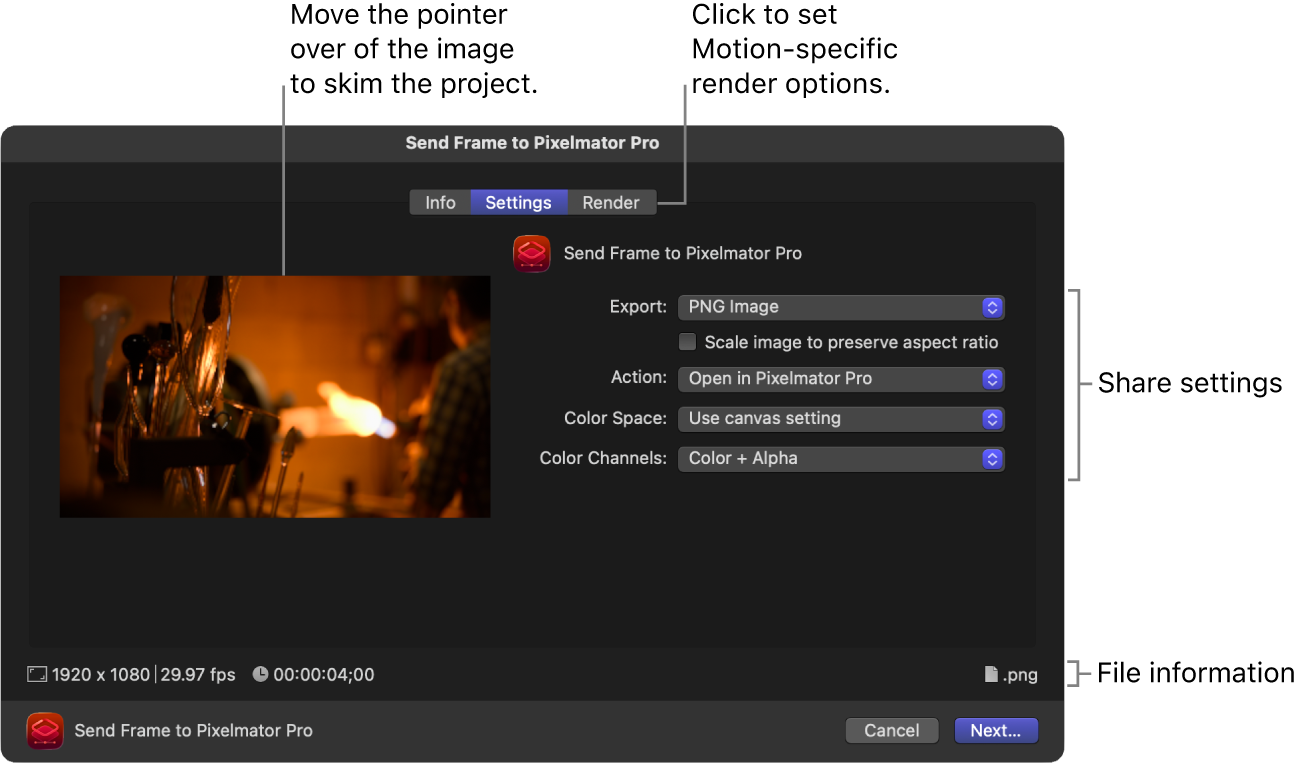
내보내기: Photoshop 파일, PNG 이미지 또는 JPEG 이미지와 같은 내보내기 파일 유형을 선택하십시오.
이미지 크기를 조절하여 영상비 유지: 프로젝트에서 비정사각형 픽셀 포맷(예: 1440 x 1080)을 사용한 다음 내보낸 Pixelmator Pro의 스틸 이미지를 동일한 비정사각형 픽셀 속성을 가진 다른 비디오 프로젝트에서 사용하려는 경우 이 체크상자를 선택된 상태로 두십시오.
동작: 이 팝업 메뉴를 Pixelmator Pro에서 열기로 설정된 상태로 두십시오.
색상 공간: 내보내는 이미지에 사용되는 색상 범위를 선택합니다. 기본 옵션(‘캔버스 설정 사용’)은 프로젝트의 색상 공간을 적용하지만 다른 색상 공간을 선택할 수 있습니다. 색상 공간 정보의 내용을 참조하십시오.
색상 채널: 색상 채널(RGB)만 출력할지, 알파 채널(투명도)만 출력할지, 아니면 색상 채널과 알파 채널을 함께 출력할지 선택합니다.
참고: 내보내기 팝업 메뉴의 모든 파일 유형이 내장된 알파 채널을 지원하는 것은 아닙니다. 알파 채널을 지원하지 않는 파일 유형의 경우 이 팝업 메뉴에서 선택한 옵션과 관계없이 알파 채널이 저장되지 않습니다.
선택한 레이어만 내보내기: 이 체크상자를 선택하여 프로젝트에서 선택한 단일 레이어의 단일 프레임을 내보내십시오. 레이어를 선택하지 않은 경우 이 옵션이 나타나지 않습니다.
윈도우 상단에서 렌더링을 클릭한 다음, 모션 흐림 효과, 프레임 혼합 또는 그림자와 같은 모션별 옵션을 선택하십시오.
렌더링 설정하기의 내용을 참조하십시오.
다음을 클릭하십시오.
내보낸 파일의 이름을 입력하고 저장 위치를 선택한 다음, 저장을 클릭하십시오.
이미지가 Pixelmator Pro에서 열립니다.
Mac용 Pixelmator Pro 사용 설명서의 내용을 참조하십시오.