MacBook Pro에 외장 디스플레이 연결하기
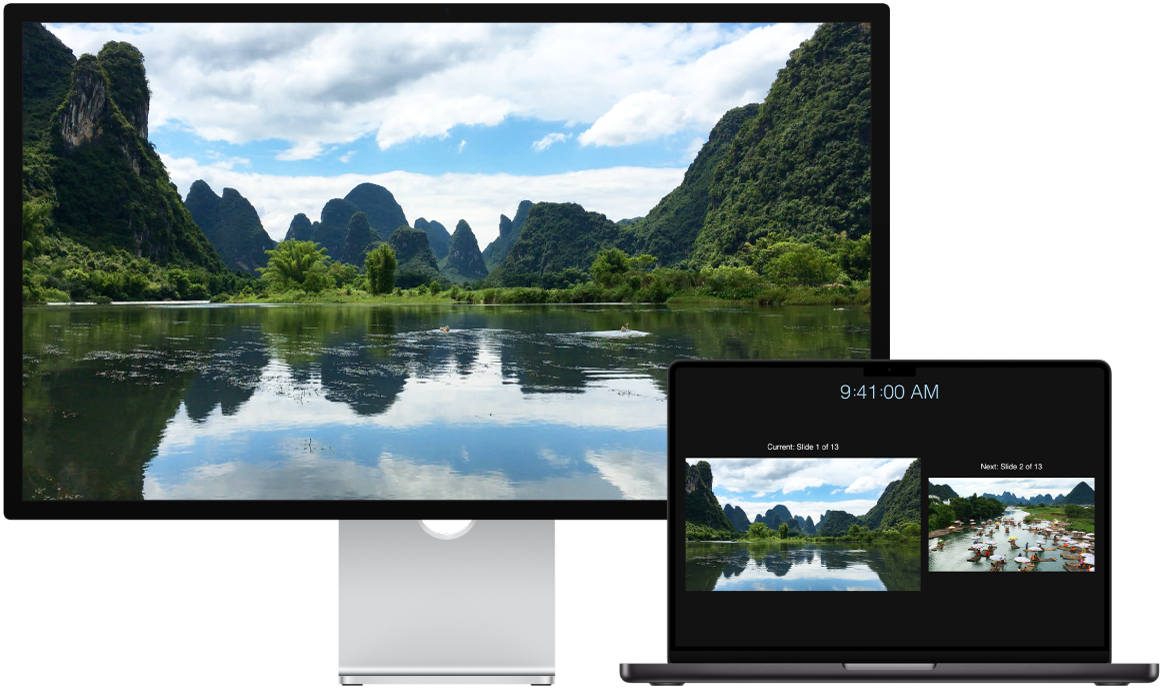
MacBook Pro의 HDMI 및 Thunderbolt 포트는 모두 비디오 출력을 지원하여 외장 디스플레이, 프로젝터 또는 고해상도 TV를 연결할 수 있습니다.
시작하기 전에
디스플레이를 전원에 연결한 다음 MacBook Pro에 연결하십시오.
1단계: Mac의 비디오 포트 식별하기
MacBook Pro의 Thunderbolt 및 HDMI
 포트는 비디오를 지원합니다.
MacBook Pro에서 사용할 수 있는 다양한 포트에 대한 추가 정보를 보려면 MacBook Pro 둘러보기의 내용을 참조하십시오.
2단계: Mac에서 지원하는 디스플레이 수 확인하기
MacBook Pro에서 지원하는 디스플레이 수는 MacBook Pro 내부의 칩에 따라 달라집니다.
 M5가 탑재된 MacBook Pro Thunderbolt 또는 HDMI 포트를 사용하여 다음과 같은 구성에서 최대 2대의 외장 디스플레이를 연결할 수 있습니다.
단일 Thunderbolt 포트를 통해 최대 2대의 외장 디스플레이 지원. |
 M5 Pro가 탑재된 MacBook Pro Thunderbolt 또는 HDMI 포트를 사용하여 다음과 같은 구성에서 최대 3대의 외장 디스플레이를 연결할 수 있습니다.
단일 Thunderbolt 포트를 통해 최대 3대의 디스플레이를 지원합니다. |
 M5 Max가 탑재된 MacBook Pro Thunderbolt 또는 HDMI 포트를 사용하여 다음과 같은 구성에서 최대 4대의 외장 디스플레이를 연결할 수 있습니다.
단일 Thunderbolt 포트를 통해 최대 4대의 디스플레이를 지원합니다. |
MacBook Pro에서 8K 디스플레이를 사용하는 것에 대해 자세히 알아보려면 Apple 지원 문서 Mac에서 8K 디스플레이 사용하기의 내용을 참조하십시오.
참고: 외부 디스플레이의 기본 해상도보다 높은 해상도를 활성화하면 디스플레이 환경설정의 일부 재생률 모드 또는 HDR 모드를 사용하지 못할 수 있습니다.
3단계: 올바른 케이블 및 어댑터가 있는지 확인하기
MacBook Pro에서 사용하려는 포트와 일치하는 디스플레이 케이블이 있는 경우 다음 단계로 진행하십시오.
디스플레이 케이블이 있지만 MacBook Pro에서 사용하려는 포트와 커넥터가 일치하지 않는 경우 어댑터(별도 판매)를 사용할 수 있습니다. 추가 정보 및 구입 가능 여부를 알아보려면 MacBook Pro용 어댑터 및 케이블의 내용을 참조하고 apple.com/kr, 가까운 Apple Store 또는 기타 대리점을 방문하십시오.
올바른 제품을 선택하는지 확인하려면 디스플레이의 설명서를 살펴보거나 디스플레이 제조사에 문의하십시오.
Apple 지원 문서 Mac의 Thunderbolt 또는 USB-C 포트용 어댑터의 내용을 참조하여 필요한 어댑터 유형을 식별하고, 모양을 확인하고, 어떤 용도로 사용할 수 있는지 알아보십시오.
디스플레이 케이블이 없는 경우 필요한 케이블을 구하십시오. 타사 디스플레이가 있는 경우 디스플레이와 함께 제공된 설명서를 확인하여 디스플레이의 비디오 포트 및 케이블에 대한 자세한 정보를 얻으십시오.
4단계: 디스플레이 연결하기
식별된 비디오 포트, 케이블 및 어댑터(필요한 경우)를 사용하여 디스플레이를 MacBook Pro에 연결하십시오. 여러 대의 디스플레이를 연결할 때 가장 높은 해상도를 가진 디스플레이를 먼저 연결하십시오.
5단계: 디스플레이 설정 조절하기
디스플레이를 연결한 후 해당 설정을 조절할 수 있습니다. 시스템 설정을 연 다음, 사이드바에서 디스플레이를 클릭하여 해상도, 밝기 및 색상 프로필 등 디스플레이 설정을 확인하십시오. 외장 디스플레이에서 Mac 데스크탑을 확장 또는 미러링하도록 디스플레이를 설정할 수 있습니다.
MacBook Pro에 외장 디스플레이를 연결한 후, 덮개가 닫혀 있는 동안에도 디스플레이와 액세서리를 사용하여 MacBook Pro를 사용할 수 있습니다.
도움이 더 필요하십니까?
문제 해결 정보는 Mac에서 하나 이상의 외장 디스플레이 연결하기에서 ‘외장 디스플레이가 작동하지 않는 경우’의 내용을 참조하십시오.
디스플레이에 빈 화면 또는 검은색 화면이 표시되거나 최고 해상도 또는 재생률을 사용할 수 없는 경우 Apple 지원 문서 외장 디스플레이가 어둡거나 해상도가 낮은 경우의 내용을 참조하십시오.
이전 모델을 사용 중이고 지원되는 디스플레이 수에 대한 정보를 원한다면 Apple 지원 문서 MacBook Pro에 연결할 수 있는 디스플레이 수의 내용을 참조하십시오.
Mac의 포트에 대한 정보는 MacBook Pro 둘러보기 또는 Apple 지원 문서 Mac의 포트 식별하기의 내용을 참조하십시오.
MacBook Pro는 Apple Pro Display XDR, Apple Studio Display XDR 및 Apple Studio Display를 지원할 수 있습니다. 설정하려면 Apple 디스플레이의 시작하기 설명서 또는 Apple 지원 문서 Apple Pro Display XDR 설정 및 사용하기 및 Apple Studio Display 설정 및 사용하기의 내용을 참조하십시오.