
Mac의 알림 설정 변경하기
알림을 언제 표시할지 변경할 수 있으며, 개별 앱마다 알림 설정을 변경할 수 있습니다.
Apple Intelligence를 사용하여 길거나 스택으로 쌓인 알림을 요약함으로써 알림을 한눈에 파악할 수 있게 해줍니다. Apple Intelligence를 통해 알림을 요약하고 방해 요소 줄이기의 내용을 참조하십시오.
참고: Apple Intelligence는 일부 언어 또는 지역에서만 지원합니다. 사용자의 기기, 언어 및 지역에서 Apple Intelligence를 사용할 수 있는지 확인하려면 Apple 지원 문서 Apple Intelligence를 받는 방법의 내용을 참조하십시오.
알림을 언제 표시할지 변경하기
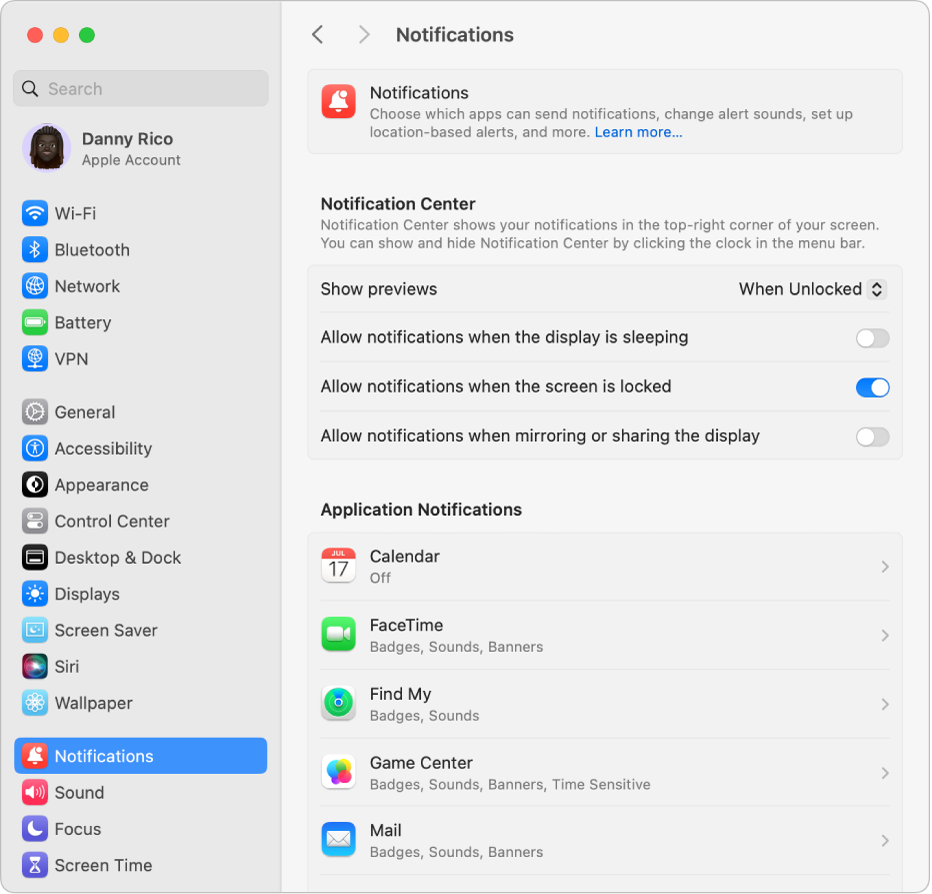
디스플레이가 잠자기 상태일 때, 잠겨있을 때, 미러링하거나 공유할 때 알림을 허용할지 여부를 선택할 수 있습니다. 알림이 꺼져 있는 경우 예를 들어 Keynote 프레젠테이션을 하고 있거나 컴퓨터에서 떨어져 있을 때 다른 사람이 컴퓨터에서 알림을 볼 수 없습니다.
Mac에서 Apple 메뉴
 을 클릭하십시오. (아래로 스크롤해야 할 수 있습니다.)
알림 센터로 이동하고 다음 중 하나를 수행하십시오.
언제 미리보기를 표시할지 선택하기: ‘미리보기 표시’ 팝업 메뉴를 클릭한 다음, ‘항상’, ‘잠겨있지 않을 때’ 또는 ‘안 함’을 선택하십시오.
디스플레이가 잠자기 상태일 때 알림을 허용할지 선택하기: ‘디스플레이가 잠자기 상태일 때 알림 허용’을 켜거나 끄십시오.
화면이 잠겨있을 때 알림을 허용할지 선택하기: ‘화면이 잠겨있을 때 알림 허용’을 켜거나 끄십시오.
디스플레이를 미러링하거나 공유할 때 알림을 허용할지 선택하기: ‘디스플레이를 미러링하거나 공유할 때 알림 허용’을 켜거나 끄십시오.
Apple Intelligence를 사용하여 알림 미리보기를 요약할지 선택하기: ‘알림 요약’을 클릭한 다음, 알림 요약을 켜거나 끄십시오. ‘다음 앱의 알림 미리보기 요약’ 아래에서 각 앱에 대해 알림 요약을 켜거나 끄십시오.
참고: Apple Intelligence는 일부 언어 또는 지역에서만 지원합니다. 사용자의 기기, 언어 및 지역에서 Apple Intelligence를 사용할 수 있는지 확인하려면 Apple 지원 문서 Apple Intelligence를 받는 방법의 내용을 참조하십시오.

앱 알림 설정 변경하기
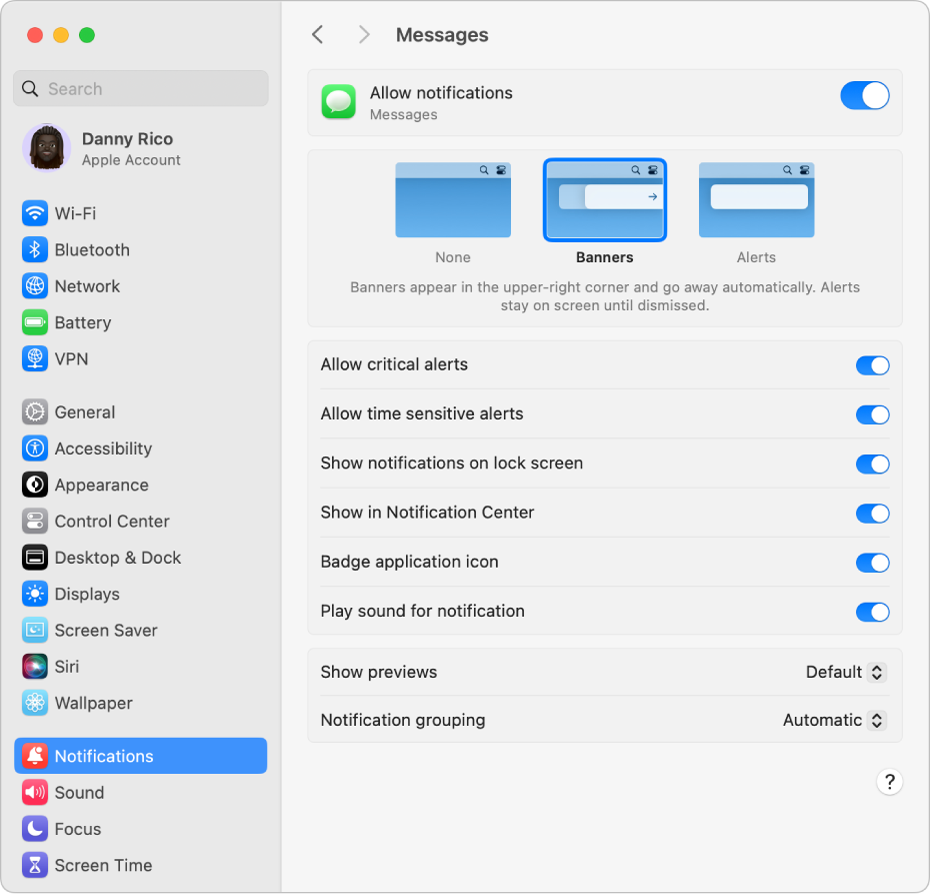
개별 앱마다 알림 설정을 변경할 수 있습니다. Mac의 개별 앱마다 알림을 켜거나 끌 수 있으며, 알림 스타일을 설정하는 등의 작업을 수행할 수 있습니다.
Mac에서 Apple 메뉴
응용 프로그램 알림으로 이동한 다음 알림 설정을 변경할 응용 프로그램을 클릭하십시오.
‘알림 허용’을 켜거나 끄십시오.
알림을 켠 경우 알림 스타일을 선택한 다음 원하는 추가 옵션을 설정하십시오.
옵션에 관해 알아보려면 윈도우 하단에서
 을 클릭하십시오.