
iPad의 Keynote에서 도형 추가 및 편집하기
도형 라이브러리에는 다양한 카테고리의 도형 수백 개가 있습니다. 텍스트 설명으로 사용자 설정 도형을 생성할 수도 있습니다. 도형을 슬라이드에 추가한 후, 여러 방법으로 도형을 사용자 설정할 수 있습니다. 예를 들어, 5개의 포인트로 된 일반적인 별을 20개의 포인트로 된 별로 변경하거나 사각형 모서리의 둥근 정도를 조절할 수 있습니다. 또한 도형 안에 텍스트를 추가하고 도형을 색상 또는 이미지로 채울 수 있습니다.
팁: 슬라이드쇼에 SVG 이미지를 추가한 다음, 도형으로 분리하고 다른 도형과 같이 편집할 수 있습니다. SVG 이미지를 추가하는 데 관해 더 알아보려면 이미지 추가하기를 참조하십시오.
 | 구독하여 이용가능: 일부 기능은 Apple Creator Studio 구독이 필요합니다. 자세히 알아보려면, Apple Creator Studio 웹 페이지 및 Apple 지원 문서 Apple Creator Studio에 관하여의 내용을 참조하십시오. | ||||||||||
도형 추가하기
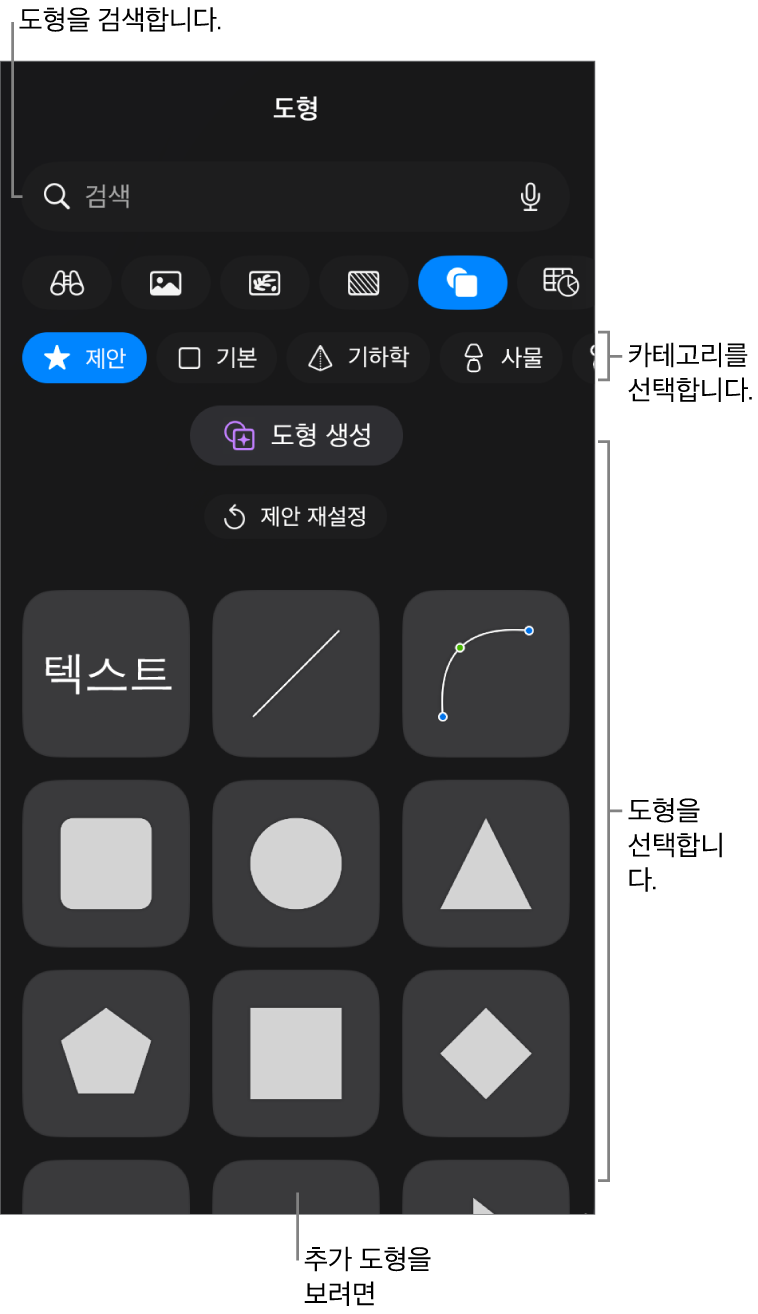
 을 탭한 다음 도형 이름을 입력하십시오.
도형의 모양 조절하기
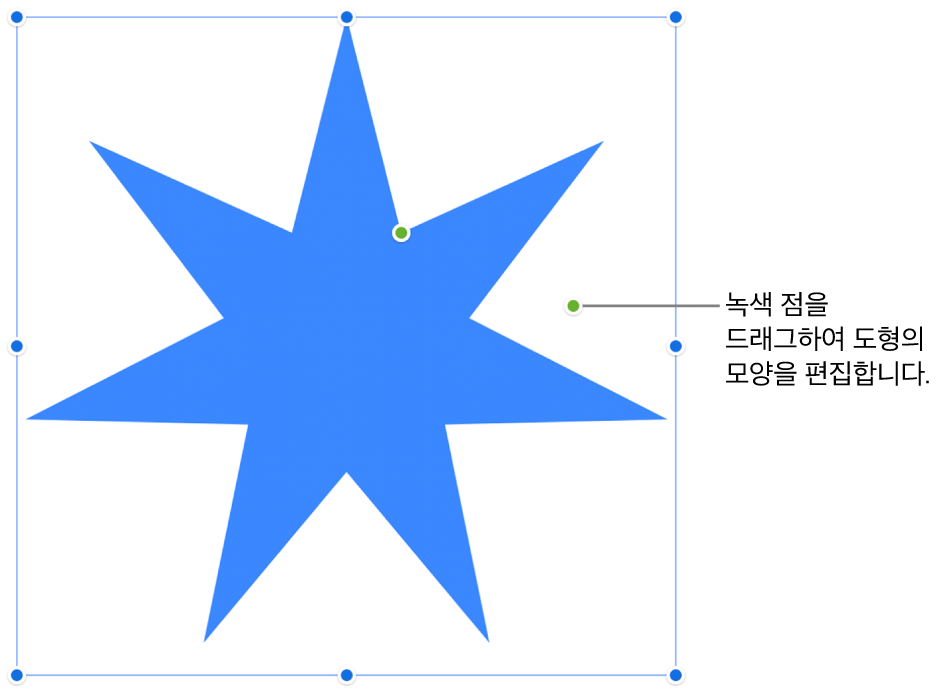
선택 시 녹색 점이 표시되는 기본 도형의 모양을 변경할 수 있습니다(도형 라이브러리의 기본 카테고리에서). 예를 들어 모서리가 다섯 개인 별에 모서리를 더 추가할 수 있습니다.
iPad용 Keynote 앱
 으로 이동하십시오.
기본 도형이 있는 프레젠테이션을 연 다음, 도형을 탭하여 선택하십시오.
다음 중 하나를 수행하십시오.
모서리가 둥근 사각형의 모서리 변경: 녹색 점을 모서리 쪽으로 드래그하여 둥근 모서리를 날카롭게 하거나 모서리 반대쪽으로 드래그하여 둥글게 만듭니다.
별의 포인트 수 변경: 바깥쪽 녹색 점을 시계 방향으로 드래그하여 포인트를 추가하거나, 시계 반대 방향으로 드래그하여 제거합니다. 별은 3개와 20개 사이의 포인트를 가질 수 있습니다.
별의 포인트 모양 변경: 안쪽의 녹색 점을 별의 중앙으로 드래그하여 포인트를 더 길고 더 좁게 만들거나 점을 중앙에서 멀리 드래그하여 포인트를 짧고 넓게 만듭니다.
설명 또는 말풍선 모양 변경: 풍선 본문의 녹색 점을 드래그하여 재설정하십시오. 포인트의 뾰족한 쪽의 녹색 점을 드래그하여 길이와 위치를 변경합니다. 포인트 밑의 녹색 점을 드래그하여 너비를 변경합니다.
다각형의 변 수 변경: 녹색 점을 시계 방향 또는 시계 반대 방향으로 드래그하여 변의 수를 조절합니다.
화살표 비율 조절: 녹색 점을 화살표의 뾰족한 쪽으로 드래그하여 화살표 머리를 더 얇게 만들거나 화살표의 몸통 부분 쪽으로 드래그하여 화살표 머리를 더 두껍게 만드십시오.
도형의 특정 값(예: 별의 포인트 수, 모서리가 둥근 사각형의 모서리 반경, 말풍선 꼬리 너비 등)을 변경하여 도형 모양을 편집할 수도 있습니다.
 과 정렬을 차례로 탭하고 제어기를 사용하거나 변경하려는 모양의 값을 입력하십시오.
도형 생성하기
Apple Creator Studio를 구독 중인 경우, 도형 생성을 사용하여 텍스트 설명으로 사용자 설정 도형을 생성할 수 있습니다.
일부 기능은 특정 국가 또는 지역에서만 사용 가능합니다. 더 알아보려면 Apple Creator Studio에 관하여의 내용을 참조하십시오.
iPad용 Keynote 앱
으로 이동하십시오.프레젠테이션을 열고 도구 막대의
 을 탭한 다음,
  을 탭하십시오.
참고: Keynote에서 도형 생성을 처음 사용하는 경우 화면상의 지침을 따라 사용자의 연령대 정보를 앱과 공유하십시오. 도형 생성은 일부 연령대만 사용할 수 있으므로, 부모 또는 보호자는 가족 그룹 내 어린이 및 청소년을 위해 해당 기능을 활성화해야 합니다. 더 알아보려면 Apple 지원 문서 iPhone, iPad 또는 Mac에서 가족 공유를 설정하는 방법의 내용을 참조하십시오.
도형 생성을 탭한 다음, 텍스트 필드에서 생성하려는 도형에 대한 설명을 입력하십시오.
구독 상태에 따라 최대 네 개의 도형 옵션이 생성됩니다. 생성된 도형은 자동으로 저장되며, 문서와 앱 전반에서 콘텐츠 허브를 통해 찾을 수 있습니다.
다음 중 하나를 수행하십시오.
도형 삽입하기: 원하는 도형을 탭한 다음, 삽입을 탭하여 슬라이드에 추가하십시오.
새로운 변형 시도하기: 재생성 버튼을 탭하여 새로운 도형 옵션을 생성하거나, 텍스트 설명을 수정한 후 다시 시도하십시오.
중요사항: 도형 생성은 사용 제한에 영향을 받습니다. 사용 상태를 확인하려면 도구 막대에서  을 탭한 다음, 지능형 기능을 탭하고 사용 상태 보기를 탭하십시오.
여러 도형에 대해 동시에 작업을 수행하려면 하나의 도형을 길게 터치한 다음 다른 손가락으로 다른 도형을 탭하십시오.