iPhone 사용 설명서
- 환영합니다
-
-
- iOS 18과 호환 가능한 iPhone 모델
- iPhone XR
- iPhone XS
- iPhone XS Max
- iPhone 11
- iPhone 11 Pro
- iPhone 11 Pro Max
- iPhone SE(2세대)
- iPhone 12 mini
- iPhone 12
- iPhone 12 Pro
- iPhone 12 Pro Max
- iPhone 13 mini
- iPhone 13
- iPhone 13 Pro
- iPhone 13 Pro Max
- iPhone SE(3세대)
- iPhone 14
- iPhone 14 Plus
- iPhone 14 Pro
- iPhone 14 Pro Max
- iPhone 15
- iPhone 15 Plus
- iPhone 15 Pro
- iPhone 15 Pro Max
- iPhone 16
- iPhone 16 Plus
- iPhone 16 Pro
- iPhone 16 Pro Max
- iPhone 16e
- 설정 기본 사항
- 나만의 iPhone으로 만들기
- 멋진 사진 및 비디오 촬영하기
- 친구 및 가족과 연락하기
- 가족과 기능 공유하기
- 일상 생활에 iPhone 사용하기
- Apple 지원의 전문가 조언
-
- iOS 18의 새로운 기능
-
- 나침반
-
- FaceTime 시작하기
- FaceTime 링크 생성하기
- Live Photo 찍기
- 음성 통화 녹음 및 전사하기
- FaceTime 통화 중에 실시간 자막 켜기
- 통화 도중 다른 앱 사용하기
- 그룹 FaceTime으로 통화하기
- 격자 레이아웃으로 참여자 보기
- SharePlay를 사용하여 다른 사람과 함께 보고 듣고 플레이하기
- FaceTime 통화 중에 화면 공유하기
- FaceTime 통화 중에 원격 제어를 요청하거나 허용하기
- FaceTime에서 문서 공동 작업하기
- 비디오 화상대화 기능 사용하기
- FaceTime 통화를 다른 Apple 기기로 Handoff하기
- FaceTime 영상 통화 설정 변경하기
- FaceTime 음성 통화 설정 변경하기
- 외모 변경하기
- 통화 나가기 또는 메시지 앱으로 전환하기
- 알 수 없는 발신자로부터 온 FaceTime 통화 차단 및 음소거하기
- 통화를 스팸으로 신고하기
-
- 메시지 앱 설정하기
- iMessage에 관하여
- 메시지 보내기 및 답장하기
- 위성을 통해 문자 메시지 보내기
- 문자 메시지를 나중에 보내도록 예약하기
- 메시지 전송 취소 및 편집하기
- 메시지 추적하기
- 검색하기
- 메시지 전달 및 공유하기
- 그룹 대화
- 화면 공유하기
- 프로젝트 공동 작업하기
- iMessage 앱 사용하기
- 사진 또는 비디오 찍고 편집하기
- 사진, 링크 등 공유하기
- 스티커 보내기
- 미모티콘 생성 및 보내기
- Tapback으로 반응하기
- 메시지 스타일화 및 애니메이션화하기
- 메시지 그리기 및 손글씨 쓰기
- GIF 보내기 및 저장하기
- 송금 요청하기, 보내기 및 받기
- 오디오 메시지 보내고 받기
- 사용자의 위치 공유하기
- 읽음 확인 켜기 또는 끄기
- 알림 변경하기
- 메시지 차단, 필터링 및 신고하기
- 메시지 및 첨부 파일 삭제하기
- 삭제된 메시지 복구하기
-
- 암호 사용하기
- 웹사이트 또는 앱용 암호 찾기
- 웹사이트 또는 앱용 암호 변경하기
- 암호 제거하기
- 삭제된 암호 복구하기
- 웹사이트 또는 앱용 암호 생성하기
- 암호를 큰 텍스트로 보기
- 패스키를 사용하여 웹사이트 및 앱에 로그인하기
- Apple로 로그인하기
- 암호 공유하기
- 강력한 암호 자동으로 채우기
- 자동 완성에서 제외된 웹사이트 보기
- 취약하거나 유출된 암호 변경하기
- 암호 및 관련 정보 끄기
- Wi-Fi 네트워크 암호 찾기 및 공유하기
- AirDrop으로 안전하게 암호 공유하기
- 모든 기기에서 암호를 사용할 수 있도록 설정하기
- 확인 코드 자동으로 채우기
- SMS 암호 자동으로 채우기
- 로그인 시 요구하는 CAPTCHA 확인 요청 줄이기
- 이중 인증 사용하기
- 보안 키 사용하기
- 단축어
- 팁
-
- 손쉬운 사용 기능 시작하기
- 설정 중 손쉬운 사용 기능 사용하기
- Siri 손쉬운 사용 설정 변경하기
- 손쉬운 사용 기능 빠르게 켜거나 끄기
-
- 운동성과 관련된 손쉬운 사용 기능의 개요
- AssistiveTouch 사용하기
- iPhone이 터치에 반응하는 방식 조절하기
- 뒷면 탭
- 화면 상단 간편 접근 사용하기
- 전화 자동 응답하기
- 진동 끄기
- Face ID 및 주시 설정 변경하기
- 음성 명령 사용하기
- CarPlay에서 음성 명령 사용하기
- 측면 또는 홈 버튼 조절하기
- 카메라 컨트롤 설정 조절하기
- Apple TV 리모컨 버튼 사용하기
- 포인터 설정 조절하기
- 키보드 설정 조절하기
- 외장 키보드로 iPhone 제어하기
- AirPods 설정 조절하기
- Apple Watch 미러링 켜기
- 근처 Apple 기기 제어하기
- 눈의 움직임으로 iPhone 제어하기
- 저작권 및 상표
나만의 iPhone으로 만들기
사용자의 관심 요소와 취향에 맞추어 iPhone을 설정할 수 있습니다. 잠금 화면을 개인 맞춤화하고, 홈 화면의 앱 모양을 사용자화하고, 확대기 및 리모컨과 같이 자주 사용하는 기능을 편리한 위치에 두고, 전화 및 메시지의 사운드와 진동을 변경하는 등의 작업이 가능합니다.
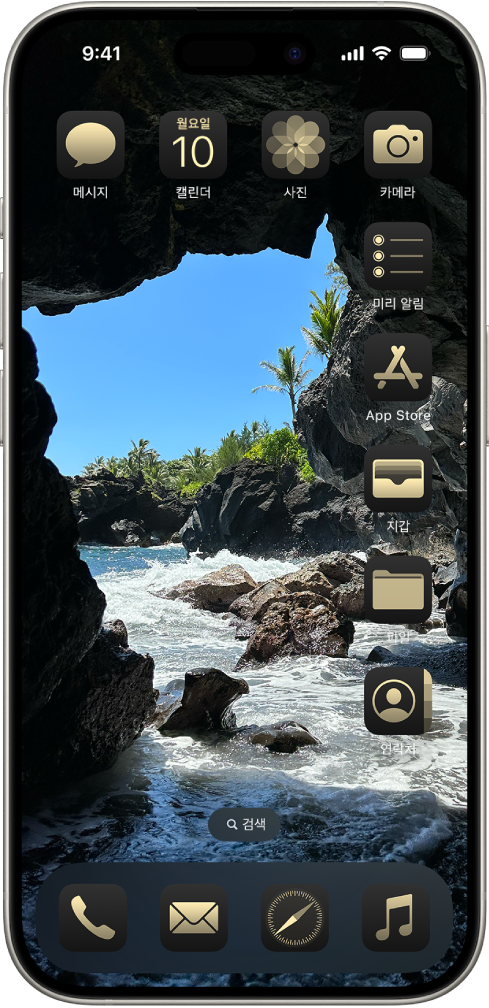
홈 화면의 앱 사용자화하기
홈 화면의 앱을 좋아하는 색상의 색조로 물들이거나 세련된 다크 스타일을 적용할 수 있습니다. 또한 앱의 크기를 변경하고 앱을 화면의 어느 곳으로든 이동할 수 있습니다. 더 빨리 접근하도록 하단에 배치하거나 좋아하는 배경화면이 잘 보이도록 옆쪽 끝에 배치할 수 있습니다.
앱의 색상과 모양을 변경하려면 홈 화면 페이지에서 앱이 흔들릴 때까지 배경을 길게 터치하십시오. 편집을 탭하고 사용자화를 탭한 다음, 여러 모양 옵션 중에서 선택하십시오.
앱을 이동하려면 앱이 흔들릴 때까지 홈 화면 배경을 길게 터치한 다음, 앱을 현재 페이지의 새로운 위치, 다른 페이지 또는 새로운 페이지로 드래그하십시오.
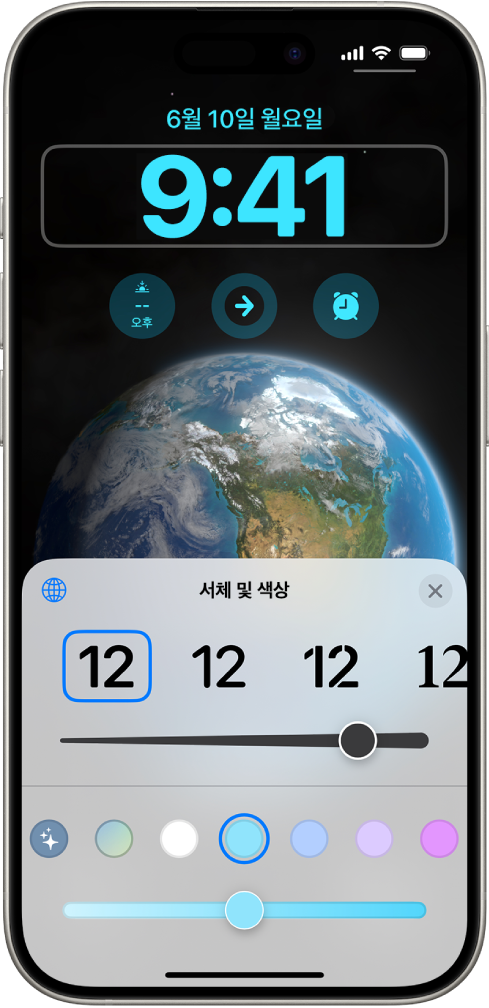
잠금 화면 개인 맞춤화하기
좋아하는 사진으로 화면을 꾸미고, 위젯을 추가하고, 날짜 및 시간의 서체와 스타일을 변경할 수 있습니다. 또한 잠금 화면 하단의 제어 항목을 다른 옵션으로 바꿀 수 있습니다. 요리할 때는 타이머로, 여행 중에는 번역으로 지정하는 것이 가능합니다.
시작하려면 잠금 화면을 길게 터치한 다음, 화면 하단에서  을 탭하십시오. 배경화면 옵션 갤러리를 둘러본 다음, 항목을 탭하여 모양을 사용자화하십시오. 마음에 드는 잠금 화면을 생성했다면 추가를 탭한 다음 ‘한 쌍의 배경화면으로 설정’을 탭하십시오.
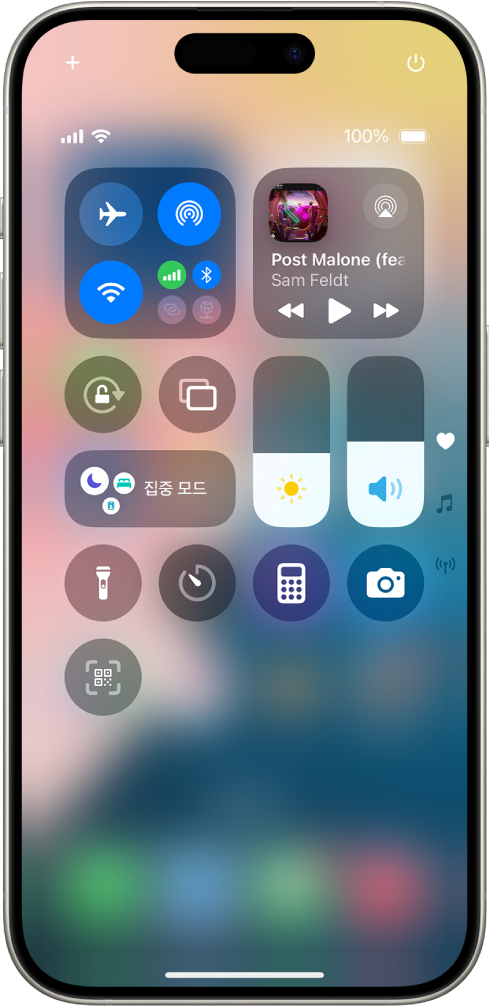
즐겨찾는 제어 항목 설정하기
쓸어넘기기 한 번으로 타이머, 손전등과 같은 여러 iPhone 기능을 제어 센터에서 사용할 수 있습니다. Face ID 지원 iPhone에서 제어 센터를 빠르게 열려면 오른쪽 상단 가장자리를 쓸어내리십시오. 홈 버튼이 있는 iPhone의 경우 화면 하단을 쓸어올리십시오.
제어 항목을 사용자화하려면 제어 센터를 연 다음, 화면의 배경을 길게 터치하십시오. 화면 하단의 제어 항목 추가를 탭한 다음, 위로 쓸어올려 제어 항목 갤러리를 표시하십시오. 추가하려는 제어 항목이 보이면 탭하십시오.
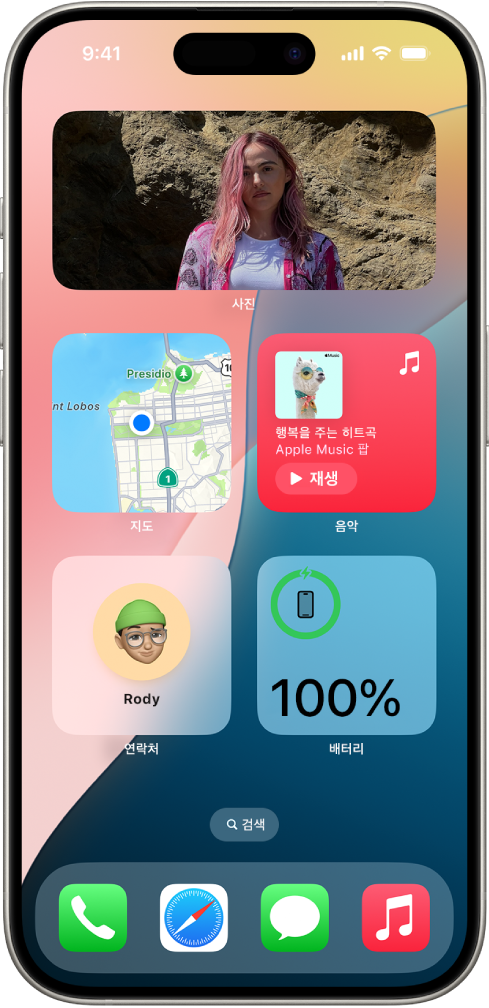
홈 화면에 위젯 추가하기
위젯으로 현재 날씨 및 다가오는 캘린더 이벤트와 같은 가장 중요한 정보를 손쉽게 확인할 수 있습니다. 또한 작업을 완료할 수도 있습니다. 예를 들어, 미리 알림의 할 일 목록에서 항목을 체크 표시하거나 음악 앱에서 노래를 재생할 수 있습니다.
위젯을 추가하려면 홈 화면 페이지에서 앱이 흔들릴 때까지 배경을 길게 터치하고 편집을 탭한 다음, 위젯 추가를 탭하십시오.
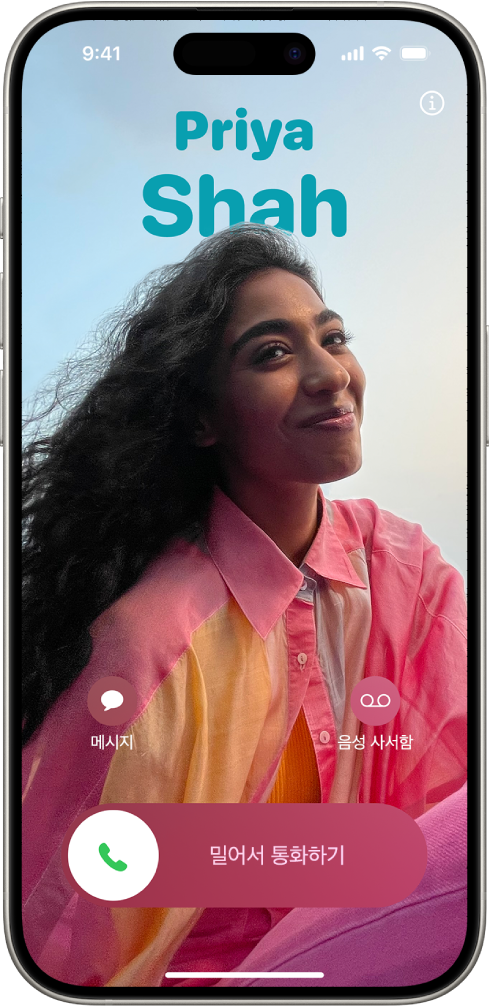
전화 통화 사용자화하기
사용자만의 고유한 통화 포스터를 생성하여 전화를 걸 때 상대방에게 표시되는 사용자의 모습을 개인 맞춤화할 수 있습니다. 좋아하는 사진 또는 이모티콘을 선택하고 선호하는 서체를 함께 설정한 다음, 색상을 추가하여 특색 있게 꾸미십시오. 전화를 걸면 사용자의 통화 포스터가 상대방의 화면에 나타납니다.
시작하려면 연락처 앱 을 열고 사용자의 이름을 탭한 다음, ‘연락처 사진 및 포스터’를 탭하십시오.
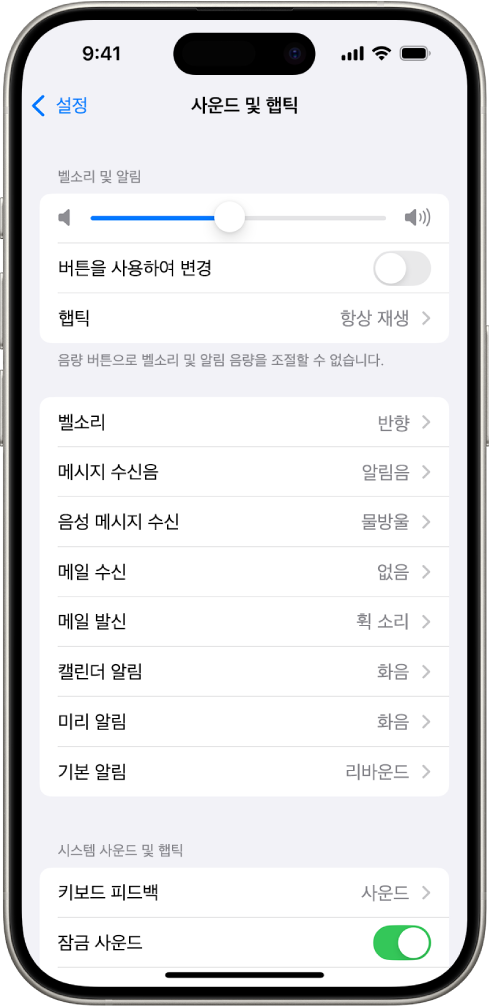
사운드 및 진동 선택하기
iPhone은 전화, 텍스트 메시지, 캘린더 알림 및 기타 알림에 다양한 사운드와 진동을 재생할 수 있습니다.
설정 > 사운드 및 햅틱으로 이동하십시오. 또한 특정인을 대상으로 iPhone이 재생하는 사운드를 변경할 수 있습니다. 연락처 앱에서 사람 이름을 탭하고 편집을 탭한 다음, 벨소리 또는 메시지 수신음을 탭하십시오.
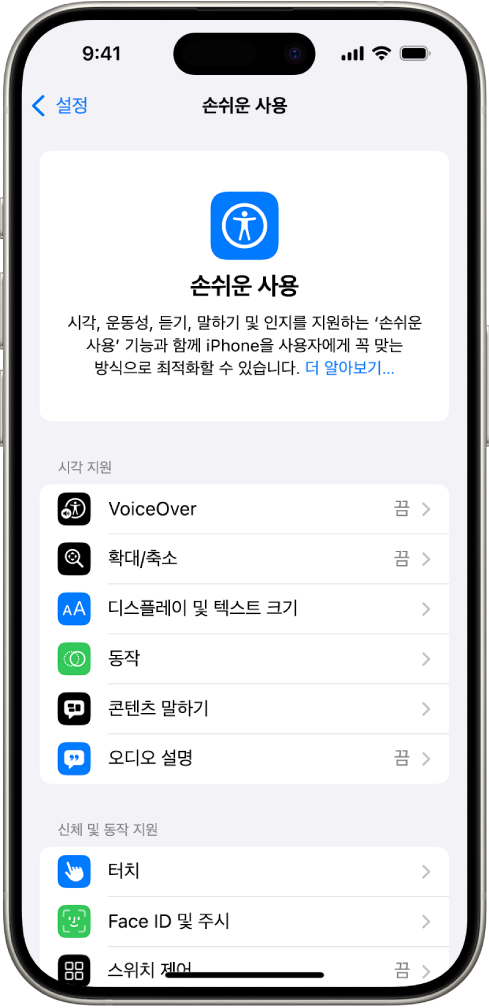
내장된 손쉬운 사용 기능 사용하기
iPhone은 사용자의 시각 지원, 운동성 지원, 청각 지원, 말하기 지원 및 인지 지원을 돕는 여러 가지 손쉬운 사용 기능을 제공합니다. 텍스트 크기를 변경하고, 터치스크린을 더욱 쉽게 사용하고, 목소리만으로 iPhone을 제어하는 등 다양한 작업을 수행할 수 있습니다.
이러한 설정을 사용자화하려면 설정 > 손쉬운 사용으로 이동하십시오.
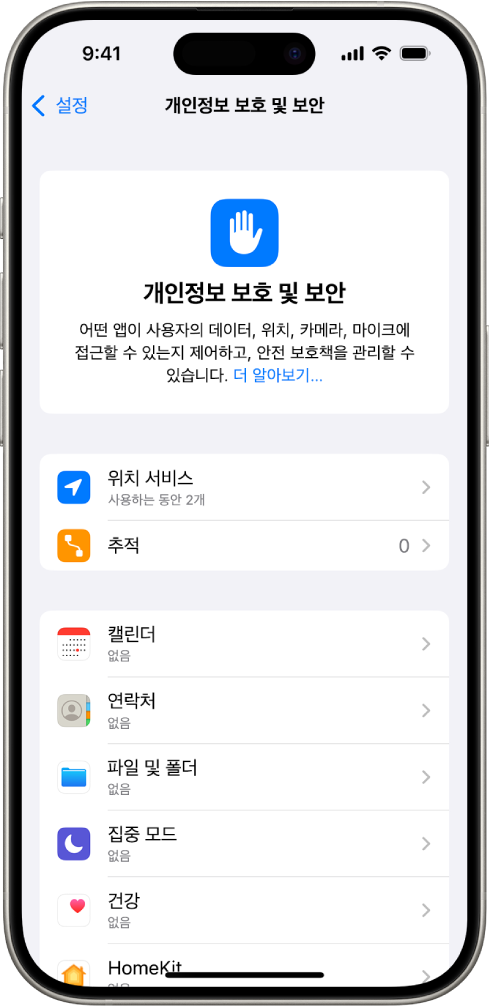
개인정보 보호 설정 확인하기
iPhone은 개인정보 및 정보를 보호하도록 설계되었습니다. 사용자는 앱이 타사 앱 및 웹사이트에서 사용자의 활동을 추적할 권한을 허용하거나 거부할 수 있습니다. 사용자의 활동을 추적하려는 앱의 요청을 거부하려면 설정 > 개인정보 보호 및 보안으로 이동하고 추적을 탭한 다음, ‘앱이 추적을 요청하도록 허용’을 끄십시오.
더 자세히 알아볼 수 있습니다.