iPhone 사용 설명서
- iPhone 사용 설명서
- iOS 13의 새로운 기능
- 지원되는 iPhone 모델
- Copyright
iPhone에서 즐겨찾는 앱 손쉽게 사용하기
iPhone의 제어 센터 또는 오늘 보기에서 좋아하는 앱을 편리하게 유지할 수 있습니다. 제어 센터의 단축키를 사용하여 메모 또는 음성 메모와 같은 앱에 빠르게 접근할 수 있습니다. 오늘 보기의 위젯은 즐겨찾는 앱의 정보를 적절한 시기에 간편하게 보여줍니다.
홈 화면에서 공통 앱 기능을 수행할 수도 있습니다. 홈 화면에서 앱을 길게 터치하여 빠른 동작 메뉴를 여십시오.
제어 센터를 사용자화해 즐겨찾는 앱을 목록에 넣기
계산기, 메모, 음성 메모, Wallet 등 여러 앱에 단축키를 추가할 수 있습니다.
설정
 > 제어 센터 > 제어 항목 사용자화로 이동하십시오.
추가하려는 각 앱 옆에 있는
 을 탭하십시오.
오늘 보기에 위젯 추가하기
즐겨찾는 앱의 정보를 한눈에 보십시오. 주변 지도, 캘린더, 메모, News, 미리 알림 등을 선택하십시오.
홈 화면에서 오른쪽으로 쓸어넘겨 오늘 보기를 여십시오.
아래로 스크롤한 다음 편집을 탭하십시오.
추가하려는 각 앱 옆에 있는
을 탭한 다음 완료를 탭하십시오.
팁: 오늘 보기에서 통근 시 교통 상황을 포함하려면, 설정 > 개인 정보 보호 > 위치 서비스 > 시스템 서비스 > 특별한 위치로 이동하여 특별한 위치를 켜십시오.
홈 화면에서 빠른 동작 수행하기
홈 화면에서 앱을 길게 터치하여 빠른 동작 메뉴를 여십시오.
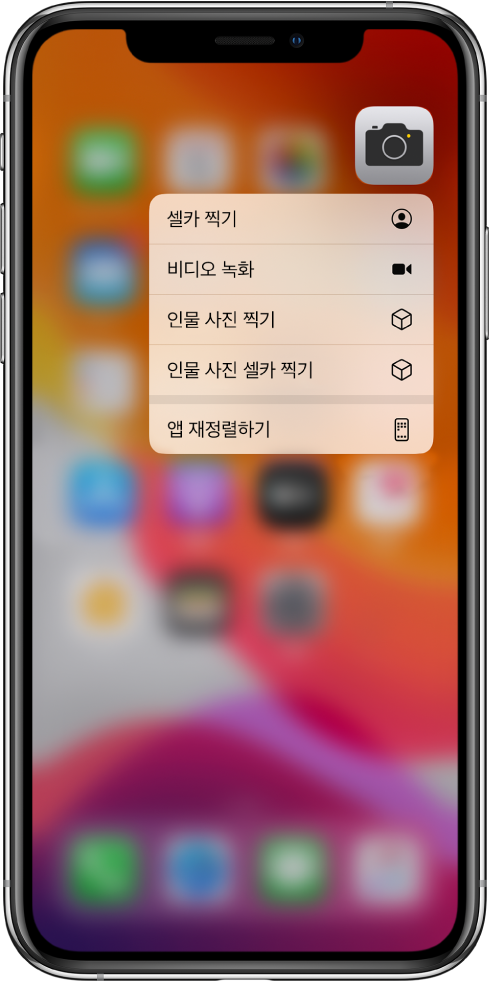
예를 들어,
카메라
 를 길게 터치한 다음 셀카 찍기를 선택하십시오.
지도 앱
 을 길게 터치한 다음 나의 위치 보내기를 선택하십시오.
메모 앱
 을 길게 터치한 다음 새로운 메모를 선택하십시오.
참고: 빠른 동작을 선택하기 전에 앱을 너무 오래 터치할 경우, 모든 앱이 흔들리기 시작합니다. 완료를 탭하거나(iPhone X 및 이후 모델) 홈 버튼을 누른 다음(기타 모델), 다시 시도하십시오.