iPad 사용 설명서
- 환영합니다
-
- 지원되는 모델
- iPad mini(5세대)
- iPad mini(6세대)
- iPad(5세대)
- iPad(6세대)
- iPad(7세대)
- iPad(8세대)
- iPad(9세대)
- iPad(10세대)
- iPad Air(3세대)
- iPad Air(4세대)
- iPad Air(5세대)
- iPad Pro 9.7
- iPad Pro 10.5
- iPad Pro 11(1세대)
- iPad Pro 11(2세대)
- iPad Pro 11(3세대)
- iPad Pro 11(4세대)
- iPad Pro 12.9(1세대)
- iPad Pro 12.9(2세대)
- iPad Pro 12.9(3세대)
- iPad Pro 12.9(4세대)
- iPad Pro 12.9(5세대)
- iPad Pro 12.9(6세대)
- iPadOS 16의 새로운 기능
-
-
- 메시지 앱 설정하기
- 메시지 보내기 및 답장하기
- 메시지 전송 취소 및 편집하기
- 메시지 및 대화 추적하기
- 메시지 전달 및 공유하기
- 그룹 대화 설정하기
- 사진 및 비디오 추가하기
- 콘텐츠 주고받기
- SharePlay를 사용하여 함께 항목을 시청하거나, 듣거나 즐기기
- 프로젝트 공동 작업하기
- 메시지 움직이기
- iMessage 앱 사용하기
- 미모티콘 사용하기
- Digital Touch 효과 보내기
- 녹음된 오디오 메시지 보내기
- Apple Cash로 송금하기, 송금 받기 및 송금 요청하기
- 알림 변경하기
- 메시지 차단, 필터링 및 리포트하기
- 메시지 삭제하기
- 삭제된 메시지 복구하기
-
- 사진 및 비디오 보기
- 비디오 및 슬라이드쇼 재생
- 사진 또는 비디오를 삭제하거나 가리기
- 사진 및 비디오 편집하기
- 비디오 길이 다듬고 슬로 모션 조절하기
- Live Photo 편집하기
- 시네마틱 비디오 편집하기
- 인물 사진 모드 편집하기
- 사진 앨범 사용하기
- 앨범 편집 및 구성하기
- 앨범에서 사진 및 비디오 필터링 및 정렬하기
- 사진과 비디오 복제 및 복사하기
- 중복된 사진 병합하기
- 사진 앱에서 검색하기
- 사진 앱에서 사람 찾기 및 식별하기
- 위치별로 사진 탐색하기
- 사진 및 비디오 공유하기
- 길이가 긴 비디오 공유하기
- 사용자와 공유된 사진 및 비디오 보기
- 라이브 텍스트를 사용하여 사진 또는 비디오의 콘텐츠와 상호 작용하기
- ‘시각 자료 찾아보기’를 사용하여 사진 속 대상 식별하기
- 사진 배경에서 피사체 분리하기
- 추억 시청하기
- 추억 개인 맞춤화하기
- 추억 및 추천 사진 관리하기
- 사진 및 비디오 가져오기
- 사진 프린트하기
- 단축어
- 팁
- Copyright
iPad에서 텍스트, 음성 및 대화 번역하기
번역 앱 에서 텍스트, 음성 및 대화를 지원되는 모든 언어로 번역할 수 있습니다. 언어를 다운로드하면 인터넷에 연결되어 있지 않아도 기기에서 완벽하게 번역할 수 있습니다.
참고: 번역 기능은 일부 언어에서 지원합니다. iOS 및 iPadOS 기능 지원 여부 웹 사이트를 참조하십시오.
시작하기 전에
텍스트, 음성 또는 대화를 번역하기 전에 번역할 언어를 선택했는지 확인하십시오.
두 언어 옆에 있는 화살표
 을 탭하여 번역할 언어를 선택하십시오.
한쪽 언어를 탭하여 입력을 시작하거나 마이크를 사용하여 말하십시오.
번역하는 언어 옆에 파란색 점
 이 나타납니다.
입력 언어를 전환하려면 다른 언어를 탭하십시오.
텍스트 또는 음성 번역하기
세로 보기에서 번역을 보는 동안
 을 탭한 다음 번역을 탭하십시오.
번역할 언어를 선택하고 다음 중 하나를 탭하십시오.
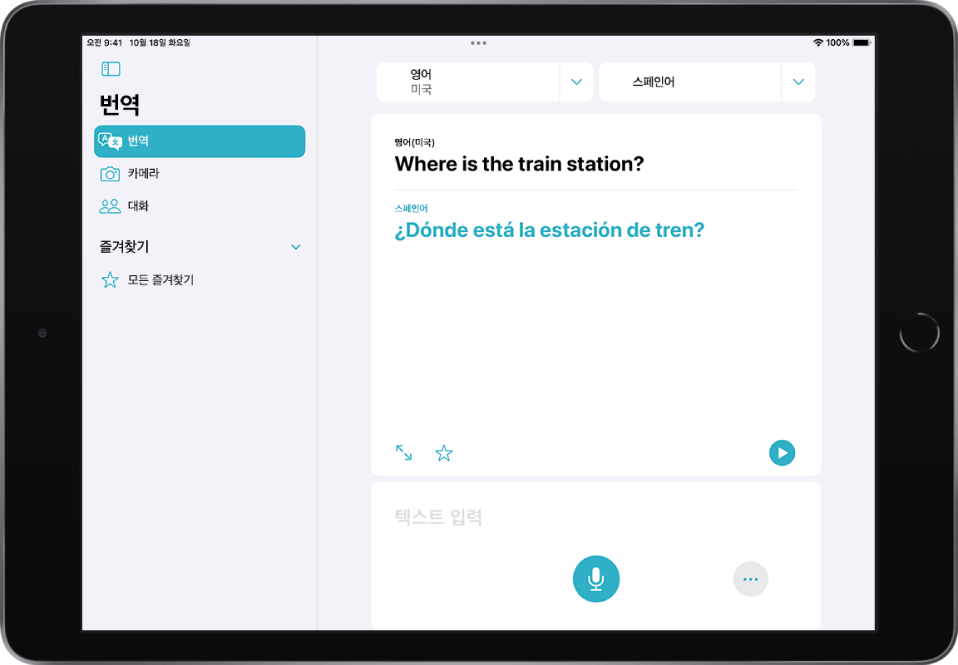
텍스트 번역: ‘텍스트 입력’을 탭하고 구문을 입력하거나 텍스트를 붙여넣은 다음, 키보드의 오른쪽 하단에서 ‘이동’을 탭하십시오.
음성 번역:
 을 탭한 다음, 구문을 말하십시오.
참고:
은 번역하는 언어를 표시합니다. 다른 언어를 탭하여 입력 언어를 전환하십시오.
번역이 표시되면 다음을 수행할 수 있습니다.
오디오 번역 재생하기:
 을 탭하십시오.
팁:
을 길게 터치하여 재생 속도를 조절하십시오.즐겨찾기로 번역 저장:
 을 탭하십시오.
사전에서 단어 찾기:
 을 탭하고, 단어를 탭하여 정의를 보십시오.
다른 사람에게 번역 보여 주기:
 을 탭하십시오.
팁: 최근 기록을 보려면 번역을 쓸어내리십시오.
대화 번역하기
iPad는 대화에 참여한 사람의 말풍선에 번역된 텍스트를 보여 줍니다. 인터넷에 연결되어 있지 않거나 오프라인 번역 모드가 켜진 경우 다운로드한 언어로 대화를 진행할 수 있습니다.
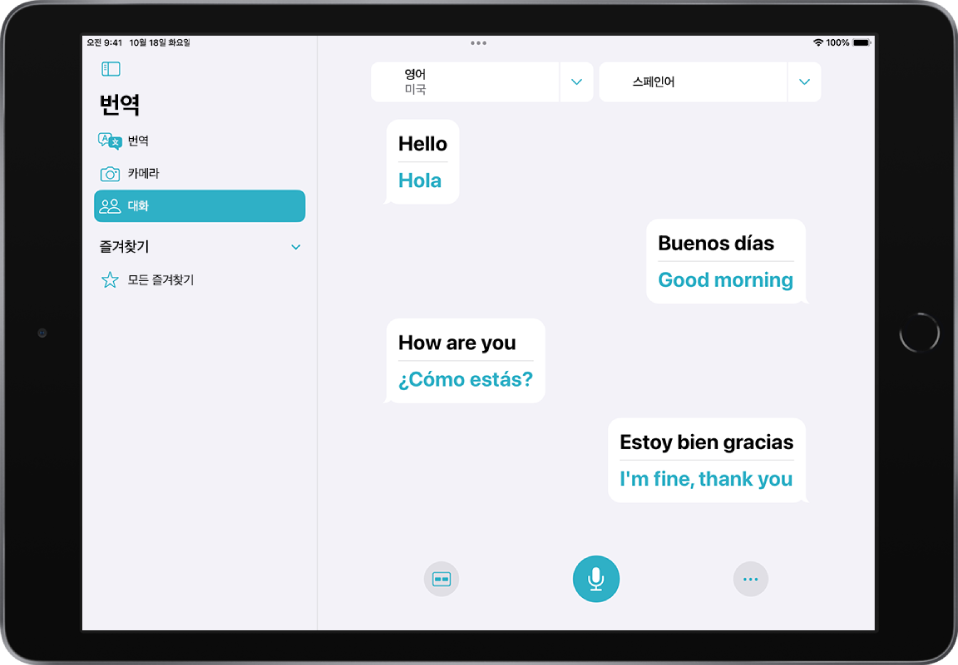
대화를 탭하십시오.
- 을 탭하고 두 가지 언어 중 하나로 말하십시오.
팁: 각자 말하기 전에 마이크 버튼을 탭하지 않고도 대화를 번역할 수 있습니다.  과 ‘자동 번역’을 차례로 탭한 다음, 을 탭하여 대화를 시작하십시오. iPad에서 말을 시작하고 마칠 때를 자동으로 감지합니다.
얼굴을 보면서 대화하는 경우  을 탭하고 ‘대면’을 탭하면 각 사용자가 자신의 화면에서 대화를 볼 수 있습니다.
오프라인상 번역 또는 오프라인 번역 모드용 언어 다운로드하기
인터넷에 연결되어 있지 않거나 오프라인 번역 모드가 켜진 경우 언어를 다운로드하여 번역할 수 있습니다.
설정
 > 번역으로 이동하십시오.
‘다운로드된 언어’를 탭한 다음, 다운로드하려는 언어 옆에 있는
 을 탭하십시오.
‘오프라인 번역 모드’를 켜십시오.