이 제어를 수정하면 이 페이지는 자동으로 업데이트됩니다.
iPad 사용 설명서
- 환영합니다
-
- 지원되는 모델
- iPad mini(5세대)
- iPad mini(6세대)
- iPad(5세대)
- iPad(6세대)
- iPad(7세대)
- iPad(8세대)
- iPad(9세대)
- iPad(10세대)
- iPad Air(3세대)
- iPad Air(4세대)
- iPad Air(5세대)
- iPad Pro 9.7
- iPad Pro 10.5
- iPad Pro 11(1세대)
- iPad Pro 11(2세대)
- iPad Pro 11(3세대)
- iPad Pro 11(4세대)
- iPad Pro 12.9(1세대)
- iPad Pro 12.9(2세대)
- iPad Pro 12.9(3세대)
- iPad Pro 12.9(4세대)
- iPad Pro 12.9(5세대)
- iPad Pro 12.9(6세대)
- iPadOS 16의 새로운 기능
-
-
- 메시지 앱 설정하기
- 메시지 보내기 및 답장하기
- 메시지 전송 취소 및 편집하기
- 메시지 및 대화 추적하기
- 메시지 전달 및 공유하기
- 그룹 대화 설정하기
- 사진 및 비디오 추가하기
- 콘텐츠 주고받기
- SharePlay를 사용하여 함께 항목을 시청하거나, 듣거나 즐기기
- 프로젝트 공동 작업하기
- 메시지 움직이기
- iMessage 앱 사용하기
- 미모티콘 사용하기
- Digital Touch 효과 보내기
- 녹음된 오디오 메시지 보내기
- Apple Cash로 송금하기, 송금 받기 및 송금 요청하기
- 알림 변경하기
- 메시지 차단, 필터링 및 리포트하기
- 메시지 삭제하기
- 삭제된 메시지 복구하기
-
- 사진 및 비디오 보기
- 비디오 및 슬라이드쇼 재생
- 사진 또는 비디오를 삭제하거나 가리기
- 사진 및 비디오 편집하기
- 비디오 길이 다듬고 슬로 모션 조절하기
- Live Photo 편집하기
- 시네마틱 비디오 편집하기
- 인물 사진 모드 편집하기
- 사진 앨범 사용하기
- 앨범 편집 및 구성하기
- 앨범에서 사진 및 비디오 필터링 및 정렬하기
- 사진과 비디오 복제 및 복사하기
- 중복된 사진 병합하기
- 사진 앱에서 검색하기
- 사진 앱에서 사람 찾기 및 식별하기
- 위치별로 사진 탐색하기
- 사진 및 비디오 공유하기
- 길이가 긴 비디오 공유하기
- 사용자와 공유된 사진 및 비디오 보기
- 라이브 텍스트를 사용하여 사진 또는 비디오의 콘텐츠와 상호 작용하기
- ‘시각 자료 찾아보기’를 사용하여 사진 속 대상 식별하기
- 사진 배경에서 피사체 분리하기
- 추억 시청하기
- 추억 개인 맞춤화하기
- 추억 및 추천 사진 관리하기
- 사진 및 비디오 가져오기
- 사진 프린트하기
- 단축어
- 팁
- Copyright
iPad의 Mail 앱에서 이메일에 깃발 표시하기
Mail 앱 에서 이메일에 깃발을 표시하고, 깃발 표시됨 메일상자를 생성하고, VIP에게 받은 이메일에 깃발을 표시할 수 있습니다.
이메일에 깃발 표시하기
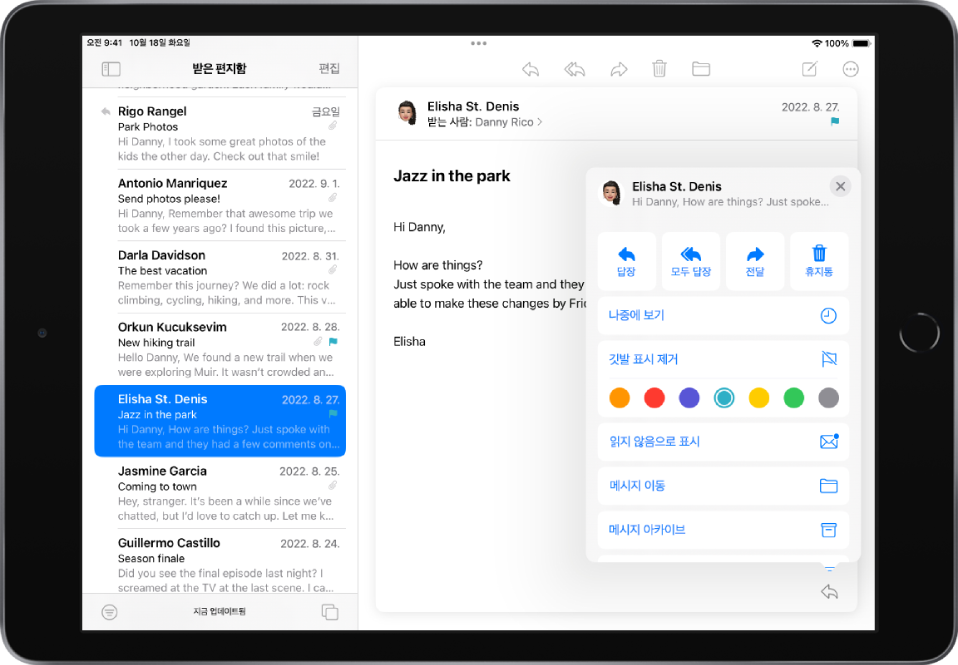
이메일에 깃발을 표시하여 나중에 쉽게 찾을 수 있습니다. 깃발을 표시한 이메일은 받은 편지함에 남아 있지만 깃발 표시됨 메일상자에도 표시됩니다.
이메일을 열고 이메일 오른쪽 하단 모서리에서
 을 탭한 다음, 깃발을 탭하십시오.
깃발의 색상을 선택하려면 점을 탭하십시오.
깃발을 변경하거나 제거하려면 이메일을 열고 이메일 오른쪽 하단 모서리에서
을 탭한 다음, 다른 색상을 탭하거나 깃발 표시 제거 를 탭하십시오.
이메일에 추가한 깃발은 동일한 Apple ID로 로그인한 모든 Apple 기기의 Mail 앱에 있는 해당 이메일에도 표시됩니다.
팁: Mail 앱의 도구 막대에 깃발 버튼을 추가해 손쉽게 접근할 수 있습니다. Mail 앱 도구 막대 사용자화하기를 참조하십시오.
깃발 표시 메일상자 생성하기
깃발 표시됨 메일상자를 추가하여 깃발 표시된 모든 이메일을 한 곳에 모아 간편하게 접근할 수 있습니다.
왼쪽 상단 모서리에서
 을 탭하십시오.
편집을 탭한 다음, 깃발 표시를 선택하십시오.
VIP로부터 온 이메일에 깃발 표시하기
VIP 목록에 중요한 사람을 추가하면 해당하는 사람의 이메일이 VIP 깃발과 함께 VIP 메일상자에 표시됩니다.
이메일을 보는 동안 해당 이메일에 있는 사람의 이름 또는 이메일 주소를 탭하십시오.
VIP로 추가를 탭하십시오.
특정 발신자가 보낸 이메일 차단하기
발신자를 차단하려면 해당 발신자의 이메일 주소를 탭하고 ‘이 연락처 차단’을 선택하십시오.
피드백을 보내 주셔서 감사합니다.