Mac의 Apple Immersive Video 유틸리티에서 프레젠테이션 명령 보기 및 메모 작성하기
세부사항 보기를 사용하여 재생 중에 프레젠테이션 명령 목록을 보거나, 비디오 파일을 가져오거나, 내보내거나, 메모를 작성할 수 있습니다.
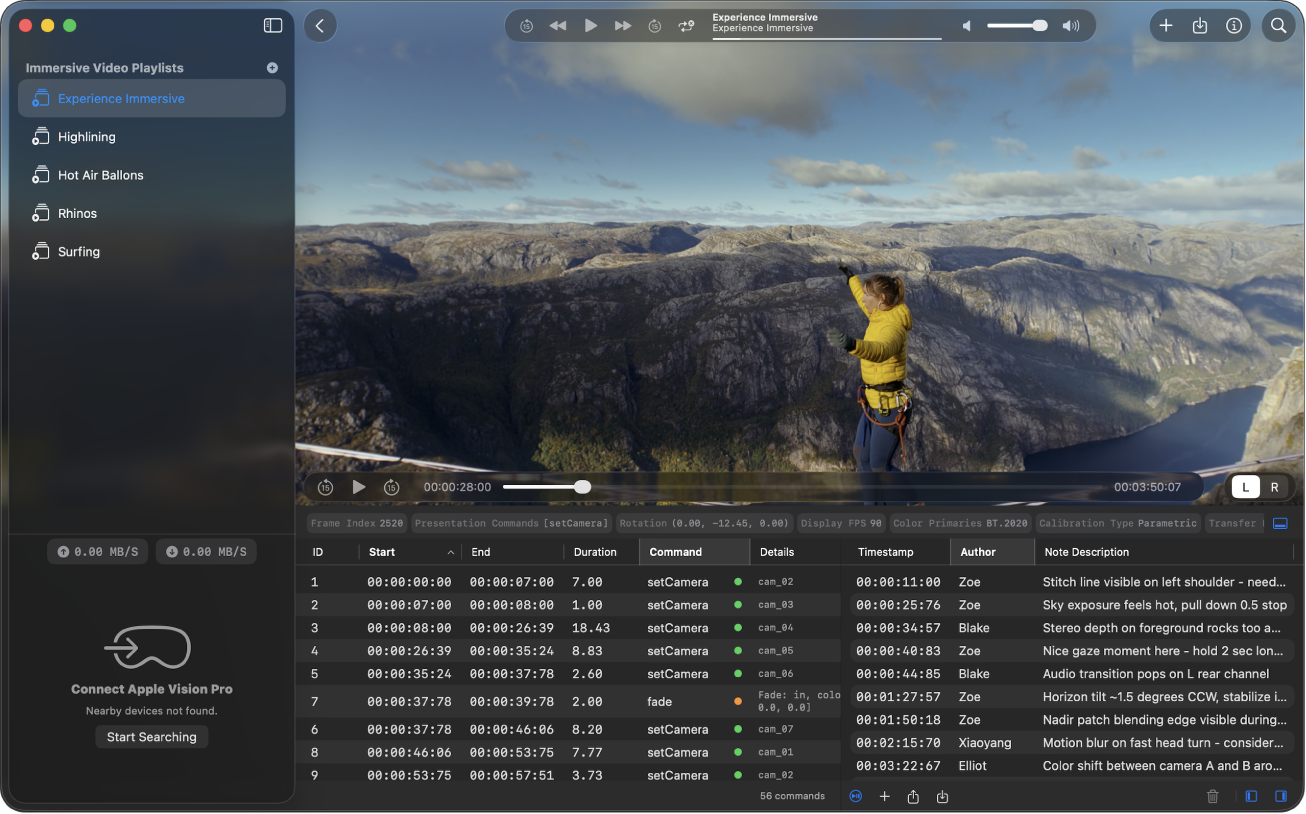
세부사항 보기 표시 또는 가리기
Mac의 Apple Immersive Video 유틸리티에서 재생하는 동안 재생 윈도우 아래에 있는
 을 클릭하여 세부사항 보기를 표시하거나 가리십시오.
세부사항 보기가 열려 있는 상태에서 다음 중 하나를 수행하십시오.
 을 클릭하여 프레젠테이션 명령을 표시하거나 가리십시오.
 을 클릭하여 메모를 표시하거나 가리십시오.
팁: 프레젠테이션 명령 또는 메모를 두 번 클릭하여 비디오의 해당 타임스탬프로 이동할 수 있습니다.
재생 중에 메모 작성하기
Mac의 Apple Immersive Video 유틸리티에서 재생하는 동안 세부사항 보기가 보이지 않는 경우
을 클릭하여 표시하십시오.메모 보기가 열려 있는 상태에서
 을 클릭하십시오.
메시지가 표시되면 메모 작성자의 이름을 입력하십시오.
현재 타임스탬프에 메모가 추가됩니다.
메모 설명 열에 메모를 입력하십시오.
메모 또는 작성자를 편집하려면 메모 보기에서 메모 또는 작성자를 두 번 클릭한 다음, 변경할 내용을 입력하십시오.
메모를 삭제하려면 메모를 선택한 다음,
 을 클릭하십시오.
기본적으로 메모를 추가하거나 편집할 때 재생이 일시 정지됩니다. 메모를 추가하거나 편집할 때 재생을 계속하려면 세부사항 보기 하단에서  을 클릭하십시오.
메모 가져오기 또는 보내기
Mac의 Apple Immersive Video 유틸리티에서 재생하는 동안 세부사항 보기가 보이지 않는 경우
을 클릭하여 표시하십시오.메모 보기가 열려 있는 상태에서 다음 중 하나를 수행하십시오.
 을 클릭하여 메모를 .txt 파일로 내보내십시오.
 을 클릭하여 현재 비디오에 대한 메모가 포함된 .txt 파일을 가져오십시오.