Mac 및 Apple Vision Pro의 Apple Immersive Video 유틸리티에서 재생 제어하기
Mac이 Apple Vision Pro에 연결되어 있으면 Apple Vision Pro를 착용한 사람이 제스처를 사용하여 비디오 파일을 탐색하고 재생을 제어할 수 있습니다. 착용한 사람이 보는 미디어를 제어하려면(예를 들어, 검토를 진행하는 경우) Mac의 동기화 기능을 사용하여 하나 이상의 Apple Vision Pro 기기를 제어할 수 있습니다.
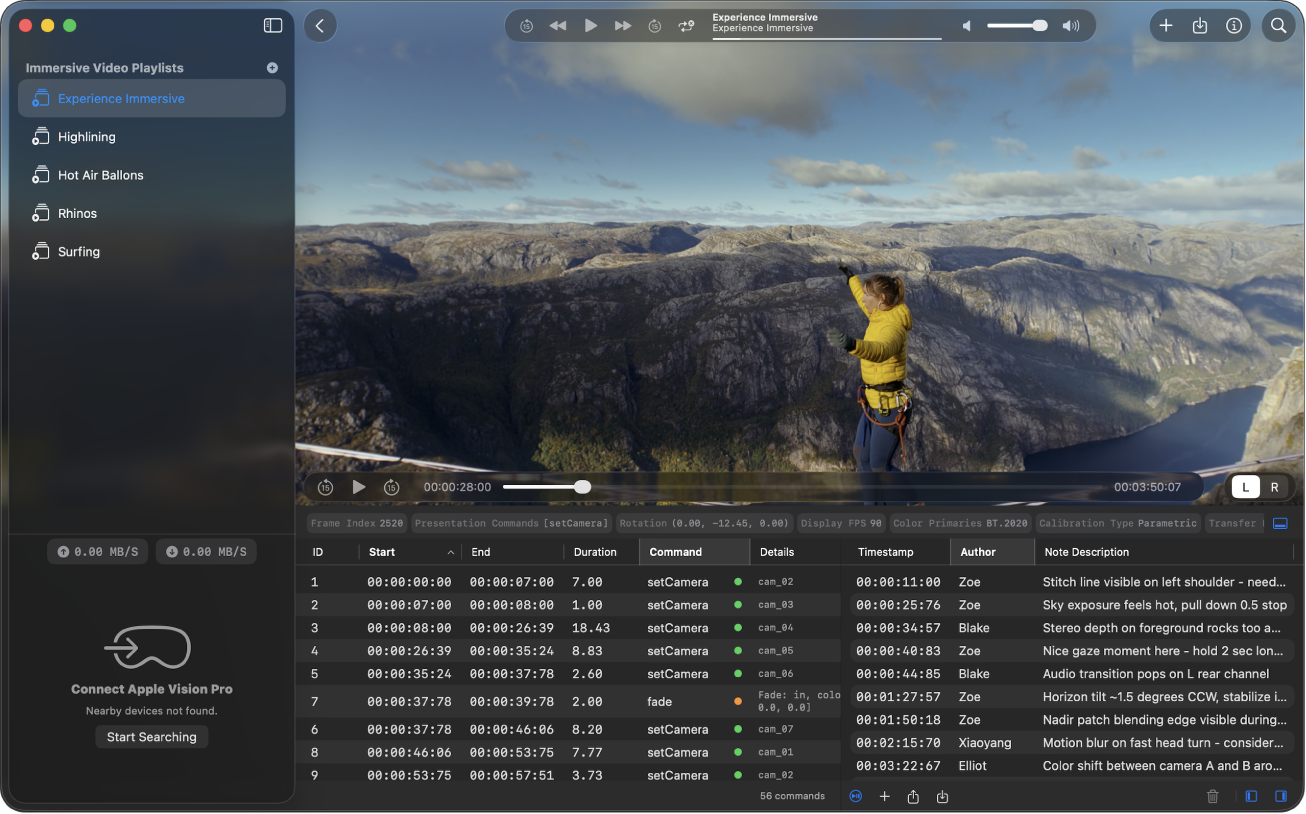
Mac에서 재생 제어하기
현재 Apple Vision Pro에 연결되어 있지 않은 경우에도 Mac에서 2D로 비디오를 볼 수 있습니다.
팁: 훑어보기를 사용하여 Mac에서 AIVU 파일을 미리 볼 수 있습니다. AIVU 파일을 선택한 다음 스페이스 바를 누르십시오.
연결된 Apple Vision Pro가 있는 경우 Mac에서 원격으로 재생을 제어할 수도 있습니다.
연결된 Apple Vision Pro 기기의 재생을 제어하려는 경우 Mac의 Apple Immersive Video 유틸리티 사이드바에서 기기 옆에 있는
 을 클릭하십시오.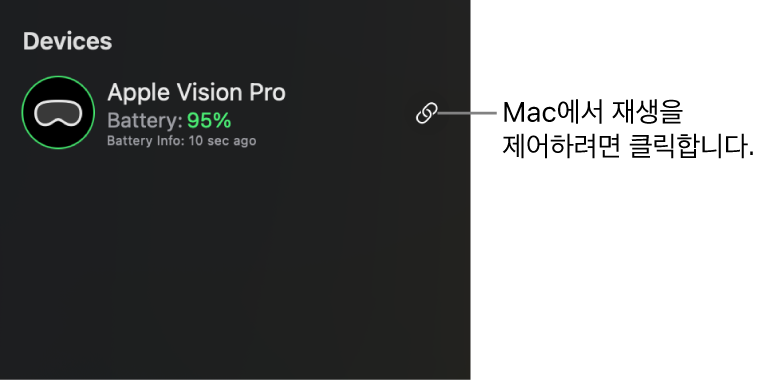
비디오를 보려면 Mac의 Apple Immersive Video 유틸리티에서 플레이리스트 보기에 있는 비디오의 썸네일을 클릭하십시오.
Mac에서 비디오가 열리고 한쪽 눈의 모노스코프 보기가 재생됩니다. 연결된 Apple Vision Pro를 착용한 사람은 누구나 스테레오스코프 몰입형 비디오를 볼 수 있습니다.
Mac 및 연결된 모든 Apple Vision Pro 기기의 재생을 제어하려면 Mac에서 다음 중 하나를 수행하십시오.
뒤로 또는 앞으로 건너뛰기: 윈도우 상단 또는 하단에 있는
 또는
또는  을 클릭하십시오.
비디오의 특정 부분으로 건너뛰려면 하단의 재생헤드를 드래그하십시오.
플레이리스트에서 이전 또는 다음 비디오 재생하기: 상단에 있는
 또는
또는  을 클릭하십시오.
카메라 앵글 변경하기: 재생 윈도우에서 드래그하여 비디오를 다양한 각도에서 동적으로 보십시오. AIVU 파일에 배경이 있는 경우, 재생 윈도우에서 드래그하면 카메라 범위 너머로 볼 수 있습니다.
참고: 배경에 재질이 포함된 경우, 해당 재질은 Mac에서 재생하는 동안 보이지 않습니다.
각각의 눈의 모노스코프 보기 간 전환하기: 재생 윈도우의 오른쪽 하단 모서리에서 좌 또는 우를 클릭하십시오.

비디오 다시 재생하기:
 을 클릭하십시오.이 하이라이트되지 않은 경우, 플레이리스트에서 다음 비디오가 현재 비디오가 끝날 때 자동으로 재생됩니다.
비디오 미리보기 중단하기:
 을 클릭하여 플레이리스트 보기로 돌아가십시오.
연결된 Apple Vision Pro 기기의 재생 제어를 중단하려면 Mac에서
을 다시 클릭하십시오.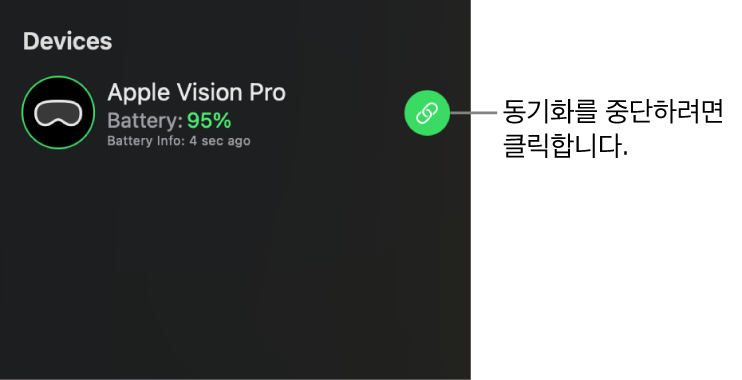
Apple Vision Pro를 착용한 사람이 동기화 중단을 탭할 수도 있습니다.


Apple Vision Pro에서 재생 제어하기
Apple Vision Pro를 Mac에 연결한 다음 Mac의 플레이리스트에서 비디오를 스트리밍할 수 있습니다. Apple Vision Pro 저장 공간에서 직접 Apple Immersive Video 유틸리티로 콘텐츠를 가져온 경우 Mac에 연결되어 있지 않아도 해당 콘텐츠를 재생할 수 있습니다.
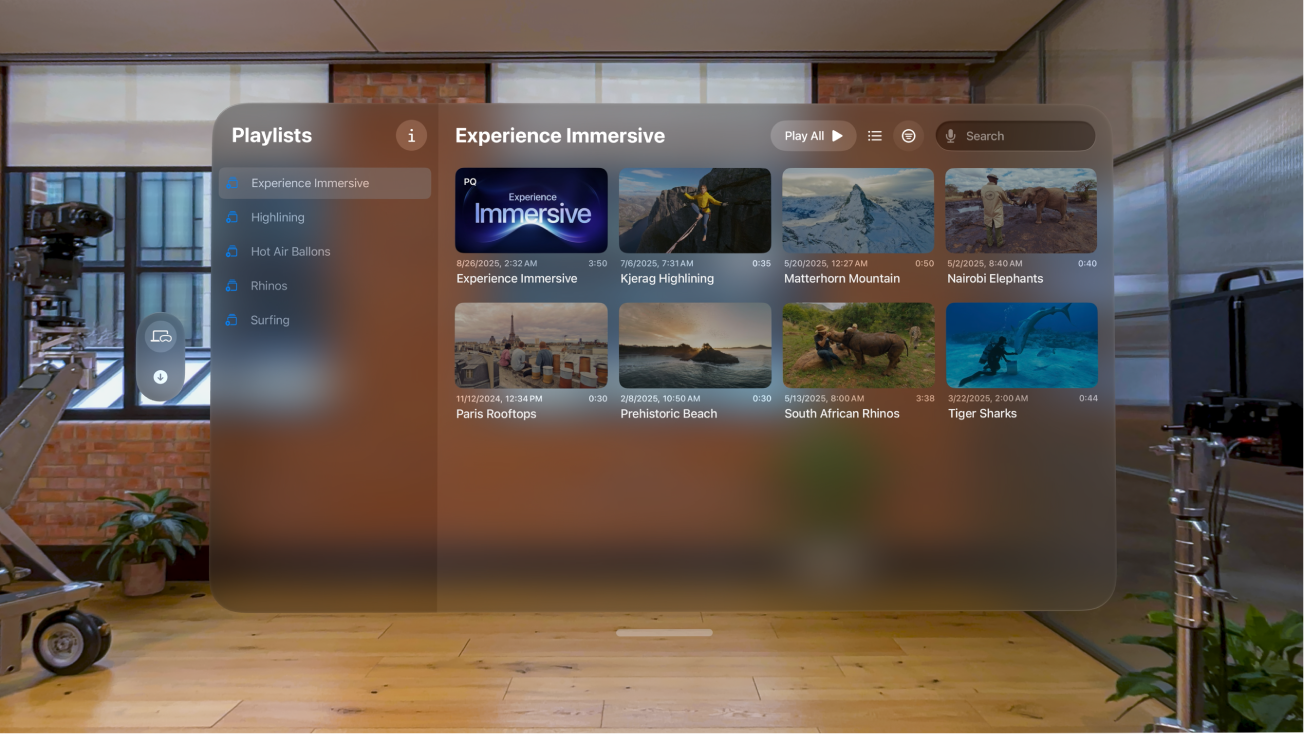
Apple Vision Pro에서 비디오를 보려면 Apple Vision Pro의 Apple Immersive Video 유틸리티에서 다음 중 하나를 수행하십시오.
Mac에서 비디오 또는 전체 플레이리스트 스트리밍하기: 플레이리스트 또는 비디오를 탭하십시오.
가져오거나 저장한 비디오 재생하기: 탭 막대에서 ‘저장됨’을 탭한 다음, 비디오를 탭하십시오.
Apple Vision Pro에서 비디오가 열리고, 스테레오스코프 몰입형 비디오로 재생됩니다. 주위를 둘러보기만 하면 비디오를 다양한 각도에서 동적으로 볼 수 있습니다.
재생을 제어하려면 다음 중 하나를 수행하십시오.
뒤로 건너뛰기, 앞으로 건너뛰기 또는 일시 정지: 재생 윈도우를 탭하여 제어기를 표시한 다음,
또는 과 같은 제어기를 탭하십시오.자막 보기:
 을 탭하고 자막을 탭한 다음, 자막 파일을 선택하십시오. Mac에서 자막 추가하기의 내용을 참조하십시오.
파일에 관한 정보(예: 프레임률, 비트율 및 해상도) 보기:
 을 탭하십시오.
비디오 미리보기 중단하기:
을 탭하여 플레이리스트 보기 또는 ‘저장됨’ 탭(시작 지점에 따라 다름)으로 돌아가십시오.
재생 중에 연결 문제가 발생하는 경우 Mac과 Apple Vision Pro 간에 연결 문제가 발생하는 경우의 내용을 참조하십시오.