
Mac용 Freeform 보드에 표 추가하기
Freeform 보드에 표를 추가하여 콘텐츠를 정리하고 보드의 섹션을 배치하는 등의 작업을 할 수 있습니다. 표를 추가한 다음 원하는 대로 사용자화할 수 있습니다.
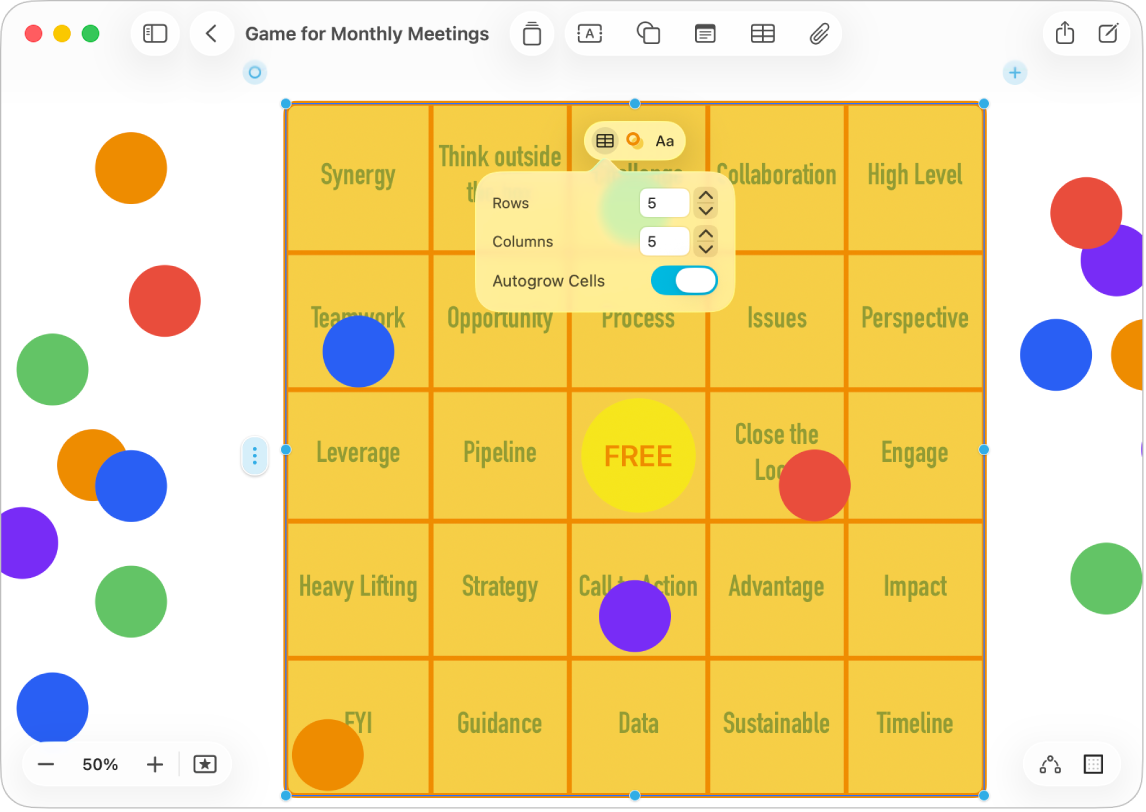
표 생성하기
Mac의 Freeform 앱
으로 이동하십시오.보드를 열거나 또는 새로운 보드를 생성하십시오.
다음 중 하나를 수행하십시오.
삽입 > 표를 선택하십시오.
 을 클릭하십시오.
표가 선택되어 있는 상태에서 다음 중 하나를 수행하십시오.
표 스타일 변경하기: 포맷 지정 도구에서
 을 클릭한 다음 제어를 사용하여 변경하십시오.
마지막 열 또는 행 추가하기: 표의 오른쪽 상단 또는 왼쪽 하단 모서리에서
 을 클릭하십시오.
표 내에서 열 또는 행 삽입하거나 삭제하기: 셀을 Control-클릭한 다음 옵션(예: 뒤에 열 추가)을 선택하십시오. 또는 셀, 열 또는 행을 선택하고 포맷 > 표를 선택한 다음 옵션을 선택하십시오.
행 및 열의 수 지정하기: 포맷 지정 도구에서
을 클릭한 다음 숫자를 조절하십시오.전체 표 크기 조절하기: 파란색 점을 드래그하십시오. 모서리 점으로 행과 열의 크기를 모두 비율을 유지한 채로 조절할 수 있습니다.
팁: 표의 크기를 조절할 때 항상 동일한 비율을 유지하려면 정렬 > 비율 유지를 선택하십시오.
행 또는 열의 크기를 동일하게 만들기: 포맷 > 표 > 같은 넓이로 행 조정 또는 같은 너비로 열 조정을 선택하십시오.
하나의 행 또는 열 크기 조절하기: 셀 테두리를 드래그하십시오.
표 이동하기: 표의 왼쪽 상단 모서리에서
 을 드래그하십시오.
셀, 열, 행 또는 표 선택하기
Mac의 Freeform 앱
으로 이동하십시오.표가 있는 보드에서 클릭하여 표를 선택한 후 다음 중 하나를 수행하십시오.
셀 선택하기: 셀을 한 번 클릭하십시오.
열 선택하기: 클릭하여 셀을 선택한 다음, 표 상단에서
 를 클릭하십시오.
행 선택하기: 클릭하여 셀을 선택한 다음, 표 왼쪽에서
 를 클릭하십시오.
행, 열 또는 셀이 선택되면 표의 왼쪽 상단 모서리에서 을 탭하여 전체 표를 선택하십시오.
표 텍스트 추가 및 포맷 지정하기
Mac의 Freeform 앱
으로 이동하십시오.표가 있는 보드에서 셀을 두 번 클릭한 다음 텍스트를 입력하십시오.
서체, 스타일, 크기, 색상 및 정렬을 변경하려면 포맷 지정 도구에서
 을 클릭하십시오.
팁: 하나 이상의 셀에서 텍스트 포맷을 지정하려면 셀, 열, 행 또는 표를 선택한 다음,
을 클릭하십시오. 다른 셀에 스타일을 복사하여 붙여넣을 수도 있습니다.
셀에 항목 첨부하기
텍스트, 스티커 메모, 도형, 선, 사진, 비디오, 다이어그램, 링크 및 다른 파일을 추가하여 나만의 보드를 계속 만드십시오.