iPad용 Final Cut Pro에서 음량 조절하기
몇 가지 방법으로 타임라인에서 클립의 음량을 키우거나 줄일 수 있습니다.
인스펙터에서 오디오 탭
 의 음량 오프셋 제어기를 사용하여 단일 타임라인 클립의 전체 음량을 조절하십시오.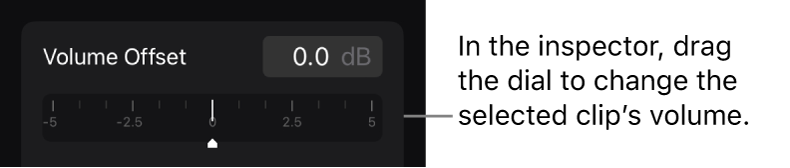
타임라인의 왼쪽에서 음량 제어기를 사용하여 여러 타임라인 클립의 음량, 하나 이상의 타임라인 클립의 범위 또는 타임라인 클립의 키 프레임 세그먼트를 조절하십시오.
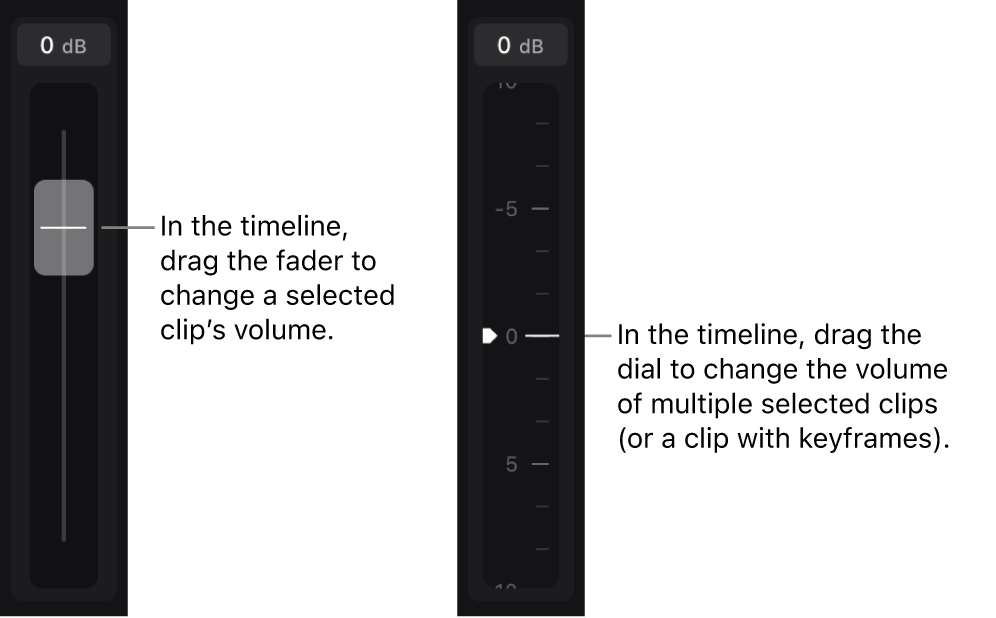


인스펙터와 타임라인 음량 제어기는 서로 독립적으로 작동하지만, 둘을 합친 음량 조절은 가산됩니다. 예를 들어, 타임라인에서 오디오 키 프레임을 선택한 다음 인스펙터의 음량 오프셋 다이얼을 1dB 높이고 타임라인의 음량 페이더를 1dB 높이면 키 프레임에서 클립의 음량을 2dB로 증가시킵니다. (클립에 오디오 키 프레임이 없는 경우 전체 클립의 음량이 2dB로 증가합니다.)
팁: 음량을 조절하는 동안 타임라인에서 오디오 미터를 사용하여 음량이 가청 왜곡 또는 클리핑을 야기할 수 있는 최대 허용 레벨을 초과하지 않는지 확인하십시오.
선택된 클립의 음량 조절하기
여러 선택된 클립의 음량 조절하기
iPad용 Final Cut Pro 앱으로 이동하십시오.
프로젝트를 여십시오.
타임라인의 오른쪽 상단 모서리에서 ‘선택’을 탭하고 선택하려는 타임라인 클립을 탭한 다음, 완료를 탭하십시오.
화면의 왼쪽 하단 모서리에서 음량을 탭하십시오.
다음 중 하나를 수행하십시오.
음량 확대 또는 축소하기: 타임라인의 왼쪽에서 음량 제어기를 위아래로 드래그하십시오.
음량 1dB 높이기: 메뉴 막대에서 클립을 탭한 다음, 음량 1dB 높이기를 선택하거나 연결 또는 페어링된 키보드에서 Control-등호(=)를 누르십시오.
음량 1dB 낮추기: 메뉴 막대에서 클립을 탭한 다음, 음량 1dB 낮추기를 선택하거나 연결 또는 페어링된 키보드에서 Control-하이픈(-)을 누르십시오.
선택된 클립의 오디오 파형 및 음량 곡선은 음량 제어기를 드래그할수록 커지거나 작아지며 모든 선택한 클립의 음량은 각 클립의 원래 음량에 따라 조절됩니다.
한 개 이상의 클립에서 선택한 범위의 음량 조절하기
클립(또는 여러 연속 클립)의 부분 또는 범위를 선택하고 해당 범위 내에서만 음량을 조절할 수 있습니다. 이 방식은 오디오를 더킹(일시적으로 음량 낮춤)해야 할 유용합니다.
iPad용 Final Cut Pro 앱으로 이동하십시오.
프로젝트를 연 다음, 화면의 왼쪽 하단 모서리에서 음량을 탭하십시오.
타임라인 상단에서 범위를 탭하십시오.
다음 중 하나를 수행하십시오.
타임라인 클립의 한 부분을 드래그하여 범위를 선택하십시오.
여러 클립에서 드래그하여 연속 클립에 걸쳐 있는 범위를 선택하십시오.
타임라인의 왼쪽에서 음량 페이더를 위아래로 드래그하여 음량을 높이거나 낮추십시오.
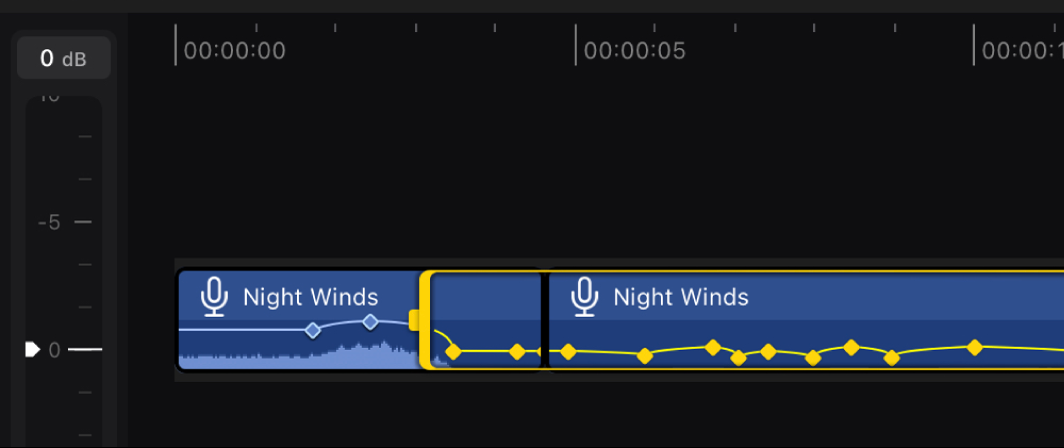
키 프레임은 범위의 시작 및 끝에서 추가되고 범위의 오디오 파형 및 음량 곡선은 커지거나 작아집니다. 필요한 경우 개별적으로 키 프레임을 조절할 수 있습니다.
키 프레임을 사용하여 시간의 경과에 따라 음량 변경하기
타임라인에서 음량 키 프레임을 추가하고 조절하여 시간에 따라 음량을 변경할 수 있습니다.
iPad용 Final Cut Pro 앱으로 이동하십시오.
프로젝트를 연 다음, 화면의 왼쪽 하단 모서리에서 음량을 탭하십시오.
타임라인에서 조절하려는 클립을 탭하십시오.
참고: 클립 내의 특정 오디오 채널을 탭할 수도 있습니다. 클립의 오디오 구성요소 확장하기 및 인터리브 오디오 채널 분리하기의 내용을 참조하십시오.
키 프레임을 추가하려는 위치로 재생헤드를 드래그한 다음, 타임라인 아래에서
 을 탭하십시오.
키 프레임은 타임라인의 클립의 음량 곡선에서 작은 마름모 모양으로 나타납니다. 선택된 키 프레임은 노란색 마름모로 나타납니다. 이 단계를 반복하여 원하는 만큼 키 프레임을 추가하십시오.
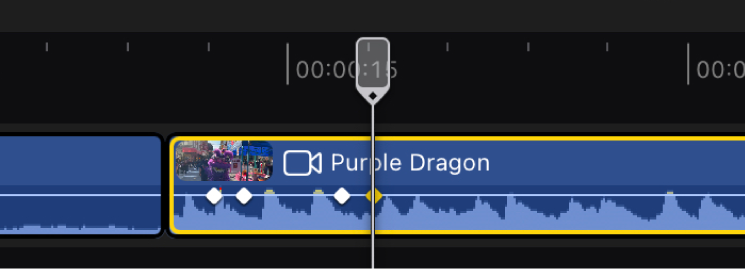
다음 중 하나를 수행하십시오.
선택한 키 프레임의 음량 레벨 조절하기: 키 프레임을 탭하여 선택하거나 타임라인 아래에서
 또는
또는  을 탭하십시오. 그런 다음 타임라인의 왼쪽에서 음량 다이얼을 위아래로 드래그하여 음량을 높이거나 낮추십시오. 음량 다이얼을 드래그하면 키 프레임 양 옆에 있는 음량 곡선의 경사가 변경됩니다. 재생 중에 재생헤드가 키 프레임에 가까워지면 음량이 증가 또는 감소하고 키 프레임을 지나면 음량이 증가 또는 감소합니다.
두 키 프레임의 음량 레벨 동시에 조절하기: 두 키 프레임 사이에서 재생헤드를 드래그하여 두 키 프레임(및 그 사이의 음량 곡선 세그먼트)을 선택한 다음, 타임라인 왼쪽에서 음량 다이얼을 위아래로 드래그하십시오. 두 키 프레임 사이의 음량 커브 세그먼트는 균일하게 증가 또는 감소하며 키 프레임 밖의 세그먼트는 클립의 시작 및 끝(또는 가장 가까운 다음 키 프레임)을 향해 경사가 위아래로 기울어집니다. 재생 중에 재생헤드가 선택된 곡선 세그먼트에 도달할 때까지 음량이 증가 또는 감소하고 해당 세그먼트가 지속되는 동안 일정하게 유지된 다음, 다시 증가 또는 감소합니다.
키 프레임 위치 변경하기: 새로운 위치로 드래그하십시오.
타임라인에서 선택한 키 프레임의 위치 이동하기: 조그 휠을 열고 조그 휠 옆의
 를 탭한 다음, 조그 휠 내부를 드래그하십시오.
다른 키 프레임으로 이동하기: 여러 키 프레임을 추가한 경우, 타임라인 아래에서
또는 을 탭하여 인접한 키 프레임을 선택하십시오.
팁: 키 프레임을 더 크게 하여 손쉽게 탭하고 드래그하려면 클립 높이를 늘리십시오.
여러 키 프레임의 음량 레벨 동시에 변경하기
여러 음량 키 프레임을 동시에 수정할 수 있습니다.

 을 탭한 다음, 오디오 설정 재설정을 탭하십시오.