Final Cut Camera에서 비디오 포맷 설정하기
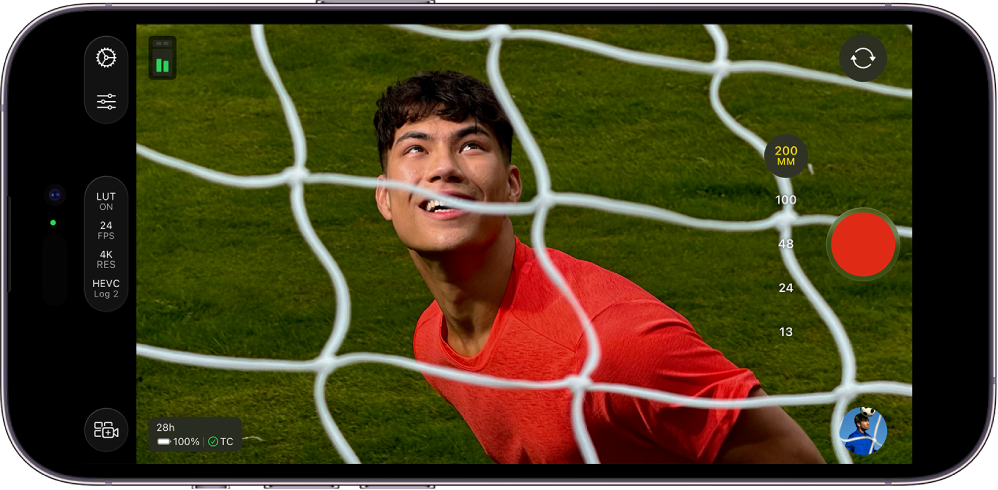
Final Cut Camera에서 비디오를 녹화할 때 코덱(예: HEVC, Apple ProRes 또는 Apple ProRes RAW)을 선택하고 해상도(프레임 크기), 프레임률, 색상 공간 등을 쉽게 사용자화할 수 있습니다.
코덱 및 색상 공간 설정하기
Final Cut Camera에서 녹화할 때 비디오 코덱 및 색상 공간을 설정할 수 있습니다.
표준, Log 및 RAW 비디오 포맷 중 프로젝트 요구사항, 작업흐름 및 원하는 출력 품질에 따라 선택할 수 있습니다. 표준, log 및 RAW 비디오에 관하여의 내용을 참조하십시오.
iPhone 또는 iPad에서 Final Cut Camera 앱
 으로 이동하십시오.
카메라 화면에서 화면 상단 또는 측면의 포맷 설정을 탭하십시오.

다음 중 하나를 수행하십시오.
코덱 설정하기: 코덱을 탭한 후 다음 옵션 중 하나를 탭하십시오.
HEVC(H.265): HEVC를 사용하면 상대적으로 작은 파일 크기로 높은 화질을 유지할 수 있습니다. 4K, 30fps로 1분간 녹화하면 175MB가 넘는 저장 공간이 사용될 수 있습니다.
ProRes 422 LT: ProRes 422 LT는 ProRes 422보다 압축성이 높은 코덱으로, 데이터 전송률이 약 70퍼센트이며 파일 크기는 30% 더 작습니다. 4K, 30fps로 1분간 녹화하면 3.1GB가 넘는 저장 공간이 사용될 수 있습니다.
ProRes 422: ProRes 422는 고품질 압축 코덱으로, ProRes 422 HQ의 거의 모든 장점을 제공하면서도 데이터 전송률이 66퍼센트에 불과합니다. 4K, 30fps로 1분간 녹화하면 4.4GB를 넘는 저장 공간이 사용될 수 있습니다.
ProRes 422 HQ: ProRes 422 HQ 코덱을 사용하면 고품질로 촬영, 편집 및 재생이 가능하며, 이로 인해 파일 크기가 더 커질 수 있습니다. 4K, 30fps로 1분간 녹화하면 6.6GB를 넘는 저장 공간이 사용될 수 있습니다.
ProRes RAW: ProRes RAW 코덱은 RAW 센서 데이터를 캡처하여 Final Cut Pro에서 최대한 유연하게 카메라 설정을 조절할 수 있도록 합니다. 30fps로 전체 센서를 사용하여 ProRes RAW로 1분간 녹화하면 10GB가 넘는 저장 공간이 사용될 수 있습니다.
ProRes RAW HQ: ProRes RAW HQ 코덱은 ProRes RAW보다 더 높은 이미지 품질을 제공할 수 있습니다. 30fps로 전체 센서를 사용하여 ProRes RAW HQ로 1분간 녹화하면 15GB가 넘는 저장 공간이 사용될 수 있습니다.
참고: Apple ProRes 또는 Apple ProRes RAW로 녹화하려면 지원되는 iPhone 모델이 필요합니다. Apple ProRes RAW로 녹화하려면 Apple ProRes RAW 녹화하기의 내용을 참조하십시오.
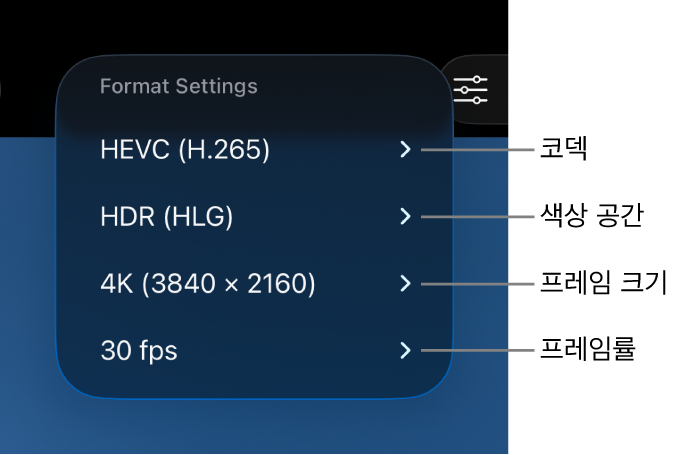
색상 공간 설정하기: 색상 공간을 탭한 다음 옵션을 탭하십시오.
SDR(Rec. 709): 광범위하게 지원되는 SDR(표준 다이내믹 레인지) 포맷으로, 고화질(HD) TV에 일반적으로 사용됩니다.
HDR(HLG): SDR 비디오보다 더 풍부한 밝기 레벨을 캡처하는 HDR(하이 다이내믹 레인지) 포맷입니다.
Apple Log: Apple Log는 로그 전달 함수를 사용하여 더 넓은 다이내믹 레인지를 캡처함으로써 하이라이트 및 그림자 세부 정보를 유지합니다. 이 옵션은 로그 기반 작업흐름에서 색상 그레이딩을 위한 평면적이고 채도가 낮은 이미지를 만듭니다. Apple Log를 녹화하려면 iPhone 15 Pro 또는 이후 모델이 필요합니다.
Apple Log 2: Apple Log 2는 하이라이트 및 그림자 세부사항을 유지하면서 Apple Log보다 넓은 색영역을 제공하여 비디오 캡처 및 색상 그레이딩에 더 큰 유연성과 정밀성을 제공합니다. 이 옵션은 로그 기반 작업흐름에서 색상 그레이딩을 위한 평면적이고 채도가 낮은 이미지를 만듭니다. Apple Log 2를 녹화하려면 iPhone 17 Pro 또는 이후 모델이 필요합니다.
Apple Log 또는 Apple Log 2 옵션을 선택하면 Final Cut Camera 설정에서 ‘LUT로 미리보기’를 켜서 로그 미디어를 원래 장면의 선명함으로 볼 수 있습니다. 아래에 있는 로그 미디어 미리보기의 내용을 참조하십시오.
코덱을 Apple ProRes RAW로 설정하면 색상 공간 설정을 더 이상 사용할 수 없습니다. Apple ProRes RAW 녹화하기의 내용을 참조하십시오.
선택에 따라 Final Cut Camera는 기기의 사용 가능한 저장 공간에 기반하여 최대 녹화 시간을 계산합니다.

프레임 크기 및 프레임률 설정하기
iPhone 또는 iPad에서 Final Cut Camera 앱
으로 이동하십시오.카메라 화면에서 화면 상단 또는 측면의 포맷 설정을 탭하십시오.
다음 중 하나를 수행하십시오.
프레임 크기 설정하기: 프레임 크기를 탭한 다음, 720p, 1080p 또는 4K를 탭하십시오.
참고: 코덱을 Apple ProRes RAW로 설정하면 프레임 크기가 자동으로 오픈 게이트(4224 x 3024)로 설정됩니다. Apple ProRes RAW 녹화하기의 내용을 참조하십시오.
프레임률 설정하기: 프레임률을 탭한 다음 23.98, 24, 25, 29.97, 30, 50 또는 60fps를 탭하십시오. 특정 기기 및 특정 프레임 크기에서 최대 240fps의 프레임률을 사용할 수 있습니다.
선택에 따라 Final Cut Camera는 기기의 사용 가능한 저장 공간에 기반하여 최대 녹화 시간을 계산합니다.
로그 미디어 미리보기
Apple Log 또는 Apple Log 2로 녹화할 때 ‘LUT로 미리보기’를 켜서 로그 미디어를 원래 장면의 선명함으로 볼 수 있습니다.
참고: Apple Log 또는 Apple Log 2로 녹화하려면 지원되는 iPhone 모델이 필요합니다.
iPhone 또는 iPad에서 Final Cut Camera 앱
으로 이동하십시오.카메라 화면에서
 을 탭하고 환경설정을 탭한 다음, 색상 및 다이내믹 레인지를 탭하십시오.
Apple Log 또는 Apple Log 2를 탭하십시오.
선택한 색상 공간 녹화 옵션(Apple Log 또는 Apple Log 2)과 일치하는 LUT를 선택하십시오. 위에 있는 코덱 및 색상 공간 설정하기의 내용을 참조하십시오.
 을 탭한 다음, 도구를 탭하십시오.
‘LUT로 미리보기’를 켠 후 다음 옵션 중 하나를 탭하십시오.
Apple Log(또는 Apple Log 2)를 SDR(Rec. 709)로: SDR(Rec. 709) 색상 공간으로 비디오를 미리 보십시오.
Apple Log(또는 Apple Log 2)를 HDR(HLG)로: HDR(HLG) 색상 공간으로 비디오를 미리 보십시오.
팁: 로그 옵션이 선택된 경우 카메라 화면 상단 또는 측면에 있는 포맷 설정을 탭하여 ‘LUT로 미리보기’ 설정에도 접근할 수 있습니다.
 을 탭하십시오.
Apple Log 또는 Apple Log 2로 녹화된 비디오를 재생할 때 ‘LUT로 미리보기’를 켜거나 끌 수도 있습니다. 비디오 재생하기의 내용을 참조하십시오.
참고: 코덱을 Apple ProRes RAW로 설정하면 Final Cut Camera에서 ‘LUT로 미리보기’가 자동으로 켜지고 ‘Apple Log 2를 HDR(HLG)로’ 값으로 설정됩니다. Apple ProRes RAW 녹화하기의 내용을 참조하십시오.
대부분의 설정은 Final Cut Camera를 종료하고 다시 열어도 설정을 변경할 때까지 유지됩니다. 카메라 화면에서 을 탭하여 포맷 설정을 변경할 수도 있습니다.
참고: 일부 녹화 옵션(예: Apple ProRes 또는 HDR)은 특정 기기 모델에서만 사용할 수 있습니다. 일부 설정은 특정 카메라 모드에서만 사용할 수 있습니다.