Mac용 Logic Pro에서 Quick Sampler를 사용하여 단일 샘플 편집 및 재생하기
오디오를 연주 가능한 악기로 변신시키기: Quick Sampler의 유연한 재생 모드와 Drum Machine Designer 통합 기능을 통해 샘플을 로드하고, 자르고 맞춤화할 수 있습니다
Quick Sampler로 오디오 파일 로드하기
프로젝트에서 트랙 > 새로운 소프트웨어 악기 트랙을 선택합니다.
새 채널 스트립에서 악기 슬롯을 클릭한 다음 팝업 메뉴에서 'Quick Sampler'를 선택합니다.
Quick Sampler 윈도우를 열려면 악기 슬롯에서 'Quick Sampler'를 클릭합니다.
Logic Pro 파일 브라우저, 루프 브라우저, 트랙의 리전 또는 Finder에서 파일을 드래그하여 다음과 같은 Quick Sampler 파형 디스플레이의 영역 중 하나에 넣습니다.
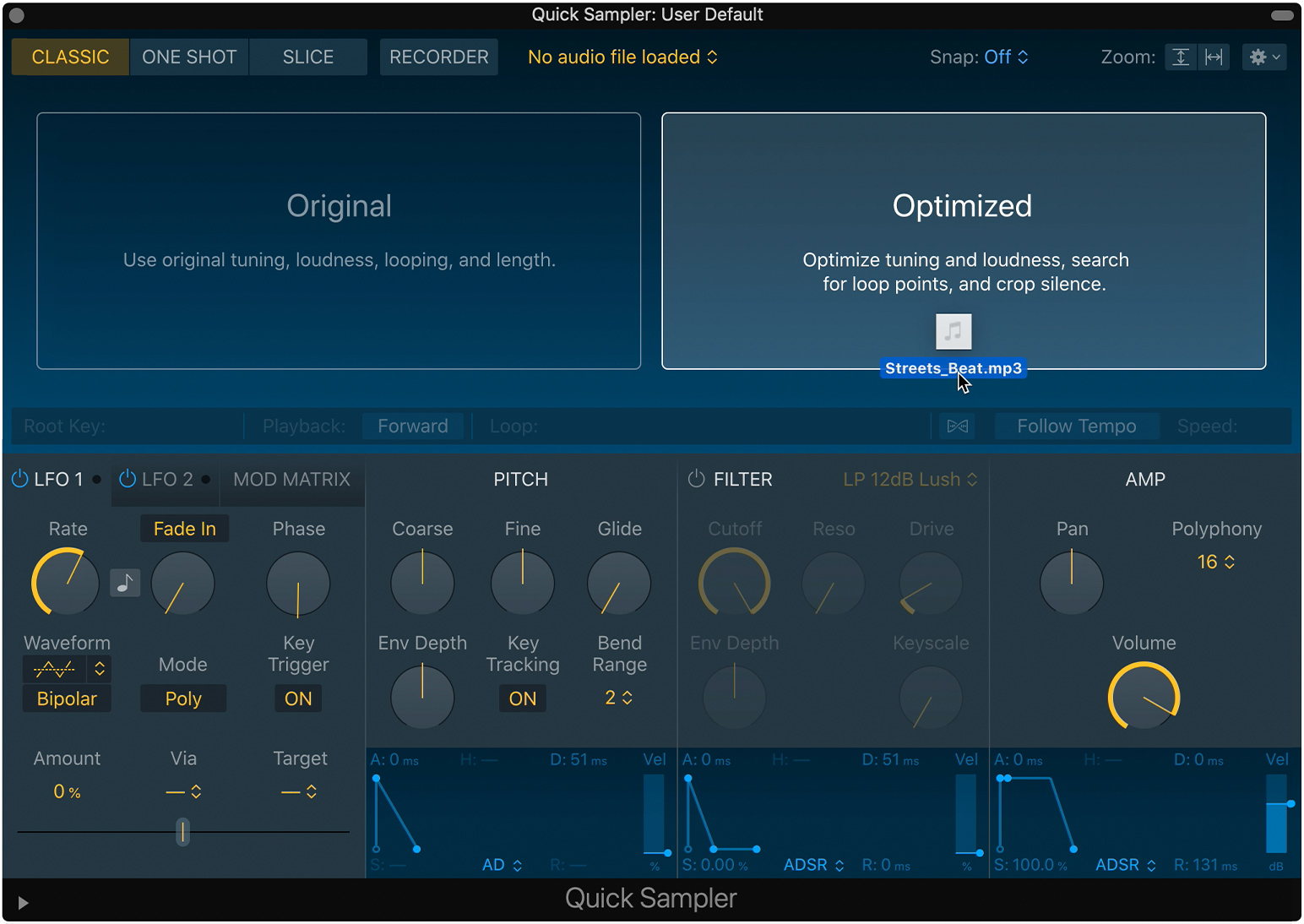
Quick Sampler에서 샘플의 튜닝, 라우드니스, 길이 및 루프 포인트가 자동으로 설정되도록 하려면 '최적화됨'을 선택합니다.
원래의 튜닝, 라우드니스, 샘플 길이를 유지하려면 '원본'을 선택합니다.
샘플을 들으려면 파형 디스플레이의 왼쪽 하단에 있는 루트 키 디스플레이 위에 포인터를 올려놓고 재생 버튼
 을 클릭합니다. 또한 뮤직 타이핑 또는 연결된 USB 또는 MIDI 키보드를 사용하여 Quick Sampler를 재생할 수 있습니다.
샘플은 기본 루트 키인 C3 위아래 키에 매핑됩니다. 루트 키 아래의 음표는 샘플을 낮은 피치로 느리게 재생하는 반면, 루트 키 위의 음표는 높은 피치로 빠르게 재생합니다.
Quick Sampler에서 오디오를 직접 녹음하는 방법을 알아보세요
샘플 재생 모드 선택하기
Quick Sampler에 샘플을 추가한 후 재생 모드를 선택할 수 있습니다. 파형 디스플레이 위에서 다음 옵션 중 하나를 클릭합니다.
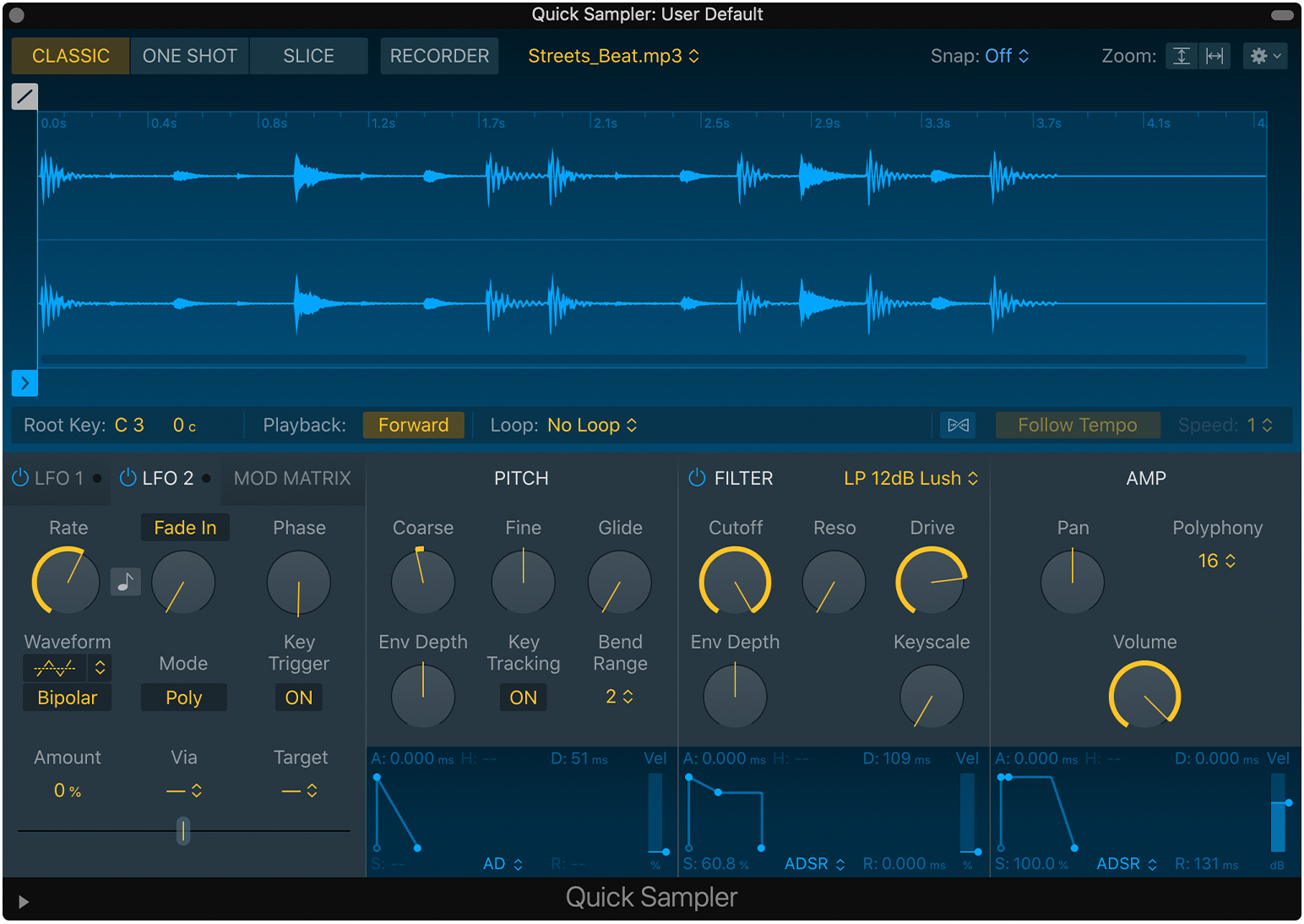
키보드 범위에서 사운드를 재생하거나 샘플을 루프하려면 클래식 모드를 선택합니다. 키를 누르고 있는 동안 샘플이 재생되고, 놓으면 재생이 중단됩니다.
키를 누르지 않고도 샘플을 처음부터 끝까지 재생하려면 원샷 모드를 사용합니다. 그러면 단순한 음표 트리거가 샘플 전체를 재생합니다. 이는 단일 드럼 사운드를 트리거할 때 사용합니다.
샘플을 개별 히트로 분할하려면 슬라이스 모드를 사용합니다. 슬라이스 모드는 샘플을 분석하고 샘플의 트랜지언트를 기반으로 슬라이스로 분할합니다. 그러면 해당 슬라이스가 키보드 키에 매핑되므로 각 슬라이스를 독립적으로 재생할 수 있습니다. 또한 슬라이스된 샘플에서 Drum Machine Designer 트랙을 생성할 수 있습니다. 여기서는 개별 슬라이스를 패드에 로드하여 재생 및 플러그인 이펙트를 최대한으로 제어할 수 있습니다.
Flex 모드 사용하기
Flex 버튼 을 클릭하여 Flex 모드를 켭니다. Flex 모드가 켜져 있으면 샘플의 루트 음보다 높거나 낮게 연주하더라도 소스 파일의 원래 길이와 속도로 샘플이 재생됩니다. Flex 모드 및 템포 따르기를 멜로디 프레이즈 또는 드럼 루프와 함께 사용하면 현재 프로젝트 템포에 맞추면서 피치를 실시간으로 트랜스포즈합니다.
Flex 모드와 템포 따르기를 활성화하면 루프의 원래 템포와 현재 프로젝트 템포를 기반으로 개별 슬라이스가 늘어나거나 줄어듭니다. Sampler는 슬라이스 사이에 간격이 없도록 슬라이스를 늘입니다. 이는 빠른 루프를 녹음하여 훨씬 느린 템포로 연주하려는 경우에 특히 유용합니다.
샘플 편집하기
Quick Sampler 파형 디스플레이를 사용하여 샘플 시작점과 끝점을 설정하고, 루프 포인트를 설정하고, 페이드 인 및 페이드 아웃 지점을 설정하는 등의 작업을 할 수 있습니다.
Quick Sampler의 두 가지 LFO(저주파 오실레이터), 피치 엔벨로프, 필터 엔벨로프, 진폭 엔벨로프를 사용하여 샘플의 사운드를 변경할 수 있습니다.
슬라이스된 샘플에서 Drum Machine Designer 트랙 만들기
Drum Machine Designer 트랙을 슬라이스된 샘플을 기반으로 프로젝트에 빠르게 추가할 수 있습니다.
Quick Sampler에 샘플을 추가한 다음 '슬라이스'를 클릭합니다.
Sampler 파형 디스플레이에서 슬라이스를 조정합니다.
작업 팝업 메뉴
 팝업 메뉴를 클릭하거나 Sampler 파형 디스플레이를 control-클릭한 다음 'Drum Machine Designer 트랙 생성'을 선택합니다.
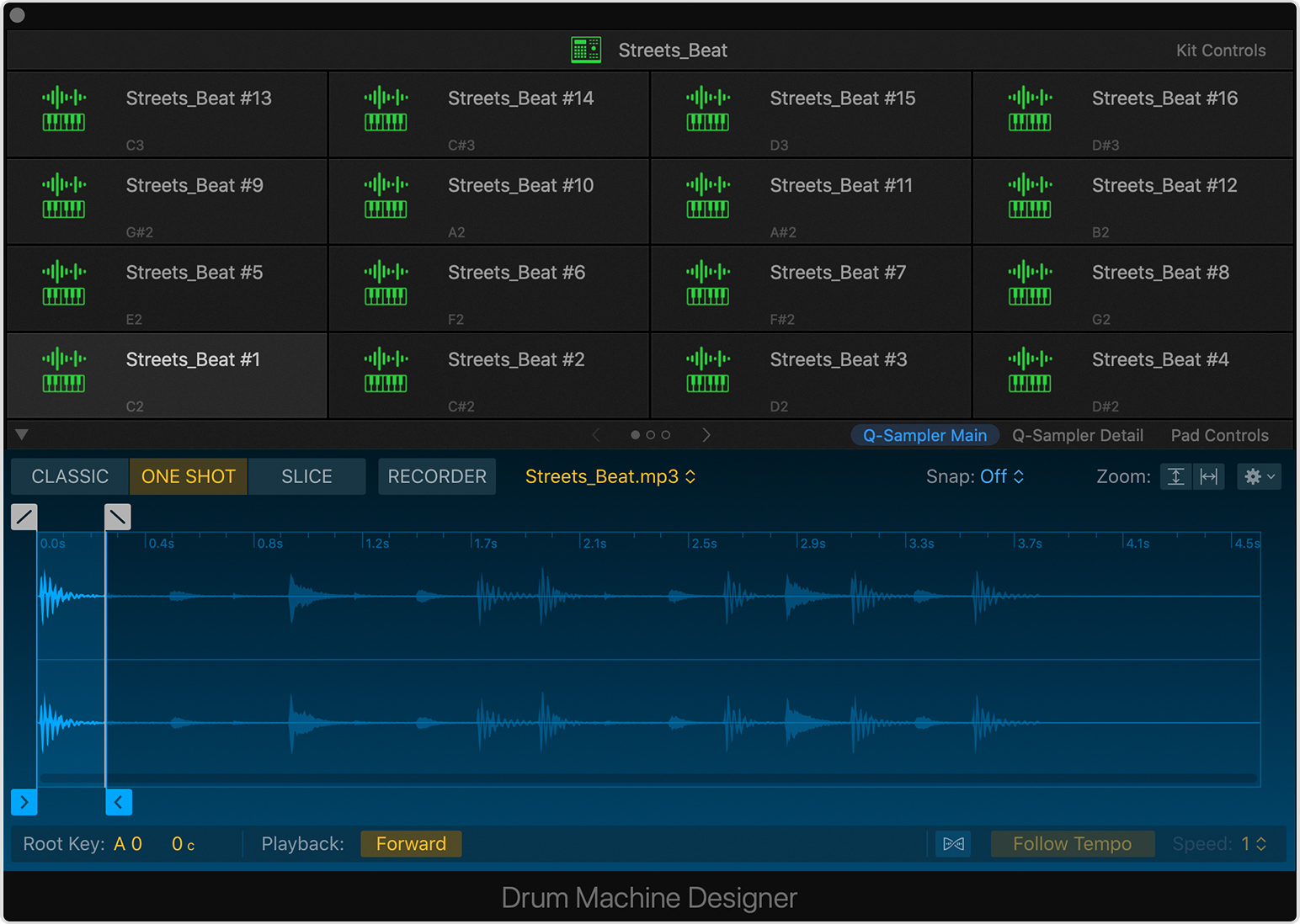
Logic Pro는 자동으로 새 Drum Machine Designer 트랙을 생성합니다. 각 샘플 슬라이스는 Drum Machine Designer의 패드에 매핑됩니다. 각 패드에는 고유한 MIDI 노트가 할당됩니다.
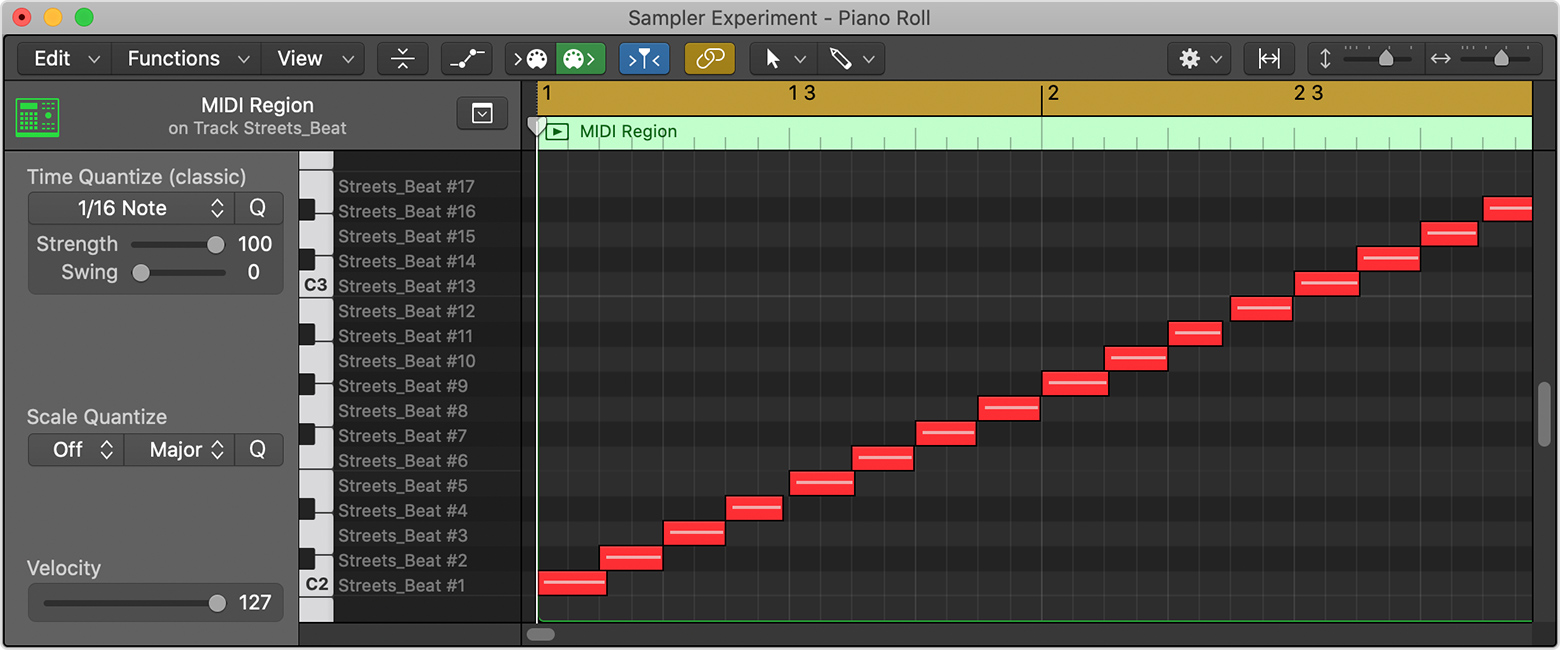
새로운 MIDI 리전도 생성되어 트랙 영역의 프로젝트 시작 위치에 배치됩니다. 리전에는 각 슬라이스의 MIDI 음이 오름차순으로 배치되어 있어, 프로젝트를 재생하면 Quick Sampler에서 들리는 대로 샘플이 재생됩니다. 피아노 롤 편집기에서 MIDI 리전을 편집할 때와 마찬가지로 음을 퀀타이즈하고, 음을 추가 또는 제거하고, 그밖의 편집 작업을 수행할 수 있습니다.
또한 오디오 파일을 주 윈도우의 트랙 헤더에 드래그하여 Drum Machine Designer 트랙 및 기타 샘플 기반 소프트웨어 악기 트랙을 신속하게 생성할 수 있습니다.
Drum Machine Designer에서 샘플 편집하기
Drum Machine Designer 내에서 직접 각 샘플 슬라이스를 편집할 수 있습니다. 드럼 그리드의 패드를 클릭하면 드럼 그리드 아래 파형 디스플레이에 샘플이 표시됩니다. 재생 모드를 변경하고, 샘플의 시작점과 끝점을 조정하고, 페이드 인과 페이드 아웃을 조정하는 등의 작업을 할 수 있습니다.
또한, Drum Machine Designer에서 두 가지 페이지 보기로 분리된 모든 Quick Sampler 컨트롤을 사용할 수 있습니다.
'Q-Sampler 메인'을 클릭하면 Quick Sampler 파형 디스플레이에서 샘플을 보고 편집할 수 있습니다.
'Quick Sampler 세부사항'을 클릭하면 Quick Sampler의 두 가지 LFO(저주파 오실레이터), 피치 엔벨로프, 필터 엔벨로프, 진폭 엔벨로프를 사용하여 샘플의 사운드를 변경할 수 있습니다.
샘플의 MIDI 리전 생성하기
샘플의 MIDI 리전 생성하는 방법:
Quick Sampler에서 '슬라이스'를 클릭합니다.
파형 디스플레이 하단에서 트랙 영역의 Sampler 트랙 레인 또는 Live Loops 그리드의 Sampler 트랙 셀로 드래그합니다.
또는 다음과 같이 MIDI 리전을 복사하여 붙여넣을 수도 있습니다.
작업 팝업 메뉴
팝업 메뉴를 클릭한 다음 'MIDI 패턴 복사'를 선택합니다.다음과 같이 MIDI 영역을 트랙 영역이나 Live Loops 셀에 붙여넣을 수 있습니다.
트랙 영역에서 Sampler 트랙을 선택하고 재생헤드를 MIDI 리전을 배치할 위치로 이동한 다음 control-V 키를 누릅니다.
Live Loops 그리드에서 Sampler 트랙의 빈 셀을 선택한 다음 control-V 키를 누릅니다.
붙여넣은 리전에는 각 슬라이스의 MIDI 음이 오름차순으로 배치되어 있으므로 프로젝트를 재생하면 Quick Sampler에서 들리는 대로 샘플이 재생됩니다. 하지만 피아노 롤 편집기에서 MIDI 리전을 편집할 때와 마찬가지로 음을 퀀타이즈하고, 음을 추가 또는 제거하고, 그 밖의 편집 작업을 수행할 수 있습니다.