Time Machine으로 Mac 백업하기
USB 드라이브 또는 기타 외장 저장 장치가 있는 경우 Time Machine을 사용하여 앱, 음악, 사진, 이메일, 문서 등의 파일을 자동으로 백업할 수 있습니다.
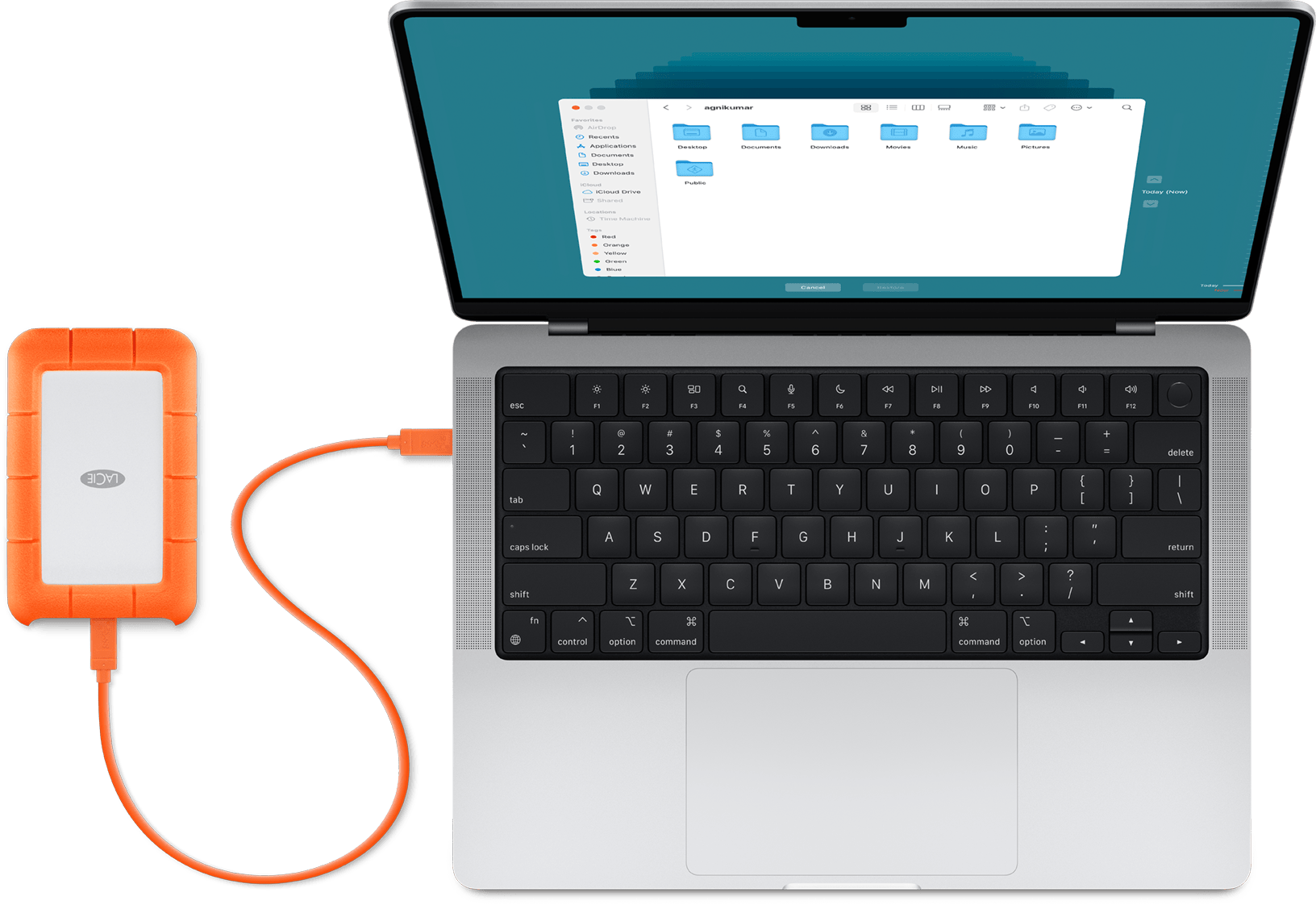
Mac에 저장 장치 연결하기
USB 드라이브 또는 Thunderbolt 드라이브와 같은 외장 저장 장치를 Mac의 적절한 포트에 연결합니다. Mac의 포트 식별하기.
Mac의 저장 용량보다 두 배 이상 큰 저장 장치를 사용하십시오. 예를 들어, Mac의 저장 용량이 1TB인 경우 백업 디스크의 저장 용량은 2TB 이상이어야 합니다. Time Machine에 더 많은 저장 공간이 필요한 경우 Mac에서 사용자에게 이를 알려 줍니다.
Time Machine 백업 디스크는 다른 파일을 저장하는 용도로 사용하지 말고 Time Machine 백업용으로만 사용하십시오.*
저장 장치를 백업 디스크로 설정하기
사용 중인 macOS 버전의 설정 단계에 대해 알아보십시오. 또는 macOS Ventura 13 및 이후 버전의 경우 다음 단계를 따르십시오.
화면 모서리에 있는 Apple 메뉴()에서 '시스템 설정'을 선택합니다.
사이드바에서 '일반'을 클릭한 다음 오른쪽에 있는 'Time Machine'을 클릭합니다.
'백업 디스크 추가'를 클릭하거나 추가 버튼(+)을 클릭합니다.
연결된 저장 장치를 선택하고 '디스크 설정'을 클릭합니다. 설정 중:
저장 장치를 Time Machine 백업에 사용할 수 있도록 저장 장치를 지울 것인지 묻는 메시지가 Mac에 표시될 수 있습니다. 저장 장치를 지우거나 다른 백업 디스크 또는 볼륨을 선택합니다.
다른 컴퓨터에서 생성된 기존 백업을 이 컴퓨터에 포함시킬지 여부를 묻는 메시지가 표시될 수 있습니다. 기존 백업을 현재 Mac의 백업의 일부로 만들려면 백업을 포함시키십시오.
무단 접근으로부터 백업을 보호하기 위해 백업 암호화를 켜면 백업 암호를 생성하라는 메시지가 표시됩니다. 나중에 백업에서 파일을 복원하려고 할 때 백업 암호가 필요합니다.
설정이 완료되면 Mac은 연결된 저장 장치를 사용하여 즉시 백업을 시작합니다.
백업 만들기
지금 백업하려면 메뉴 막대의 Time Machine 메뉴 에서 '지금 백업'을 선택합니다. 또는 다음 자동 백업을 기다립니다.
백업을 중지하거나 건너뛰거나 진행 상황을 확인하려면 같은 메뉴를 사용하십시오. 메뉴 상단에는 현재 백업이 얼마나 완료되었는지, 또는 최근 백업의 날짜와 시간이 표시됩니다.

백업 진행 중

백업 완료
이 메뉴가 보이지 않는 경우 메뉴 막대 설정, 제어 센터 설정 또는 데스크탑 및 메뉴 막대 환경설정에서 메뉴 막대에 Time Machine 상태를 표시하도록 설정되어 있는지 확인합니다.
백업 빈도 및 기간에 대해 알아보기
Time Machine은 지난 24시간, 지난달, 모든 이전 달의 데이터에 대해 각각 시간별, 일별, 주별 백업을 자동으로 생성합니다. 백업 디스크가 가득 차면 가장 오래된 백업이 삭제됩니다.
macOS Ventura 13 및 이후 버전에서 백업 빈도를 변경하려면 Time Machine 메뉴에서 'Time Machine 설정 열기'를 선택합니다. '옵션'을 클릭한 다음, '백업 빈도' 메뉴에서 설정을 선택하십시오.
첫 번째 백업 시 예상보다 시간이 오래 걸릴 수 있지만 백업이 진행되는 중에도 Mac을 계속 사용할 수 있습니다. Time Machine에서는 이전 백업 이후에 변경된 파일만 백업하므로 이후 백업은 더 빠르게 수행됩니다.
Mac에서 백업 디스크를 분리하는 경우 Mac에 다시 연결하면 Time Machine이 자동으로 백업 일정을 재개합니다. 백업 디스크를 분리하기 전에 백업 디스크를 추출하거나 Mac을 종료합니다.
백업에서 Mac 복원하기
Time Machine 백업을 사용하여 파일의 일부 또는 전부를 동일한 Mac 또는 다른 Mac으로 복원할 수 있습니다. Time Machine 백업에서 Mac을 복원하는 방법에 대해 알아봅니다.
더 알아보기
* 고급 사용자의 경우: 외장 저장 장치에 APFS 볼륨을 추가하면 한 볼륨은 Time Machine 백업용으로, 다른 볼륨은 다른 파일 저장용으로 사용할 수 있습니다. Time Machine 볼륨은 Mac의 저장 용량의 두 배여야 합니다.
Apple이 제조하지 않은 제품에 관한 정보 또는 Apple의 관리 또는 테스트 대상이 아닌 독립적인 웹 사이트는 권장 또는 보증 없이 제공되는 것입니다. Apple은 타사 웹 사이트 또는 제품에 대한 선택, 성능 및 사용과 관련하여 발생하는 결과에 대해 책임을 지지 않습니다. Apple은 타사 웹 사이트의 정확성 또는 신뢰도에 대해 어떠한 언급도 하지 않습니다. 자세한 내용은 해당 업체에 문의하시기 바랍니다.