Mac에서 Multi-Touch 제스처 사용하기
Multi-Touch 트랙패드 또는 Magic Mouse를 사용하는 경우 하나 이상의 손가락을 이용한 탭하기, 쓸어넘기기, 오므리기, 펼치기 동작으로 유용한 작업을 수행할 수 있습니다.
트랙패드 제스처
해당 제스처를 사용하려면 Magic Trackpad 또는 내장형 Multi-Touch 트랙패드가 필요합니다. 사용 중인 트랙패드가 Force Touch를 지원하는 경우 강하게 클릭하여 햅틱 피드백을 받을 수도 있습니다.
이러한 제스처에 대한 자세한 내용을 알아보려면 Apple 메뉴()에서 '시스템 설정'(또는 '시스템 환경설정')을 선택한 다음 '트랙패드'를 클릭합니다. 여기에서 제스처를 끄거나 제스처 유형을 변경할 수 있으며 Mac에서 사용할 수 있는 제스처에 대해 알아볼 수 있습니다.
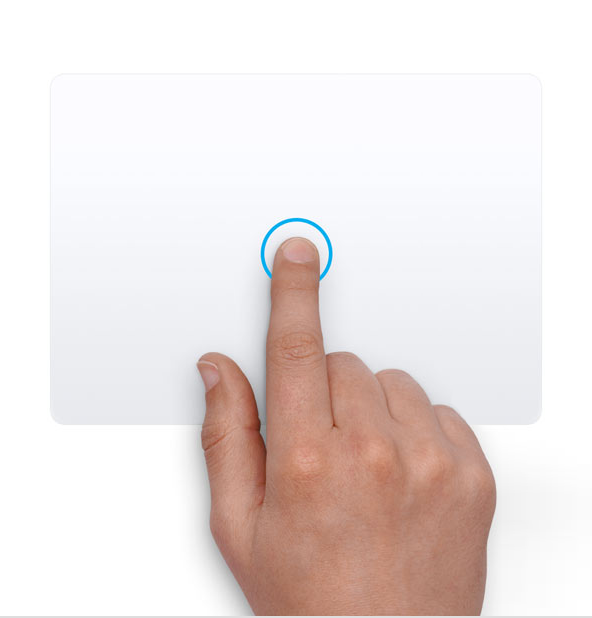
탭하여 클릭하기
한 손가락으로 탭하여 클릭합니다.

보조 클릭하기(오른쪽 클릭하기)
두 손가락으로 클릭하거나 탭합니다.

스마트 확대/축소하기
두 손가락으로 두 번 탭하여 웹 페이지 또는 PDF를 확대하거나 원래대로 축소합니다.

스크롤하기
두 손가락을 위 또는 아래로 밀어 스크롤합니다.1

확대 또는 축소하기
두 손가락을 펼치거나 오므려서 확대하거나 축소합니다.
회전하기
두 손가락을 같이 둥글게 움직여 사진이나 기타 항목을 회전합니다.

페이지 쓸어넘기기
두 손가락으로 왼쪽 또는 오른쪽으로 쓸어넘겨 이전 페이지나 다음 페이지를 표시합니다.

알림 센터 열기
두 손가락으로 오른쪽 가장자리에서 왼쪽으로 쓸어넘겨 알림 센터를 표시합니다.


찾아보기 및 데이터 탐색기
세 손가락으로 탭하여 단어를 찾아보거나 날짜, 주소, 전화번호 및 기타 데이터에 대한 작업을 수행합니다.

데스크탑 보기
엄지와 세 손가락을 서로 다른 방향으로 펼쳐 데스크탑을 표시합니다.

앱
엄지와 세 손가락을 함께 오므려서 설치된 앱을 표시합니다.


앱 Exposé
네 손가락으로 쓸어내려2 사용 중인 앱의 윈도우를 모두 표시합니다.

전체 화면 앱 쓸어넘기기
네 손가락으로 왼쪽 또는 오른쪽으로 쓸어넘겨2 데스크탑과 전체 화면 앱 간에 이동합니다.
Magic Mouse 제스처
해당 제스처에는 Magic Mouse가 필요하며, USB-C 포트가 장착된 Magic Mouse 모델에는 macOS Sequoia 15.1 및 이후 버전이 필요합니다.
이러한 제스처에 대한 자세한 내용을 알아보려면 Apple 메뉴()에서 '시스템 설정'(또는 '시스템 환경설정')을 선택한 다음 '마우스'를 클릭합니다. 여기에서 제스처를 끄거나 제스처 유형을 변경할 수 있으며 Mac에서 사용할 수 있는 제스처에 대해 알아볼 수 있습니다.

보조 클릭하기(오른쪽 클릭하기)
마우스의 오른쪽을 클릭합니다.

스크롤하기
한 손가락을 위 또는 아래로 밀어 스크롤합니다.1

스마트 확대/축소하기
한 손가락으로 두 번 탭하여 웹 페이지 또는 PDF를 확대하거나 원래대로 축소합니다.


전체 화면 앱 쓸어넘기기
두 손가락으로 왼쪽 또는 오른쪽으로 쓸어넘겨 데스크탑과 전체 화면 앱 간에 이동합니다.

페이지 쓸어넘기기
한 손가락으로 왼쪽 또는 오른쪽으로 쓸어넘겨 이전 페이지나 다음 페이지를 표시합니다.
추가적인 도움이 필요하십니까?
문제에 대해 자세히 설명해 주시면 해결 방법을 제안해 드리겠습니다.
손쉬운 사용 설정에서 트랙패드 스크롤을 끌 수 있습니다.
일부 macOS 버전에서는 이 제스처에 네 손가락이 아닌 세 손가락을 사용합니다.
