Mac 노트북 컴퓨터 충전하기
MacBook, MacBook Neo, MacBook Air 또는 MacBook Pro를 충전하려면 Mac 모델에 따라 USB-C 또는 MagSafe 포트에 전원 어댑터를 연결합니다.
권장 충전 솔루션
권장 와트 수 및 Mac에 공급되는 와트 수를 확인하는 방법을 포함하여 Mac에 권장되는 전원 어댑터 및 충전 케이블에 대해 알아봅니다.
충전 솔루션에서 제공하는 전력이 Mac 모델에 비해 너무 낮은 경우, '완속 충전기'는 배터리 상태 메뉴
 와 배터리 설정에 나타납니다.
연결된 USB-C 또는 Thunderbolt 디스플레이(예: Apple Studio Display)가 Mac을 충전하기 위한 전원을 공급하고 있는 경우에는 별도의 충전 솔루션 대신 해당 디스플레이를 사용할 수 있습니다.
일부 Mac 모델의 경우 적절한 전원 어댑터와 충전 케이블을 조합하여 사용하면 급속 충전이 가능합니다.
MagSafe로 충전하기
Mac에 MagSafe 3 포트가 있으면 USB-C 포트도 있을 수 있습니다. Mac은 한 번에 하나의 포트를 통해서만 충전되며 가장 많은 전력을 공급하는 전원 공급원을 사용합니다. MagSafe나 USB-C 등 여러 포트에 충전 솔루션을 연결하더라도 Mac이 더 빨리 충전되지 않습니다.
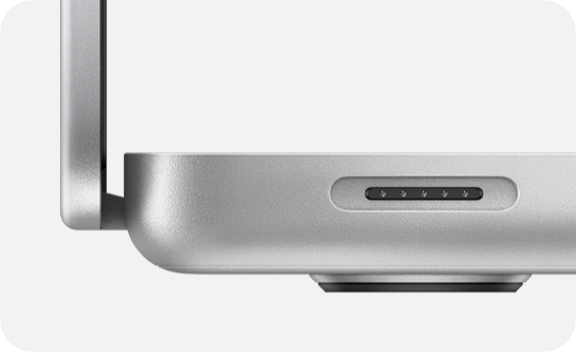
MagSafe 포트 찾기
MagSafe 포트는 Mac 왼쪽의 esc(escape) 키 근처에 있습니다. MagSafe 3로 충전할 수 있는 Mac 모델은 다음과 같습니다.
MacBook Pro 2021년 및 이후 모델, MacBook Pro 13(M2, 2022년) 제외
MacBook Air 2022년 및 이후 모델
일부 이전 Mac 모델에는 대신 MagSafe 2 또는 초기 MagSafe 포트가 있습니다. MagSafe 3는 이전 버전의 MagSafe에서 사용되던 전원 어댑터 및 충전 케이블과 호환되지 않습니다.
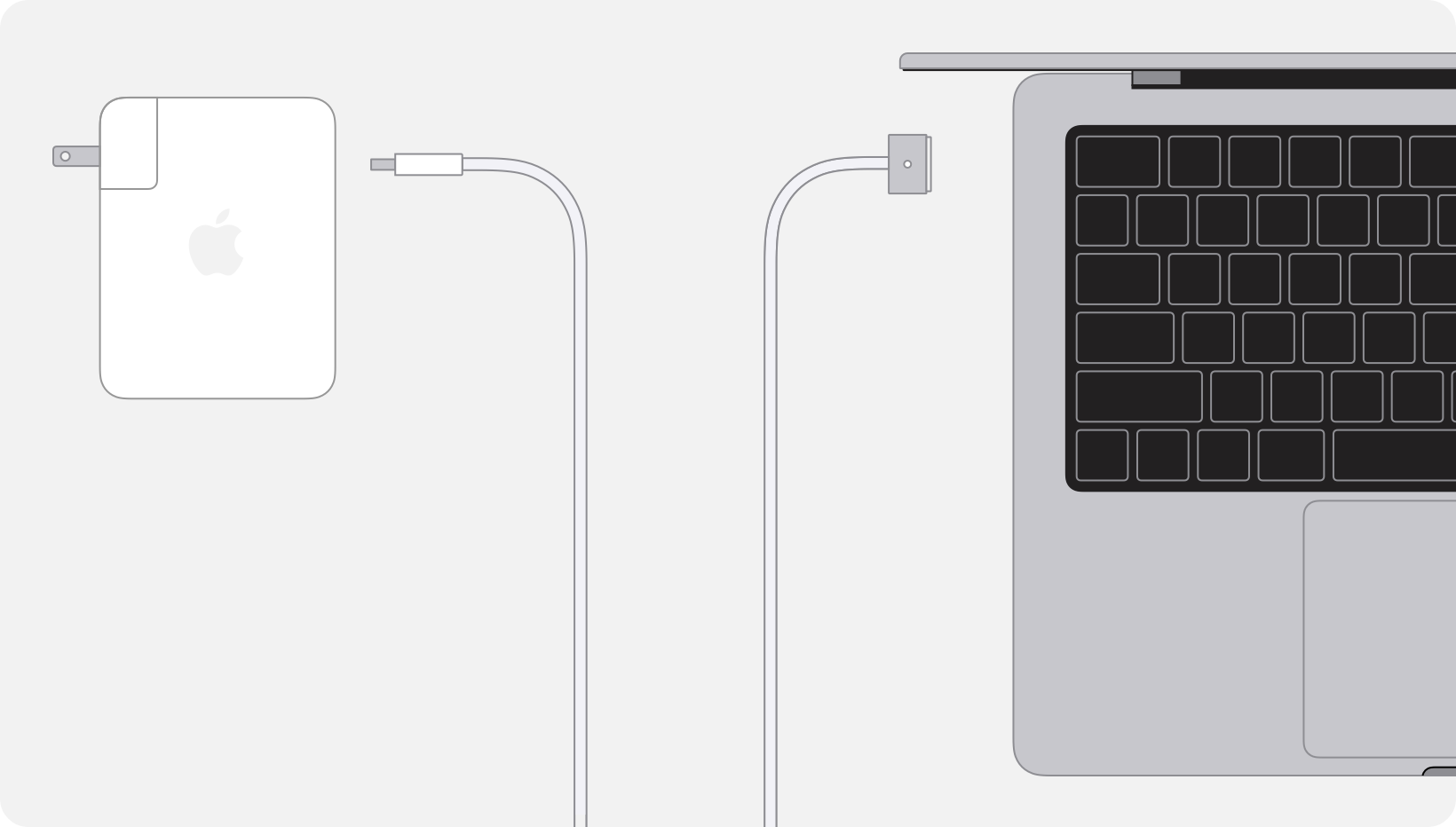
MagSafe로 충전 시작하기
전원 어댑터를 전원 콘센트에 꽂습니다.
MagSafe 케이블의 USB 끝을 전원 어댑터에 꽂습니다.
케이블의 다른 쪽 끝을 Mac의 MagSafe 포트에 연결합니다. 그러면 MagSafe 커넥터의 표시등이 황색 또는 녹색으로 켜집니다.
충전 중이거나 충전 대기 중일 때는 황색으로 켜집니다.
배터리가 완전히 충전되면 녹색으로 켜집니다.
USB-C로 충전하기
Mac에 USB-C 포트가 있으면 MagSafe 포트도 있을 수 있습니다. Mac은 한 번에 하나의 포트를 통해서만 충전되며 가장 많은 전력을 공급하는 전원 공급원을 사용합니다. MagSafe나 USB-C 등 여러 포트에 충전 솔루션을 연결하더라도 Mac이 더 빨리 충전되지 않습니다.
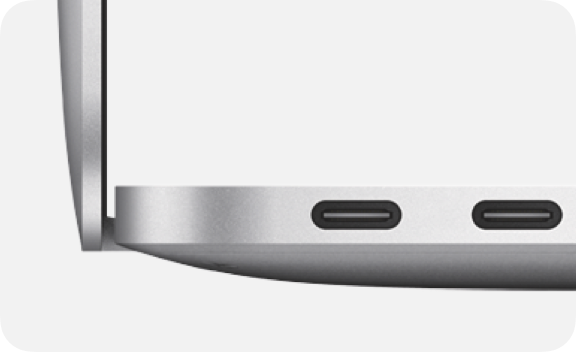
USB-C 포트 찾기
USB-C 포트는 Mac의 왼쪽 또는 양쪽에 있으며 어느 포트라도 충전에 사용할 수 있습니다. USB-C로 충전할 수 있는 Mac 모델은 다음과 같습니다.
MacBook Pro 2016년 및 이후 모델
MacBook Air 2018년 및 이후 모델
MacBook Neo
MacBook 2015년 및 이후 모델
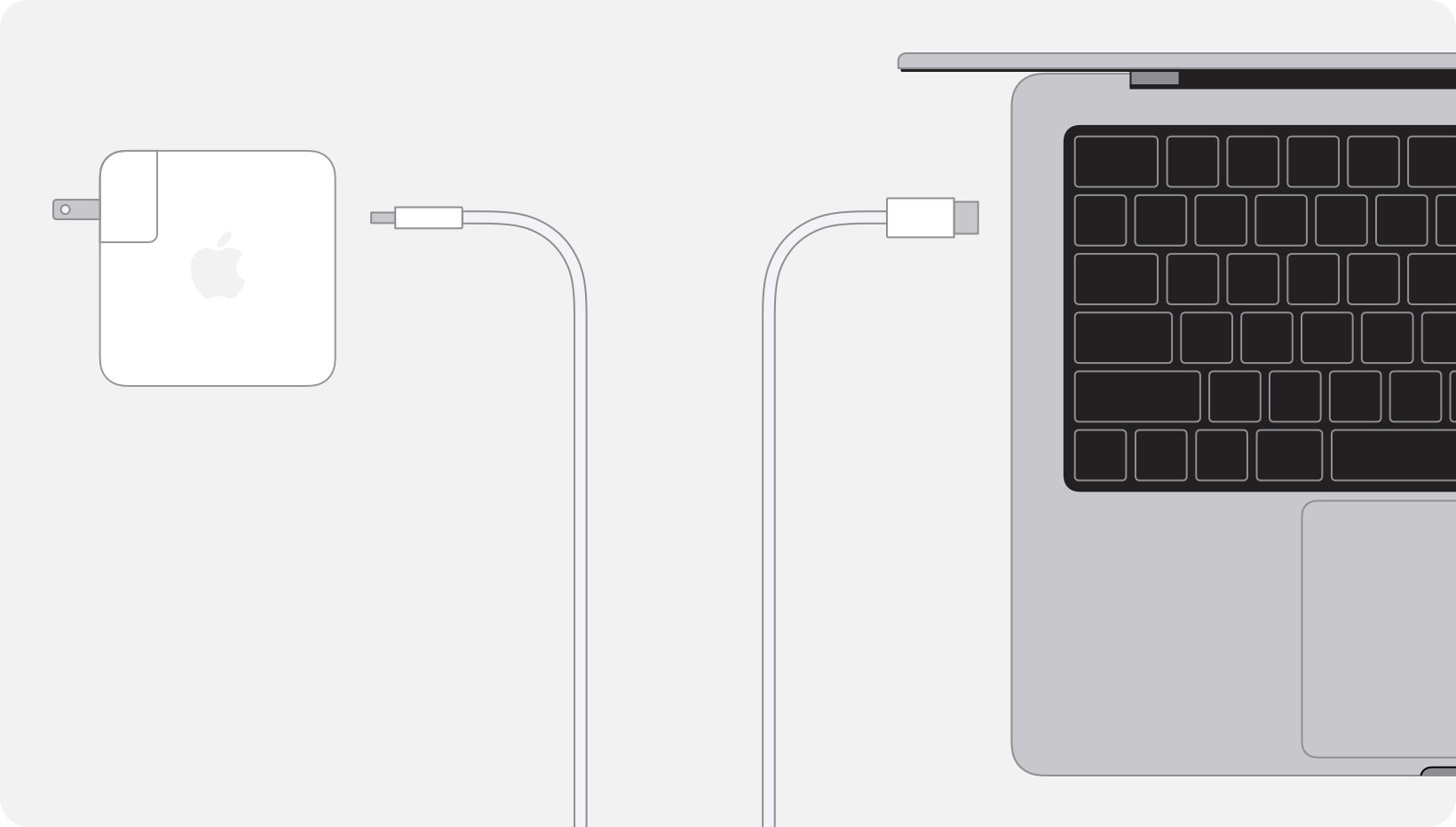
USB-C로 충전 시작하기
전원 어댑터를 전원 콘센트에 꽂습니다.
USB-C 케이블의 한쪽 끝을 전원 어댑터에 꽂습니다.
케이블의 다른 쪽 끝을 Mac의 USB-C 포트에 꽂습니다.
충전 문제 해결하기
Mac이 정상적으로 충전되지 않을 때는 다음 메시지 중 하나가 표시되거나, 사용 중인 전원 어댑터나 충전 케이블에 문제가 있을 수 있습니다.
'완속 충전기'가 표시되는 경우

macOS Tahoe 26.4 및 이후 버전이 설치된 Mac은 충전 속도가 느리면 배터리 상태 메뉴 및 배터리 설정의 배터리 잔량 그래프 위에 '완속 충전기'를 표시하여 사용자에게 알릴 수 있습니다.
더 빠르게 충전하려면 더 많은 전력(와트(W)로 측정)을 공급하는 충전 솔루션을 사용합니다. 최상의 충전 경험을 위해서는 전원 어댑터와 충전 케이블이 Mac에 권장되는 최소 와트 수 이상을 공급해야 합니다.
'충전 대기 중'이 표시되는 경우
최적화된 배터리 충전을 사용 중일 때는 배터리 상태 메뉴에 '충전 대기 중'이 표시될 수 있습니다. Mac을 더 빠르게 100%까지 충전해야 한다면 메뉴에서 '지금 완전히 충전'을 선택합니다.
'[%] 한도까지 충전됨'이 표시되는 경우
충전 한도를 사용 중일 때는 배터리 상태 메뉴에 '[%] 한도까지 충전됨' 또는 '[%] 한도까지 충전 중'이 표시될 수 있습니다. Mac을 100%까지 충전해야 하는 경우에는 충전 한도에 도달했을 때 메뉴에서 '지금 완전히 충전'을 선택합니다.
'배터리 충전 중이 아님'이 표시되는 경우
'배터리 충전 중이 아님'이 표시되는 경우(배터리 상태 메뉴에) 수행할 작업에 대해 알아봅니다.
'서비스가 권장됨'이 표시되는 경우
배터리 설정에서 '서비스가 권장됨'이 표시되는 경우 수행할 작업에 대해 알아봅니다.
Mac에 전원이 공급되지 않는 경우
MagSafe 커넥터의 표시등이 깜박이는 경우를 포함하여 MagSafe 전원 어댑터로 Mac이 충전되지 않는 경우 수행할 작업에 대해 알아봅니다.
USB-C 전원 어댑터로 Mac이 충전되지 않는 경우 수행할 작업에 대해 알아봅니다.