iPhone, iPad, iPod touch 또는 Apple Watch에서 터치 조절 사용하기
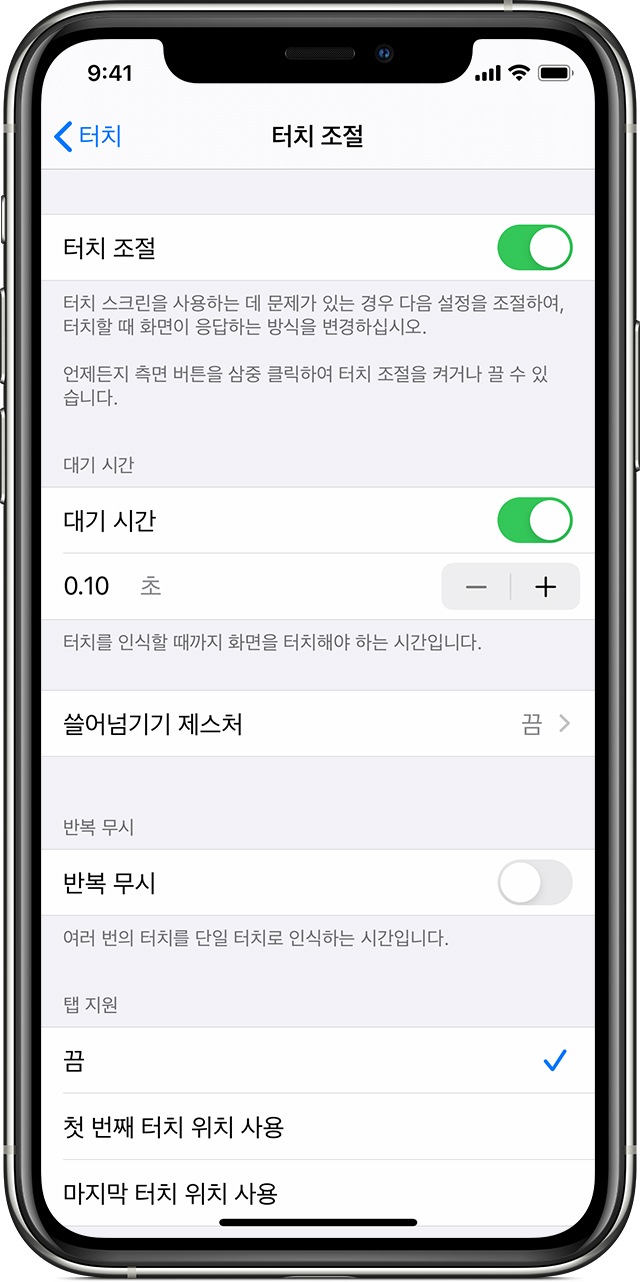
터치 조절은 기기의 화면이 탭, 쓸어넘기기 및 기타 제스처에 반응하는 방식을 변경합니다.
터치 조절을 켜는 방법
터치 조절을 사용자의 특정한 미세 운동 능력에 맞게 사용자화할 수 있습니다. 터치 조절을 켜면 기기가 터치에 반응하는 방식이 달라지므로 이 기능을 켜기 전에 환경설정을 구성하는 것이 좋습니다.
iPhone, iPad 또는 iPod touch의 경우 다음 단계를 따릅니다.
'설정'으로 이동한 다음 '손쉬운 사용'을 선택합니다.
'터치'를 선택한 다음 '터치 조절'을 선택합니다.
이 기능을 켜면 손쉬운 사용 단축키에 자동으로 표시됩니다.
Apple Watch의 경우 다음 단계를 따릅니다.
'설정'으로 이동한 다음 '손쉬운 사용'을 선택합니다.
'터치 조절'을 선택합니다.
iPhone의 Watch 앱을 통해 이 기능을 켜려면 다음 단계를 따릅니다.
iPhone에서 Watch 앱으로 이동합니다.
'나의 시계'를 선택한 다음 '손쉬운 사용'을 선택합니다.
'터치 조절'을 선택합니다.
터치 조절 설정 조정 방법
터치 조절에는 기기가 사용자의 터치에 더 잘 반응하도록 돕기 위해 조정할 수 있는 네 가지 주요 설정이 있습니다.
대기 시간
대기 시간을 사용하면 터치가 인식되기 전에 화면을 얼마나 오래 눌러야 하는지 설정할 수 있습니다. 대기 시간을 0.3초보다 길게 설정하면 화면을 터치할 때 원형 타이머가 표시됩니다. 타이머가 끝나면 기기가 해당 터치를 의도된 입력으로 인식합니다.
대기 시간을 활성화하는 방법
'설정'으로 이동한 다음 '손쉬운 사용'을 선택합니다.
'터치'를 선택한 다음 '터치 조절'을 선택합니다.
'대기 시간'을 켭니다.
시간을 변경하려면 - 버튼과 + 버튼을 탭합니다.
쓸어넘기기 제스처
쓸어넘기기 제스처를 사용하려면 기기에서 대기 시간과 탭 지원이 모두 활성화되어 있어야 합니다. 쓸어넘기기 제스처가 켜져 있으면 대기 시간 타이머가 끝날 때까지 기다리지 않고도 쓸어넘길 수 있습니다. 쓸어넘기기 제스처가 켜져 있을 때 표시되는 '최소 이동 거리' 설정을 활성화하면, 손가락을 얼마나 움직여야 쓸어넘기기로 인식될지 설정할 수 있습니다.
쓸어넘기기 제스처를 활성화하는 방법은 다음과 같습니다.
'설정'으로 이동한 다음 '손쉬운 사용'을 선택합니다.
'터치'를 선택한 다음 '터치 조절'을 선택합니다.
'쓸어넘기기 제스처'를 활성화합니다.
반복 무시
여러 번의 의도치 않은 탭이나 비자발적인 탭을 한 번의 탭으로 인식하도록 선택할 수 있습니다. 일정 시간 동안 발생한 여러 번의 탭을 한 번의 탭으로 인식하도록 시간을 설정하면 됩니다. 이 기능을 활성화하려면 다음 단계를 따릅니다.
'설정'으로 이동한 다음 '손쉬운 사용'을 선택합니다.
'터치'를 선택한 다음 '터치 조절'을 선택합니다.
'반복 무시'를 켭니다.
탭 지원
탭 지원을 사용하면 실수로 쓸어넘기기 제스처를 했을 때 기기가 처음 터치한 위치 또는 마지막으로 터치한 위치 중 어떤 것을 의도한 탭 위치로 인식할지 결정할 수 있습니다.
'첫 번째 터치 위치 사용'을 선호하는 옵션으로 설정한 경우, 화면을 터치한 다음 '탭 지원 제스처 초과 시간' 타이머가 끝날 때까지 손가락을 화면 위에서 움직일 수 있습니다.
'마지막 터치 위치 사용'을 활성화한 경우, 화면의 아무 곳이나 터치한 후 타이머가 끝나기 전에 손가락을 탭하려는 위치로 이동하기만 하면 됩니다.
탭 지원 사용을 시작하는 방법은 다음과 같습니다.
'설정'으로 이동하여 '손쉬운 사용'을 탭합니다.
'터치'를 탭한 다음 '터치 조절'을 선택합니다.
'첫 번째 터치 위치 사용' 또는 '마지막 터치 위치 사용'을 탭합니다.
탭 지원을 사용하면 제스처 초과 시간이라고 하는 일정 시간 내에 손가락을 화면에서 떼었을 때 기기가 해당 터치를 탭으로 인식하여 반응합니다. 제스처 초과 시간보다 오래 터치하고 있으면 기기가 드래그와 같은 다른 제스처로 반응할 수 있습니다.
제스처 초과 시간을 변경하려면 - 버튼과 + 버튼을 탭합니다.
탭 지원 제스처 초과 시간
이 옵션은 탭 지원 환경설정 중 하나를 사용할 때 이용할 수 있습니다. 대기 시간과 함께 사용하는 경우, 탭 지원 제스처 초과 시간 타이머는 대기 시간 타이머가 끝난 직후 바로 시작됩니다.
손쉬운 사용 기능에 대해 자세히 알아보기
}iPhone, iPad 또는 iPod touch의 손쉬운 사용 기능에 대해 자세히 알아봅니다.