Studio Display мониторын баптау
Studio Display мониторыңызды қорабынан шығарғаннан кейін, оны орнату үшін осы нұсқауларды орындаңыз.
Барлық Apple қаптамасы толығымен қайта өңдеуге жарамды. Қораптарды нұсқауларға сәйкес бөлшектеп, қайта өңдеуге арналған контейнерге салыңыз.
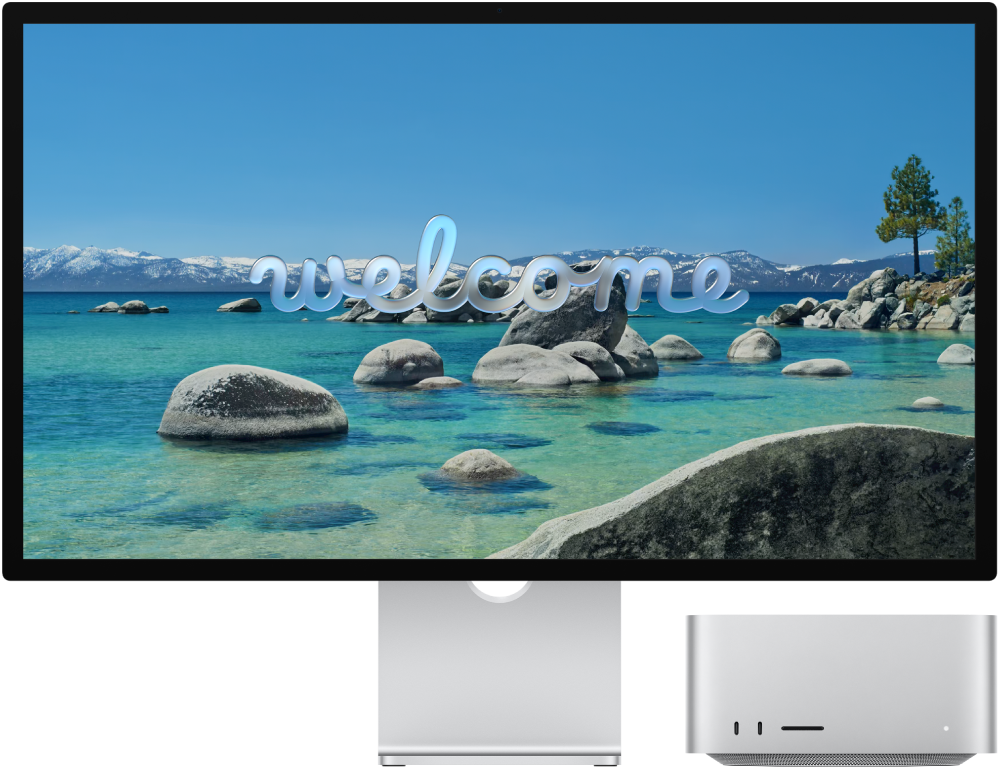
Бастамастан бұрын: Астында және айналасында ауаның жеткілікті айналымына мүмкіндік беретін қатты, тұрақты жұмыс бетін таңдаңыз. Қауіпсіздік және пайдалану туралы қосымша ақпарат алу үшін Apple Studio Display үшін маңызды қауіпсіздік ақпараты және Apple Studio Display үшін маңызды ұстау ақпараты бөлімдерін қараңыз.
1-қадам: Мониторды айнымалы ток көзіне қосыңыз. Studio Display мониторын мониторыңызға қосылған қуат сымын пайдаланып қабырғадағы розеткаға қосыңыз.
2-қадам: Мониторды Mac компьютеріңізге қосыңыз. Mac компьютеріңізді Studio Display мониторындағы жоғары ағынды Thunderbolt 5 (USB-C) портына 
Studio Display мониторында түймелер жоқ және оны қуат көзіне қосып, Mac компьютеріңізге қосқан кезде автоматты түрде қосылады.

3-қадам: Тіректі реттеу. Экранның жоғарғы үштен бірі көз деңгейіңізде немесе одан сәл төмен болуы үшін монитордың кірістірілген тірегінің еңкеюін және биіктігін реттеңіз. Қосымша ақпаратты Studio Display мониторыңыздың тірегін реттеу бөлімінен қараңыз.
Егер сіз сатып алу кезінде Studio Display мониторыңызды VESA бекіткіш адаптерімен баптауды таңдасаңыз, қорапта болған VESA бекіткіш адаптерін баптау нұсқаулығын қараңыз.
4-қадам: Монитор реттеулерін реттеңіз. Studio Display мониторын Mac компьютеріңізге қосқаннан кейін, экранды көрсетуді қосу немесе өшіру, бірнеше мониторды реттеу және басқару және т.б. әрекеттерді орындау үшін System Settings қолданбасындағы Display реттеулерін пайдаланыңыз.
Mac компьютеріңіздегі System Settings бөліміне өтіп, бүйірлік тақтадағы Displays түймесін басып, өзгерістеріңізді енгізіңіз. Қосымша ақпарат алу үшін Mac пайдаланушы нұсқаулығындағы Монитор реттеулері бөлімін қараңыз.
5-қадам: Анықтамалық режимді өзгертіңіз. Studio Display мониторыңыздағы түс кеңістігі, ақ нүкте, гамма және жарықтық көптеген пайдалану жағдайлары үшін қолайлы болып табылатын әдепкі режимге орнатылған. Studio Display мониторы бірнеше медиа түрі бойынша типтік контент жасау жұмыс процестерін қамтитын бірнеше кірістірілген анықтамалық режимді (алдын ала орнатулар деп аталады) де қамтиды. HDR, HD, SD видеосы және басқа медиа түрлерінің өндірістік талаптарына сәйкес келу үшін мониторыңызға қосылған анықтамалық режимдерді пайдалануыңызға болады. Әрбір сілтеме режимі монитордағы түс кеңістігін, ақ нүктені, гамманы және жарықтықты орнатады. Сондай-ақ түс гаммасын, ақ нүктені, жарықтылықты және тасымалдау функциясының операцияларын орнату арқылы оларды нақты жұмыс процесінің қажеттіліктеріне сәйкестендіру үшін реттелетін анықтамалық режимдерді жасауға болады.
Анықтамалық режимді пайдалану: Анықтамалық режимді таңдау үшін Mac компьютеріңіздегі System Settings терезесіне өтіп, бүйірлік тақтадағы Displays
 түймесін басып, Preset мәзірін басып, опцияны таңдаңыз. Қосымша ақпарат алу үшін Mac пайдаланушы нұсқаулығындағы Display settings терезесіндегі Preset мәзірін пайдалану бөлімін қараңыз.
Арнайы анықтамалық режимді жасау: Жеке анықтамалық режимді жасау үшін Mac компьютеріңіздегі System Settings тармағына өтіп, бүйірлік тақтадағы Displays
тармағын басыңыз. Preset қалқымалы мәзірін басып, Customize Presets опциясын таңдаңыз, одан кейін 

Келесі не істеу керек?
Studio Display мониторын баптағаннан кейін, қосымша мониторды және керек-жарақтарды Studio Display мониторына қосуыңызға болады.