MacBook Air компьютерінің аккумуляторын зарядтау
MacBook Air компьютеріңіз қуат көзіне қосылған кезде, аккумулятор зарядталады.
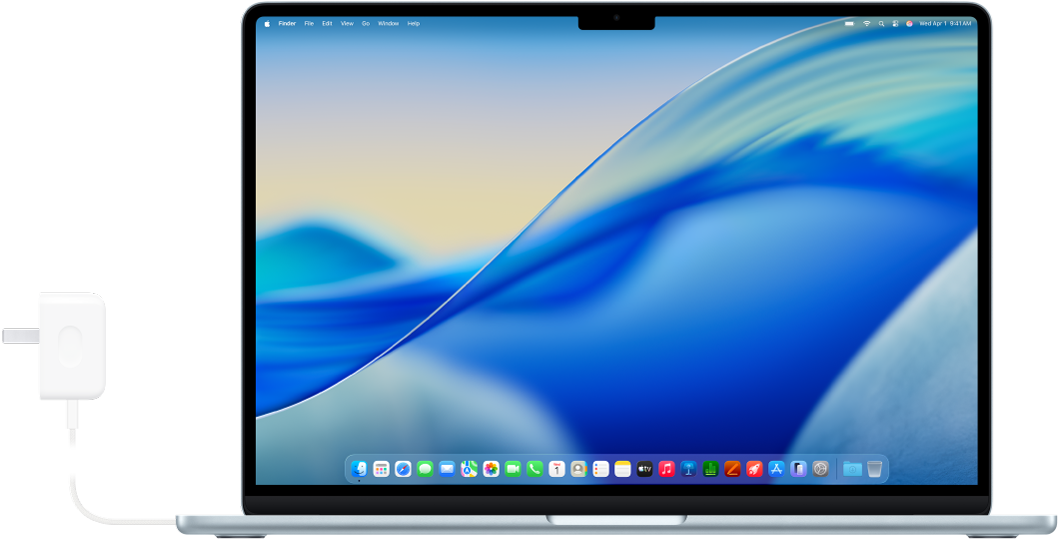
Қуат адаптерін және кабелін қосу
MacBook Air компьютерінің аккумуляторын зарядтау үшін жиынтықтағы USB-C – MagSafe 3 кабелін MagSafe 3 портына қосуыңызға немесе USB-C зарядтау кабелін Thunderbolt порттарының кез келгеніне қосуыңызға болады. Кабельді Apple қуат адаптеріне немесе басқа үйлесімді қуат адаптеріне қосыңыз, одан кейін адаптердің айнымалы ток ашасындағы электр ілмектерін толығымен созып, оны айнымалы ток розеткасына қосыңыз.
Қосымша мәліметтер алу үшін MacBook Air компьютеріне арналған қуат адаптері және кабель бөлімін қараңыз.
Аккумуляторыңызды бақылау және пайдалануды көру
 Аккумулятор белгішесін мәзір жолағына қосу Аккумуляторыңыздың зарядталып жатқаны немесе оның қазіргі аккумулятор пайызы сияқты аккумулятор туралы ақпаратты жылдам көріңіз. System Settings тармағына өтіп, бүйірлік тақтадағы Menu Bar тармағын басыңыз (төмен айналдыру қажет болуы мүмкін), одан кейін Battery тармағын таңдаңыз. |  Аккумуляторды пайдалануды көру Соңғы 24 сағатта немесе 10 күнде аккумуляторды қалай пайдаланғаныңызды көру үшін Battery settings терезесіне өтіңіз. Battery settings терезесін ашу үшін System Settings бөліміне өтіп, бүйірлік тақтадағы Battery тармағын басыңыз (төмен айналдыру қажет болуы мүмкін). |
Зарядтауды оңтайландыру және энергияны үнемдеу
Optimize Battery Charging функциясын пайдаланған кезде, MacBook Air сіздің күнделікті зарядтау режиміңізді үйренеді, бұл аккумулятордың тозуын азайтады және оның қызмет ету мерзімін ұзартады. Сондай-ақ, Low Power Mode режимін пайдалану немесе дисплей жарықтығын азайту сияқты бірнеше әдіспен аккумулятор қуатын үнемдеуіңізге болады.
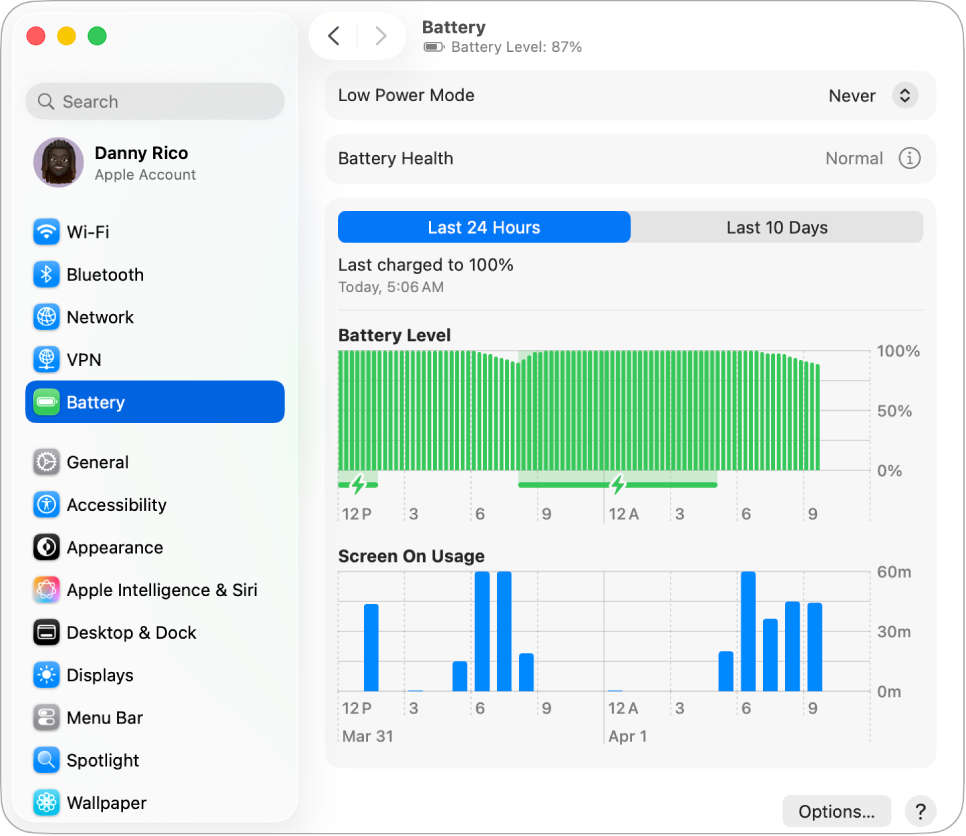
 Аккумуляторды оңтайлы зарядтау Бұл функция ұзақ уақыт бойы қуат көзіне қосулы болатыныңызды болжағанда аккумуляторды зарядтауды 80%-ға кідіртеді және аккумуляторды қуат көзінен ажыратпастан бұрын зарядтауды көздейді. Battery settings терезесінде Battery Health бөлімінің жанындағы |  Қуатты үнемдеу режимін пайдалану Бұл саяхаттаған кезде немесе ұзақ уақыт бойы қуат көзінен алыс болғанда жақсы опция болуы мүмкін. Battery settings терезесінде «Low Power Mode» қалқымалы мәзірінен бір опцияны таңдаңыз. |
 Кеңейтілген реттеулерді теңшеу MacBook Air компьютері аккумулятордан жұмыс істеп тұрғанда, дисплейді күңгірттеңіз, автоматты ұйқы режиміне өтуге жол бермеңіз және желіге кіру үшін оятуды қосыңыз. Battery settings терезесінде Options түймесін басып, қосу қажет опцияларды таңдаңыз. |  Энергияны тұтынуды азайтудың басқа жолдары Дисплей жарықтығын азайту, қолданбаларды жабу және пайдаланылмайтын перифериялық құрылғыларды ажырату сияқты қарапайым әрекеттерді орындау арқылы аккумулятор қуатын үнемдеуге болады. |

MacBook Air компьютеріне арналған қуат адаптері және кабель
MacBook Air компьютеріңізді зарядтау үшін сізге екі керек-жарақ қажет: кабель және қуат адаптері.
Қосалқы құрал | Сипаттама | ||||||||||
|---|---|---|---|---|---|---|---|---|---|---|---|
 | 60 Вт макс. қуатты 40 Вт динамикалық қуат адаптері* Динамикалық түрде 60 Вт-қа дейінгі шығыс қуатын қамтамасыз етіп, зарядтау жылдамдығын арттырады. 13 дюймдік және 15 дюймдік MacBook Air үшін. | ||||||||||
 | 30 Вт қуат адаптері 13 дюймдік MacBook Air үшін. | ||||||||||
 | 35 Вт қос USB-C портының ықшам қуат адаптері 13 дюймдік және 15 дюймдік MacBook Air үшін. | ||||||||||
 | 70 Вт USB-C қуат адаптері немесе 67 Вт USB-C қуат адаптері 13 дюймдік және 15 дюймдік MacBook Air үшін (қосымша). 70 Вт USB-C қуат адаптерімен MacBook Air компьютерін шамамен 30 минутта 50 пайызға дейін жылдам зарядтай аласыз. | ||||||||||
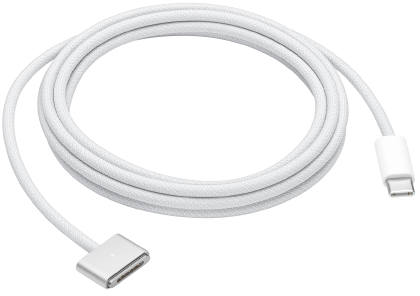 | USB-C - MagSafe 3 кабелі MacBook Air компьютеріңіздегі MagSafe 3 портына бір ұшын, ал берілген қуат адаптеріне екінші ұшын қосыңыз. Кабельді MacBook Air компьютеріне алғаш рет қосқанда, қосқыштағы аккумулятор күйінің индикаторы жана бастайды: толық зарядталған кезде жасыл түспен, ал зарядтау кезінде сары түспен жанады. | ||||||||||
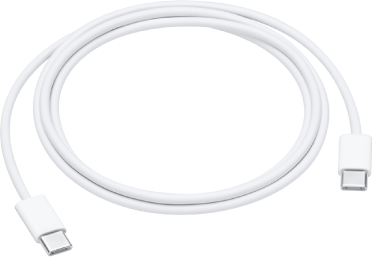 | USB-C зарядтау кабелі USB-C зарядтау кабелінің бір ұшын MacBook Air компьютеріңіздегі USB-C (Thunderbolt) порттарының біріне, ал екінші ұшын қуат адаптеріне қосыңыз. USB-C зарядтау кабелі бөлек сатылады. | ||||||||||
Қосымша ақпарат алғыңыз келе ме?
Mac ноутбугіңіздегі аккумуляторды бақылау немесе оның жағдайын тексеру жолы үшін Mac ноутбугіңіздің аккумуляторын бақылау және Mac ноутбугіңіздің аккумуляторының жағдайын тексеру бөлімдерін қараңыз.
Battery Health терезесінде Service Recommended хабары көрсетілсе, MacBook Air немесе MacBook Pro компьютерінде Service Recommended хабарын көрсеңіз атты Apple Support мақаласын қараңыз.
Қуат адаптеріңізбен зарядтау проблемалары орын алған жағдайда USB-C қуат адаптеріңіз Mac лаптобыңызды зарядтамаса, MagSafe кабеліңіз немесе қуат адаптеріңіз жұмыс істемесе және Mac компьютеріңіздің аккумулятор күйі «Not Charging» болса атты Apple Қолдау көрсету қызметінің мақалаларын қараңыз.
MacBook Air компьютеріңіздегі ішкі, қайта зарядталатын аккумулятор туралы қосымша ақпарат алу және оны үнемдеу мен өнімділігін арттыру бойынша кеңестер алу үшін Apple литий-ионды аккумуляторлары бөлімін қараңыз.