iPad камераңызбен фотолар түсіру
iPad камерасымен фотолар түсіру жолын үйреніңіз. «Фото», «Видео», «Панорама» және «Шаршы» сияқты камера режимдерінен таңдаңыз және «Серия» және Live Photos сияқты камера мүмкіндіктерін пайдаланыңыз.
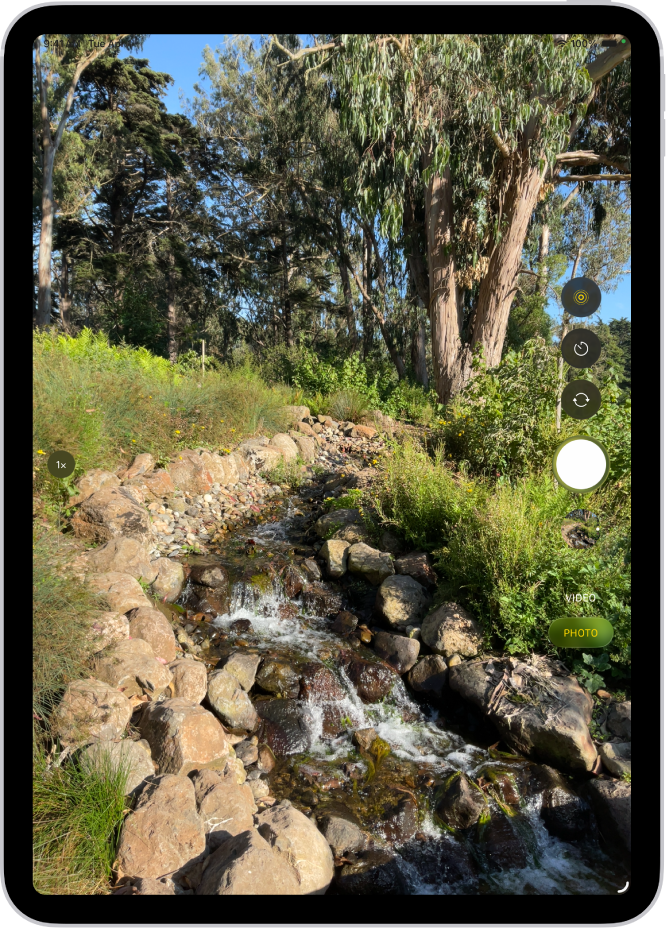
Фото түсіру
iPad құрылғыңызда «Камера» қолданбасын
 ашыңыз.
«Ысырма» түймесін түртіңіз немесе дыбыс деңгейі түймесінің біреуін басыңыз.
AirPods және AirPods Pro құрылғыларының қолдау көрсетілетін үлгілерінде фото түсіру үшін AirPod сабын басыңыз. AirPods құрылғысының пайдаланушы нұсқаулығындағы AirPods немесе AirPods Pro құлаққаптарын қолдау көрсетілетін камера қолданбаларымен пайдалану бөлімін қараңыз.
Ескертпе: Қауіпсіздігіңіз үшін «Камера» қолданыста кезде, экранның жоғарғы жағында жасыл нүкте пайда болады. Аппараттық құрал мүмкіндіктеріне қол жеткізуді басқару бөлімін қараңыз.
Камера режимдері арасында ауысу
«Камера» қолданбасын бірінші рет ашқанда, «Фото» режимі таңдалады және «Фото» және «Видео» режимдері экранда пайда болады. Екеуінің арасында ауысу үшін «Фото» немесе «Видео» түймесін түртіңіз немесе басқа режимдерді таңдау үшін жоғары немесе төмен сырғытыңыз.
iPad құрылғыңыздың үлгісіне қарай, мына режимдерді таңдауыңызға болады:
Фото: Фотосуреттер мен Live Photo суреттерін түсіріңіз.
Видео: Видео жазыңыз (Видео жазу бөлімін қараңыз).
Таймлапс: Белгілі бір уақыт мерзімінде қозғалыстың таймлапс видеосын жасаңыз (Таймлапс видеосын түсіру бөлімін қараңыз).
Баяу қимыл: Жай қимыл әсерімен видео жазыңыз (Жай қимылды видео жазу бөлімін қараңыз).
Портрет: Алдыңғы камераны пайдалану кезінде ашықтық тереңдігі әсерін қолданыңыз (Портрет түсіру бөлімін қараңыз).
Панорама: Панорамалық ландшафтты немесе басқа көріністі түсіріңіз (Панорамалық сурет түсіру бөлімін қараңыз).
Шаршы: Шаршы арақатынасымен фотолар түсіріңіз.
Таймерді пайдалану
Суретке түсуге өзіңізге уақыт беру үшін iPad камераңыздағы таймерді орнатуыңызға болады.
iPad құрылғыңызда «Камера» қолданбасын
ашыңыз. түймесін, одан кейін «3 секунд» немесе «10 секунд» түймесін түртіңіз.
Таймерді іске қос үшін «Ысырма» түймесін түртіңіз.
Жарқылды қосу және өшіру
True Tone lash функциясын қолдайтын iPad үлгілерінде жарқылды басқаруыңызға болады.
iPad құрылғыңызда «Камера» қолданбасын
ашыңыз. түймесін, одан кейін «Авто», «Өшіру» немесе «Қосу» түймесін түртіңіз.
Үлкейту немесе кішірейту
iPad құрылғыңызда «Камера» қолданбасын
ашыңыз.Келесі әрекеттердің біреуін орындаңыз:
Үлкейту немесе кішірейту үшін экранды түйістіріңіз.
Экранның сол жағындағы «1x» түймесін түртіңіз.
Экранның сол жағындағы слайдерді жоғары немесе төмен сүйреңіз.
Экранның сол жағындағы масштабтауды басқару элементтерін басып тұрыңыз, одан кейін слайдерді оңға немесе солға сүйреңіз.
Панорамалық сурет түсіру
iPad құрылғыңызда «Камера» қолданбасын
ашыңыз.«Панорама» режимін таңдаңыз, одан кейін ысырма түймесін түртіңіз.
Көрсеткі бағытында оны ортаңғы сызықта ұстай отырып, жайлап панорамалаңыз.
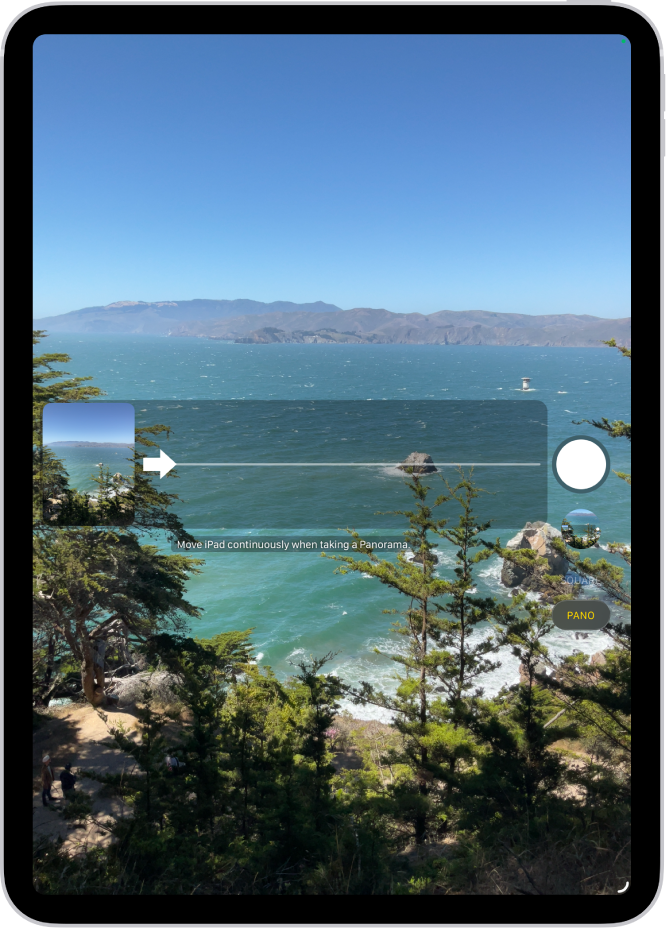
Аяқтау үшін «Ысырма» түймесін қайта түртіңіз.
Қарсы бағытта панорамалау үшін көрсеткіні түртіңіз. Тігінен панорамалау үшін iPad құрылғысын альбом бағдарына бұраңыз. Тік панорама бағытын кері өзгертуіңізге де болады.
«Серия» режимімен әрекет түсірілімдерін түсіру
iPad камераңызбен «Серия» режимін қозғалатын нысан фотоларын түсіру немесе таңдау үшін фотолар ауқымыңыз болуы үшін бірнеше жоғары жылдамдықты фотоларды түсіргіңіз келгенде пайдаланыңыз. «Серия» фотоларын алдыңғы және артқы камералармен түсіре аласыз.
iPad құрылғыңызда «Камера» қолданбасын
ашыңыз.«Фото» немесе «Шаршы» режимін таңдаңыз.
Жылдам фотолар түсіру үшін «Ысырма» түймесін басып тұрыңыз.
Санағыш түсірген түсірілімдеріңіздің санын көрсетеді.
Тоқтату үшін саусағыңызды көтеріңіз.
Сақтағыңыз келетін фотоларды таңдау үшін «Серия» миниатюрасын түртіңіз, одан кейін «Таңдау» түймесін түртіңіз.
Миниатюралардың төменгі жағындағы сұр нүктелер сақтау үшін ұсынылған фотоларды белгілейді.
Жеке фото ретінде сақтағыңыз келетін әрбір фотоның төменгі оң жақ бұрышындағы шеңберді түртіңіз, одан кейін «Дайын» түймесін түртіңіз.
Бүкіл «Серия» фотоларыңыздың тобын жою үшін миниатюраны түртіңіз, одан кейін  түймесін түртіңіз.