iPad құрылғысында құпиякод орнату
Жақсырақ қауіпсіздік үшін iPad құрылғысын қосқанда немесе оны оятқанда оның құлпын ашу үшін енгізілуі керек құпиякодты орнатыңыз. Құпиякодты орнату деректерді қорғау мүмкіндігін де қосады, ол iPad деректеріңізді 256 биттік AES шифрымен шифрлайды. (Кейбір қолданбалар деректерді қорғау мүмкіндігін пайдаланудан бас тартуы мүмкін.)
Құпиякодты орнату немесе өзгерту
«Реттеулер»
 тармағына өтіңіз, одан кейін үлгіңізге байланысты келесі реттеулердің біреуін түртіңіз:
«Face ID және құпиякод»
«Touch ID және құпиякод»
«Құпиякодты қосу» немесе «Құпиякодты өзгерту» түймесін түртіңіз.
Құпиякод жасау опцияларын қарау үшін «Құпиякод опциялары» түймесін түртіңіз. Ең қауіпсіз опциялар — «Сандар мен әріптерден құралған код» және «Сандардан құралған код».
Құпиякодты орнатқаннан кейін, қолдау көрсетілген үлгілерде iPad құрылғысының құлпын ашу үшін Face ID немесе Touch ID функциясын (үлгіңізге байланысты) пайдалануыңызға болады. Қосымша қауіпсіздік үшін, дегенмен, келесі жағдайларда iPad құрылғыңыздың құлпын ашу үшін құпиякодыңызды әрқашан енгізуіңіз керек:
iPad құрылғыңызды қосыңыз немесе қайта іске қосыңыз.
iPad құрылғыңыздың құлпын 48 сағаттан көп уақыт бойы ашпағансыз.
iPad құрылғыңыздың құлпын құпиякодпен соңғы 6,5 күнде ашпағансыз және оның құлпын Face ID немесе Touch ID функциясымен соңғы 4 сағатта ашпағансыз.
iPad құрылғыңыз қашықтан құлыптау пәрменін қабылдайды.
iPad құрылғыңыздың құлпын Face ID немесе Touch ID арқылы ашу үшін бес сәтсіз әрекет орындалған.
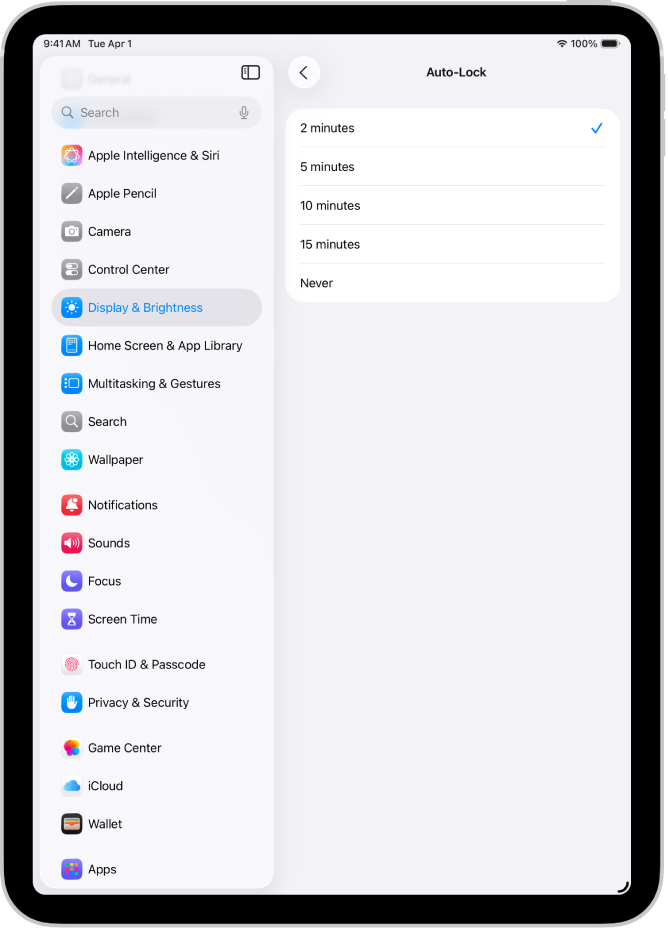
iPad құрылғысы автоматты түрде құлыптанатын уақытты өзгерту
«Реттеулер» > «Дисплей және жарықтық» > «Автоматты түрде құлыптау» тармағына өтіңіз, одан кейін уақыт ұзақтығын орнатыңыз.
10 сәтсіз құпиякодтан кейін деректерді өшіру
iPad құрылғысын 10 реттік сәтсіз құпиякод әрекетінен кейін барлық ақпаратты, мультимедианы және жеке реттеулерді өшіретін етіп орнатыңыз.
«Реттеулер»
тармағына өтіңіз, одан кейін үлгіңізге байланысты келесі реттеулердің біреуін түртіңіз:«Face ID және құпиякод»
«Touch ID және құпиякод»
«Құпиякоды»
«Деректерді өшіру» параметрін қосыңыз.
Ескертпе: iPad құрылғыңызды басты экранда ұстасаңыз және ешнәрсе істемесеңіз, «Автоматты түрде құлыптау» уақыты жартылай азаяды.
Барлық деректер өшірілгеннен кейін iPad құрылғысын сақтық көшірмеден қалпына келтіруіңіз керек. iPad құрылғыңызды сақтық көшірмелемеген болсаңыз, оны жаңа ретінде қайтадан орнатуыңыз керек.
Құпиякодты өшіру
«Реттеулер»
тармағына өтіңіз, одан кейін үлгіңізге байланысты келесі реттеулердің біреуін түртіңіз:«Face ID және құпиякод»
«Touch ID және құпиякод»
«Құпиякоды»
«Құпиякодты өшіру» түймесін түртіңіз.
Құпиякодты қайта орнату
Дұрыс емес құпиякодты жолда төрт рет қате енгізсеңіз, құрылғыңыздан блокталасыз және iPad құрылғысының өшірілгенін айтатын хабар аласыз. Құпиякодыңызды есте сақтай алмасаңыз, iPad құрылғыңызды компьютермен немесе қалпына келтіру режимімен өшіруіңізге, одан кейін жаңа құпиякодты орнатуыңызға болады. iPad құпиякодыңызды ұмытсаңыз, оны қалпына келтіру үшін Mac компьютерін немесе компьютерді пайдаланыңыз атты Apple қолдау көрсету қызметінің мақаласын қараңыз.
Ескертпе: Құпиякодты ұмытпастан бұрын iCloud немесе компьютер сақтық көшірмесін жасаған болсаңыз, деректеріңіз бен реттеулеріңізді сақтық көшірмеден қалпына келтіруіңізге болады.