iPad құрылғыңызды Mac компьютеріңіз үшін екінші дисплей ретінде пайдалану
Sidecar функциясы арқылы екінші дисплей ретінде iPad құрылғысын пайдалану арқылы Mac компьютеріңіздің жұмыс кеңістігін кеңейтуіңізге болады. Кеңейтілген жұмыс кеңістігі әртүрлі экрандарда әртүрлі қолданбаларды пайдалануыңызға немесе бір қолданбаны екі экранда да пайдалануыңызға, бірақ оның әртүрлі аспектілерін басқаруыңызға мүмкіндік береді. Мысалы, екі экранда да бірдей қолданбаны пайдаланғанда, iPad құрылғысында Apple Pencil қаламын және қолданбаның құралдары мен палитраларын пайдаланып отырған кезіңізде туындыңызды Mac компьютеріңізде қарай аласыз.
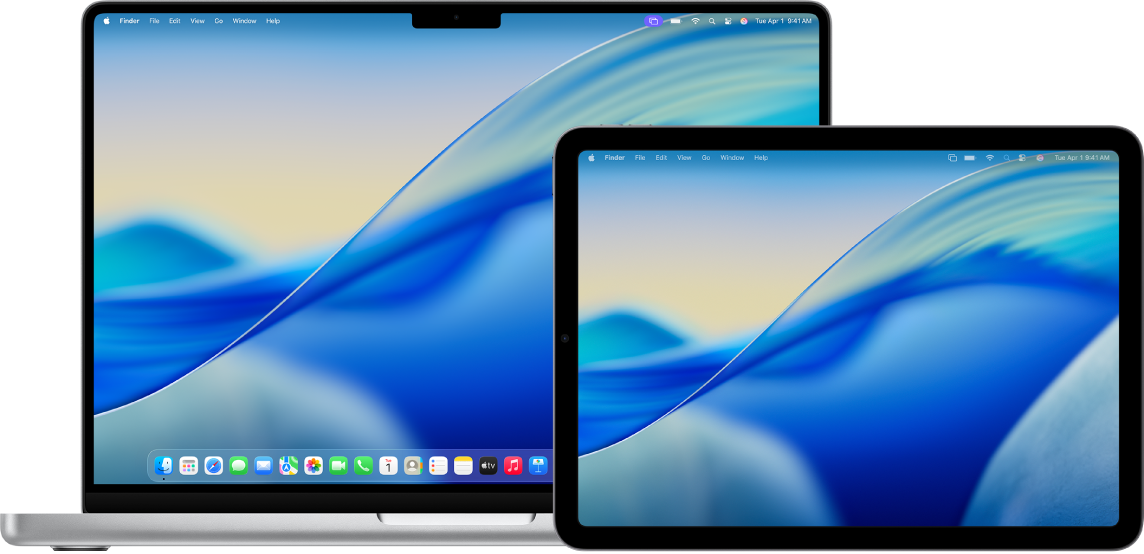
«Sidecar» функциясын Mac компьютеріңізбен және iPad құрылғысымен пайдалануыңызға болады.
Бастамастан бұрын
Мыналарды қамтамасыз етіңіз:
Екі құрылғыда да Wi-Fi, Bluetooth® және Handoff қосулы болуы керек.
Екі құрылғыда да бірдей Apple аккаунтына кіруіңіз керек.
Екі құрылғы да Sidecar функциясына қойылатын ең төменгі жүйе талаптарына сай болуы керек.
VPN қолданып жатсаңыз, оның конфигурациясы жергілікті желіге кедергі келтірмейтінін тексеріңіз, себебі бұл кейбір «Үздіксіздік» мүмкіндіктеріне кедергі келтіруі мүмкін.
Sidecar мүмкіндігін баптау
Mac компьютеріңізде System Settings
 қолданбасына өтіңіз.
Ескертпе: Егер Mac компьютеріңізге macOS 12.5 жүйесі немесе оған дейінгі нұсқасы орнатылған болса, Apple мәзірі

Бүйірлік жолақта «Displays»
 түймесін басыңыз. (Төменге жылжуыңыз керек болуы мүмкін.)
Кеңес: Mac компьютеріңіз бен iPad құрылғыңызды USB кабелін пайдаланып қосуыңызға да болады. iPad құрылғыңызбен бірге берілген кабельді немесе Mac немесе iPad құрылғыңыздағы порттарға сәйкес келетін басқа бір кабельді пайдалануыңызға болады.
Оң жақта
 түймесін басыңыз, одан кейін iPad құрылғыңызды таңдаңыз.
Sidecar опцияларын өзгерту үшін (Mac дисплейіңізді кеңейту немесе қайталау үшін) «Displays» тізімінен iPad құрылғыңызды таңдаңыз, одан кейін қолжетімді опцияларды таңдаңыз.
Mac компьютеріңіз бен iPad дисплейлеріңіздің орналасуын реттеуіңізге де болады. «Arrange» түймесін басыңыз, одан кейін дисплейлеріңізді жаңа орынға сүйреңіз.
Кеңес: Сондай-ақ Sidecar функциясын баптау үшін басқару орталығын пайдалануыңызға болады. Мәзір жолағында экранды қайталау тармағын басыңыз, «Screen Mirroring» түймесін басыңыз, одан кейін iPad құрылғыңызды таңдаңыз. Кейбір Дисплей реттеулерін осы жерде реттеуіңізге болады немесе қосымша опциялар үшін «Display Settings» түймесін басыңыз.

«Sidecar» функциясын Mac компьютеріңізбен немесе iPad құрылғысымен пайдаланыңыз.
Мына әрекеттердің кез келгенін орындаңыз:
Mac компьютеріңіз бен iPad құрылғыңыздың арасында терезелерді жылжыту: Меңзер басқа құрылғыда пайда болғанша терезені экранның шетіне сүйреңіз. Не болмаса, қолданбаны пайдалану кезінде Window > «Move to» тармағын таңдаңыз.
iPad құрылғысында бүйірлік тақтаны қолдану: Саусағыңызбен немесе Apple Pencil қаламыңызбен бүйірлік тақтадағы белгішелерді мәзір жолағында
 түймесін көрсету немесе
  түймесін жасыру үшін, Dock тақтасында
  түймесін көрсету немесе
  түймесін жасыру үшін немесе экрандағы пернетақтаны көрсету
  түймесін көрсету үшін түртіңіз. Не болмаса, пернелер тіркесімдерін пайдалану үшін Control
  сияқты бір немесе бірнеше түрлендіруші пернелерді түртіңіз.
iPad құрылғысындағы Touch Bar мәзірін пайдалану: Саусағыңызбен немесе Apple Pencil қаламымен Touch Bar тақтасындағы кез келген түймені түртіңіз. Түймелер қолданбаға немесе тапсырмаға байланысты өзгереді.
iPad құрылғысында Apple Pencil қаламын пайдалану: Мәзір пәрмендері, құсбелгі ұяшықтары немесе файлдар сияқты элементтерді таңдау үшін Apple Pencil қаламыңызбен түртіңіз. Apple Pencil қаламыңыз оны қолдаса (және опцияны «Дисплейлер» реттеулерінде таңдасаңыз) кейбір қолданбаларда сурет салу құралдарын ауыстыру үшін Apple Pencil қаламыңыздың төменгі бөлігін екі рет түртуіңізге болады. Apple Pencil қаламыңызды iPad құрылғыңызбен жұптау атты Apple қолдау көрсету қызметінің мақаласын қараңыз.
iPad құрылғысында қимылдарды пайдалану: Түрту, сырғыту, айналдыру және масштабтау сияқты негізгі қимылдарды, сондай-ақ мәтінді енгізу және өңдеу үшін қимылдарды пайдаланыңыз. iPad құрылғысымен өзара әрекеттесу үшін негізгі қимылдарды үйрену бөлімін қараңыз.
iPad құрылғысында Mac жұмыс үстелі мен iPad басты экран арасында ауысу: Басты экранды көрсету үшін iPad құрылғыңыздың төменгі шетінен жоғары қарай сырғытыңыз. Mac жұмыс үстеліне қайту үшін жоғары сырғытыңыз, одан кейін
 түймесін түртіңіз.
Sidecar функциясын өшіру
iPad құрылғыңызды Mac компьютеріңіз үшін екінші дисплей ретінде пайдалануды тоқтатуға дайын болған кезіңізде келесі әрекеттердің біреуін орындаңыз:
Mac компьютерінде: Мәзір жолағында
 түймесін басыңыз, «Screen Mirroring» түймесін басыңыз, одан кейін «Mirror or extend to» параметрінің төменіндегі тізімде iPad құрылғыңыздың таңдауын алыңыз.
iPad құрылғысында: Бүйірлік тақтаның төменгі жағындағы
 белгішесін түртіңіз.
Sidecar істемей тұрса
Екі құрылғыда да Apple аккаунтымен кіруіңіз керек.
Екі құрылғыда да Wi-Fi, Bluetooth және Handoff функцияларының қосылғанын және олардың бірдей Wi-Fi желісінде екенін тексеріңіз.
Қосымша ақаулықтарды жою кеңестері үшін iPad құрылғысын Mac үшін екінші дисплей ретінде пайдалану атты Apple қолдау көрсету қызметінің мақаласындағы Sidecar жүйелік талаптарын қараңыз.