iPad құрылғысында Apple Pay қызметін қолданбаларда және интернетте пайдалану
Сатып алуларды қолданбаларда, Блиц қолданбаларда және Интернетте «Apple Pay» түймесін көрген жерлеріңізде Apple Pay сервисін пайдаланып жасай аласыз.
Ескертпе: Apple Pay және оның мүмкіндіктері барлық елде немесе аймақта бола бермейді. Apple Pay қызметін қолдайтын елдер мен аймақтар атты Apple қолдау көрсету қызметінің мақаласын қараңыз.
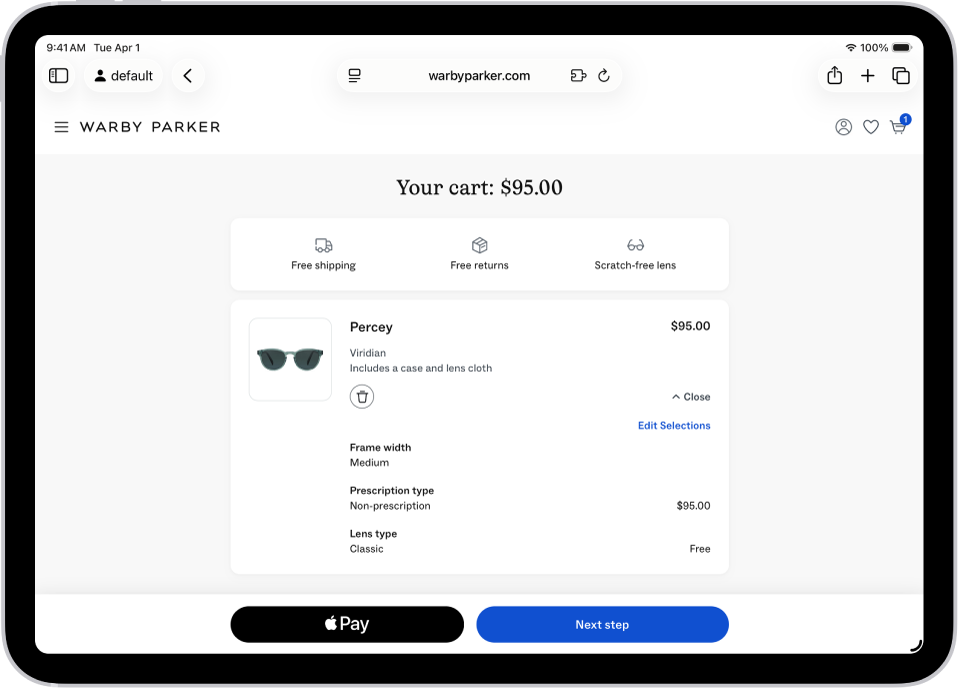
Қолданбаларда, блиц қолданбаларда немесе Safari қолданбасында төлеу
Төлеу кезінде «Apple Pay» түймесін түртіңіз.
Төлем ақпаратын қарап шығыңыз және төмендегілердің кез келгенін орнатыңыз:
Төлем әдісі
Басқа төлем картасын таңдай аласыз; бонустармен төлеуіңізге немесе бөліп төлеуіңізге болады (қатысушы банктер мен белгілі бір нарықтардағы карта провайдерлерінің карталарында қолжетімді; жарамдылық пен мақұлдау шарты бар).
Төлем және жеткізу мекенжайлары
Контакт ақпараты
Кеңес: iCloud+ қызметіне жазылсаңыз, «Эл. поштамды жасыру» функциясын шын электрондық пошта мекенжайыңызды құпия сақтау үшін пайдалануыңызға болады.
Төлемді аяқтау үшін Face ID, Touch ID функциясымен немесе құпиякодыңызбен растаңыз.
Apple Pay қызметін пайдаланып бонустармен төлеу және Apple Pay қызметін пайдаланып бөліп төлеу атты Apple қолдау көрсету қызметінің мақалаларын қараңыз.
Apple Pay қызметін Mac компьютерінде, Windows құрылғыларында және басқа құрылғыларда үшінші тарап браузерлерінде пайдалану
Қолдау көрсетілетін үшінші тарап веб-браузерінде сатып алған кезде, iPad құрылғыңыздағы төлем ақпаратын пайдаланып Apple Pay арқылы сатып алуды аяқтауыңызға болады. Барлық елдерде немесе аймақтарда қолжетімді бола бермейді.
Төлем кезінде Apple Pay түймесін басыңыз, одан кейін iPad камераңызды пайдаланып кодты сканерлеңіз.
iPad құрылғыңызда төлем ақпаратын қарап шығыңыз және төмендегілердің кез келгенін орнатыңыз:
Төлем әдісі
Төлем және жеткізу мекенжайлары
Контакт ақпараты
Төлемді аяқтау үшін Face ID, Touch ID функциясымен немесе құпиякодыңызбен растаңыз.
Алдын ала рұқсат етілген төлемдерді көру
Болашақтағы және жазылымдар сияқты қайталанатын төлемдерді төлеу үшін Apple Pay сервисімен жасалған алдын ала рұқсат етілген төлемдерді көруіңізге болады.
iPad құрылғыңызда «Реттеулер» қолданбасына
 өтіңіз.
«Wallet және Apple Pay» түймесін түртіңіз, одан кейін «Рұқсатты төлемдер» түймесін түртіңіз.
Мәліметтерді көру үшін төлемді түртіңіз.
Қызметтен бас тарту немесе төлем әдістерін басқару үшін сатушыға тікелей хабарласыңыз. (Қатысатын сатушыларды көру үшін «Басқару» түймесін түртіңіз.)
Сатушы картаңыздан автоматты түрде төлем алып қоймауы үшін «Төлем авторизациясынан бас тарту» түймесін түртіңіз.
Ескертпе: Төлем авторизациясынан бас тартқан кезде, сервисіңізден бас тартылмайды.