Windowsデバイスで視聴する
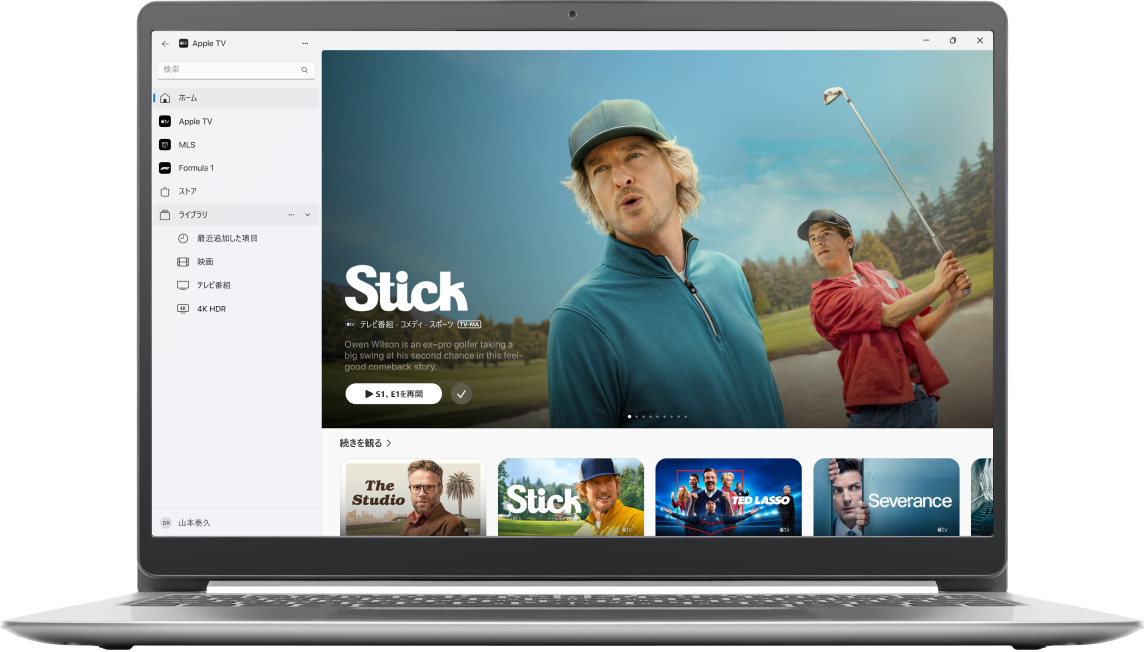
Windowsデバイス上のApple TVアプリを使ってApple TVを視聴できます(一部の国や地域ではフライデーナイトベースボール、MLS、Formula 1が含まれています)。テレビ番組、映画、サブスクリプションに登録したスポーツイベントなどのすべての視聴を1か所でお楽しみいただけます。
Windowsデバイスで視聴する方法
Microsoft StoreからApple TVアプリを見つけてダウンロードすることができます。
Windowsデバイスで、Microsoft Storeに移動してから「Apple TV」を検索します。
注記: デバイスとソフトウェアの要件に関する情報は、Microsoft StoreのApple TVアプリのページで確認できます。
検索結果からApple TVアプリを選択して、「入手」を選択します。
WindowsデバイスでApple TVアプリ
 を開きます。
サイドバーから以下のいずれかの項目またはカテゴリを選択します:
検索: タイトル、出演者、またはスタッフでテレビ番組や映画を検索できます。
ホーム: 映画、テレビ番組、スポーツの視聴を1か所から開始できます。「続きを観る」行を使うと、追加した項目や視聴し始めてまだ終えていないコンテンツが見つかります。
Apple TV: Apple TVをブラウズして視聴します。Apple TVは、受賞歴のあるApple Originalの映画やシリーズ、注目のドラマ、画期的なドキュメンタリー、キッズ向けエンターテイメント、コメディなどを集めた定額制のストリーミングサービスです。一部の国や地域では、Apple TVのサブスクリプションにフライデーナイトベースボールが含まれています。
MLS: Apple TVのサブスクリプションに登録すると、メジャーリーグサッカーシーズン、アウディMLSカッププレーオフ、Leagues Cupの全試合を1か所で視聴できます。放映制限はありません。
Formula 1(米国のみ): Apple TVのサブスクリプションに登録すると、複数のライブ映像から選んでFormula 1を視聴できます。練習、予選、スプリント、グランプリのすべてのレースをご覧いただけます。
ストア: この画面を使うと、世界の最高の映画やテレビ番組のブラウズ、購入、およびレンタルがすべて1か所でできます。
チャンネル: 最近サブスクリプションに登録したチャンネルを選択します。
ライブラリ: 購入またはレンタルしたものがカテゴリ別に整理されて表示されます。
メッセージが表示されたら、Apple Accountにサインインします。
注記: まだApple Accountをお持ちでない場合は、Apple AccountのWebサイトで作成できます。Apple TVアプリの各サービスを使用するために必要なのは、1つのApple Accountだけです。詳しくは、Apple Accountについての「よくお問い合わせいただく質問(FAQ)」を参照してください。
詳しくは、Windows用Apple TVアプリユーザガイドを参照してください。