Apple TVを操作する
Apple TVのホーム画面から、Appや設定に簡単にアクセスできます。最上列のAppに移動すると、利用可能な映画やテレビ番組、ミュージックビデオ、ゲーム、写真などのプレビューが表示されます。
最上列をカスタマイズして、よく使用するAppを置くこともできます。

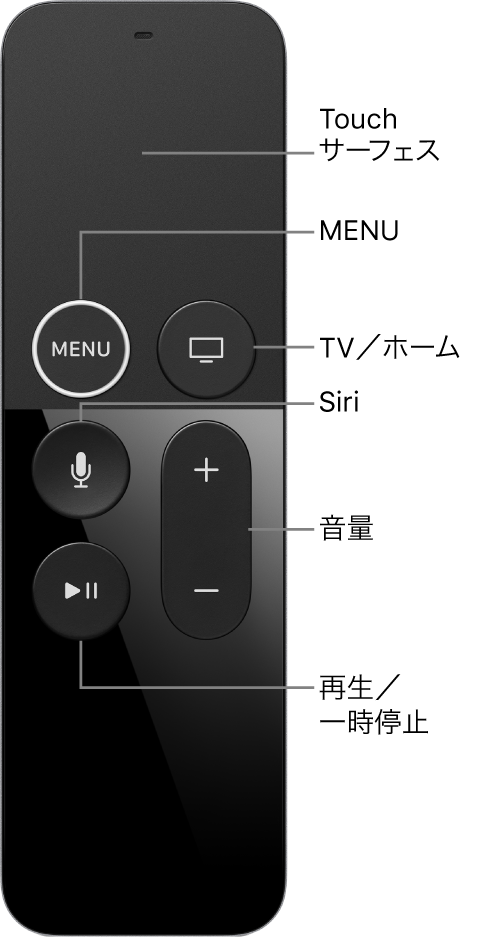
Siri RemoteのTouchサーフェスとボタンを使って、Apple TVのAppやコンテンツに移動したり、Appやコンテンツを選択したり、開いたりすることができます。
App、コンテンツ、およびリストを操作する
Siri Remoteで、以下のいずれかの操作を行います:
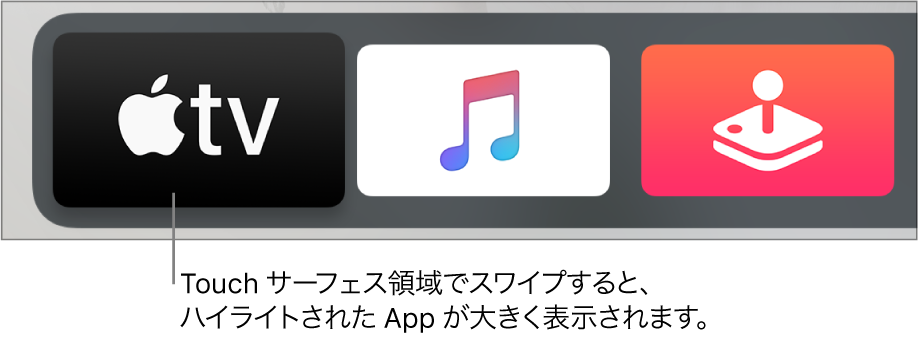
Appおよびコンテンツを操作する: Touchサーフェス上で左、右、上、または下にスワイプします。
画面上で、ハイライトされたAppまたはコンテンツの項目はわずかに拡大します。
最上列からコンテンツをプレビューする: 最上列でAppを選択すると、バックグラウンドでそのコンテンツ(映画、テレビ番組、ミュージックビデオなど)のプレビューの再生が始まります(Appでコンテンツのプレビューをサポートしている場合)。Touchサーフェスで上にスワイプすると、現在のプレビューがオーディオ付きでフルスクリーン再生され、ビデオ全体の再生、詳細情報の表示、その他のビデオのブラウズのための追加コントロールにアクセスできます。

リスト内を移動する: すばやくスクロールするには、Touchサーフェス上で上または下に数回スワイプします。リストの横に索引がある場合、特定の文字で始まる項目にジャンプするには、右にスワイプしてから、その文字をハイライトします。
項目を選択する
Siri Remoteで、Touchサーフェス上をスワイプして項目をハイライトしてから、Touchサーフェスを押します。
追加のメニューオプションを表示する
Siri Remoteで、Touchサーフェスを押したままにします。
追加のオプションがある項目をハイライトした場合は、それらのオプションがポップアップメニューに表示されます。
前の画面に戻る
Siri Remoteで、
 ボタンを押します。
ホーム画面に戻る
ホーム画面に戻る: Siri Remoteで、
ボタンを押したままにします。Apple TV Appに戻る: Siri Remoteで、ホームボタン
 を押すと、Apple TV Appの「次に観る」に戻ります。2回押すと、ホーム画面に戻ります。
ホームボタンの動作を変更する方法については、Apple TVのホームボタンの移動先を設定するを参照してください。
コントロールセンターを開く
Siri Remoteで、ホームボタン
を押したままにします。tvOSコントロールセンターを使うを参照してください。
開いているAppを表示する
Siri Remoteで、ホームボタン
をすばやく2回押します。Apple TVのAppをすばやく切り替えるを参照してください。
Siriをアクティベートする
Siri Remoteで、「Siri」ボタン
 を押したままにします。
Apple TVに話しかけるを参照してください。
iOS 11以降を搭載したiOSデバイス、またはiPadOS 13以降を搭載したiPadOSデバイスでは、コントロールセンターからApple TVを操作できます。iOSまたはiPadOSのコントロールセンターを使ってApple TVを操作するを参照してください。
Apple TV Remote App(iOSデバイスまたはiPadOSデバイスでApp Storeから入手できます)を使って、Apple TV内で移動したり、Apple TVでテキストを入力したり、再生を制御したりすることもできます。詳しくは、Appleサポートの記事「Apple TV Remote Appを設定する」を参照してください。
ワイヤレスキーボードを使ってテキストを入力できます。BluetoothデバイスをApple TVに接続するを参照してください。