Apple TV Appの「スポーツ」
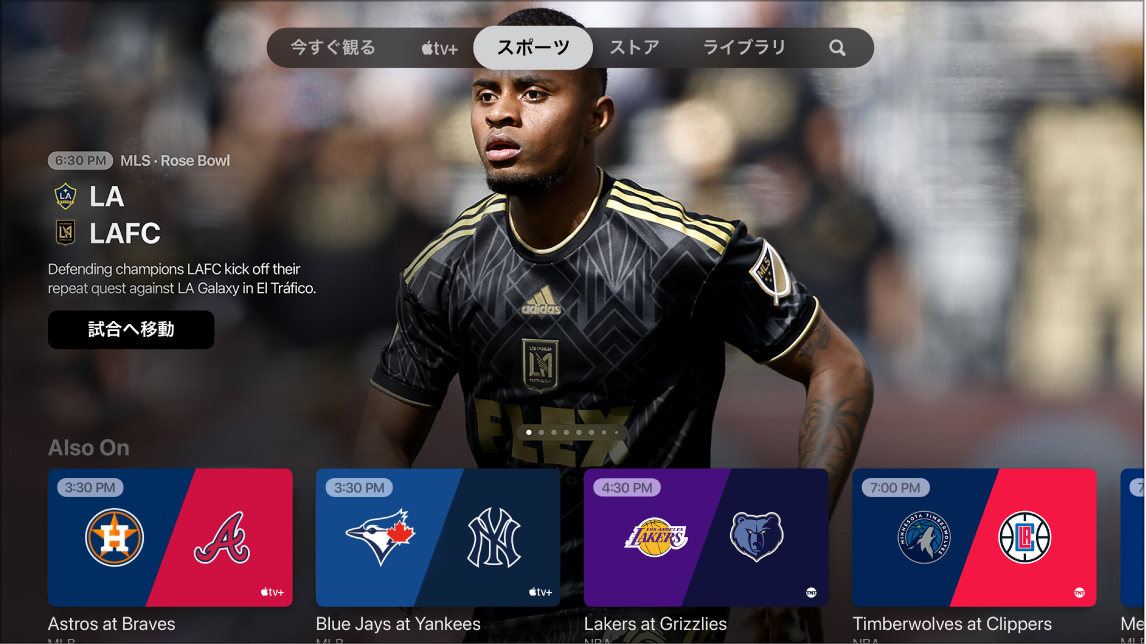
Apple TV App  の「スポーツ」画面では、「MLS Season Pass」のメジャーリーグサッカーおよび「フライデーナイトベースボール」などさまざまなライブおよび予定されているスポーツイベントに素早くアクセスできます(一部の国または地域では利用できません)。(MLS Season PassとフライデーナイトベースボールにはtvOS 16.2以降が必要で、一部の国や地域ではご利用いただけません。)
進行中の試合を最新のスコアと共に確認したり、もうすぐ行われる試合をブラウズして「次に観る」に追加したりすることができます。ライブスポーツのスコアをオフにするには、 Apple TV Appの設定を調整するを参照してください。
「My Sports」をオンにしてお気に入りのチームをフォローし、最新のイベントの通知を受け取ったり、ライブスコアを確認したり、「次に観る」から直接ゲームにアクセスしたりできます。「My Sports」ではApple Newsや、iPhoneまたはiPadのその他のApple Appでチームをフォローすることもできます。(Macでは、Apple Newsと Apple TVアプリケーションでフォローしているチームを確認できますが、フォローするチームを設定することはできません。)
ライブスポーツをブラウズする/視聴する
MLS Season Passでメジャーリーグサッカーを視聴する
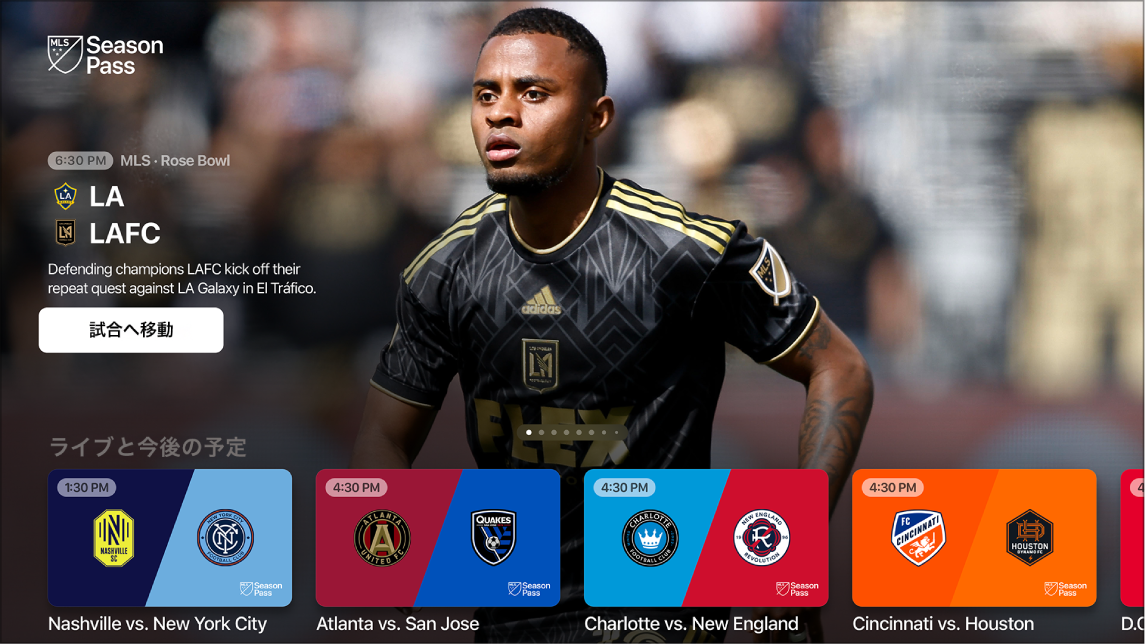
MLS Season Passのサブスクリプションに登録すると、メジャーリーグサッカーシーズン、アウディMLSカッププレーオフ、Leagues Cupの全試合を1か所で視聴できます。中継が遅延したり停止したりすることもありません。また、複数の試合を同時に視聴したり、試合前/試合後の番組、ライブ映像、分析、ディスカッションを含む解説番組にアクセスしたりできます。
Apple TVでApple TV App
を開きます。メニューバーで、以下のいずれかの操作を行います:
次のいずれかを行います:
注目の試合、試合前/試合後のショーなどを探す: カテゴリ行に移動します。
「My Sports」でお気に入りのクラブをフォローする: 「クラブをフォローする」を選択します。「My Sports」でお気に入りのチームをフォローするを参照してください。
特定のクラブの試合、クラブのプロフィール、選手のプロフィールなどを探す: 「イースタンカンファレンス」または「ウェスタンカンファレンス」の行からクラブを選択します。
視聴を始めるには、イベントまたは番組を選択します。MLS Season Passのサブスクリプションに登録していない場合は、画面に表示される指示に従います。
MLSやフライデーナイトベースボールの試合中に地域のライブ放送を聴く
再生中に、再生コントロールを表示します。
「オーディオオプション」ボタン
 を選択してから、ポップアップメニューからオーディオトラックのオプションを選択します。
TV: テレビ放送のオーディオコメンタリーを再生します。
アウェイチームの地域のラジオ: 試合を見ながら、アウェイチームの地域のラジオ放送を聴きます(このオプションは、フライデーナイトベースボールの試合でのみ利用可能です)。
ホームチームの地域のラジオ: 試合を見ながらホームチームのラジオ放送を聴きます。
ポップアップメニューを閉じるには、戻るボタン
 (Siri Remote(第2世代以降))または
  ボタン(Siri Remote(第1世代))を押します。
複数のライブスポーツストリームを同時に視聴する
マルチビューを使うと、最大で4つのライブスポーツストリームを同時に再生することができます。
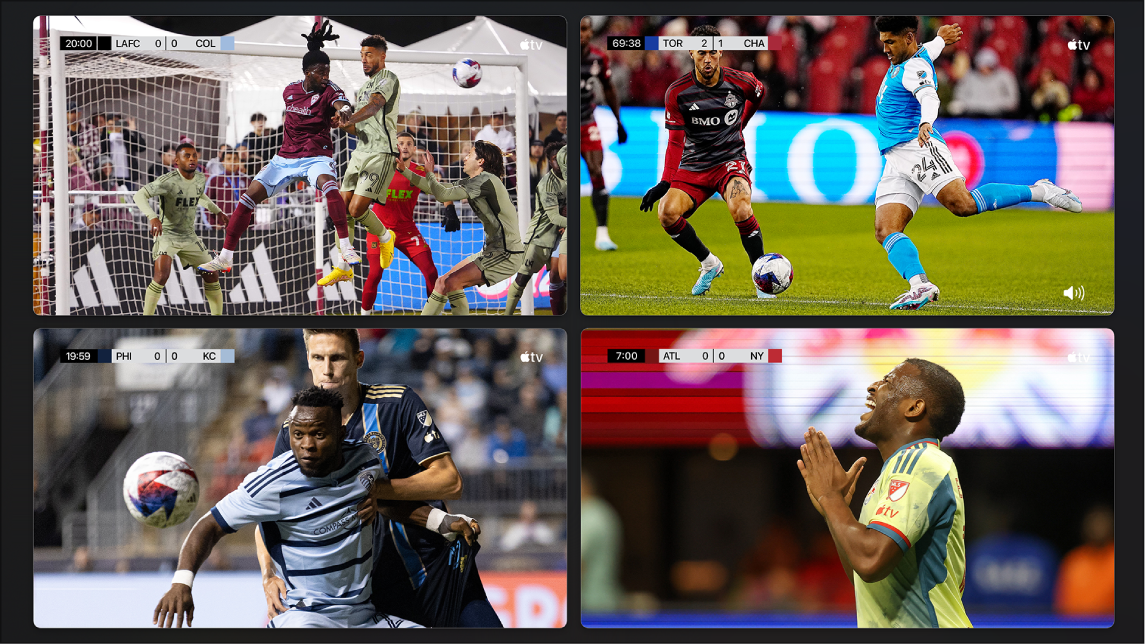
注記: マルチビューには、tvOS 16.5以降を搭載したApple TV 4Kに加えて、MLS Season Pass(MLSの場合)またはApple TV+(フライデーナイトベースボールの場合)のサブスクリプションが必要です。複数試合の表示オプションはスケジュールや時間帯によって変わります。
試合の視聴中に、再生コントロールを表示してから、以下のいずれかの操作を行います:
「マルチビュー」ボタン
 を選択します。
画面の左下隅にある「ライブスポーツ」を選択してから、「マルチビューで視聴」を選択します。
現在の試合がグリッド表示で表示され、その横には試合のストリームを追加するための空の領域が表示されます。
試合のストリームを追加するには、画面下部にある項目まで移動してから、その項目を選択します。
画面下部から最大で4つのストリームを選択することができます。
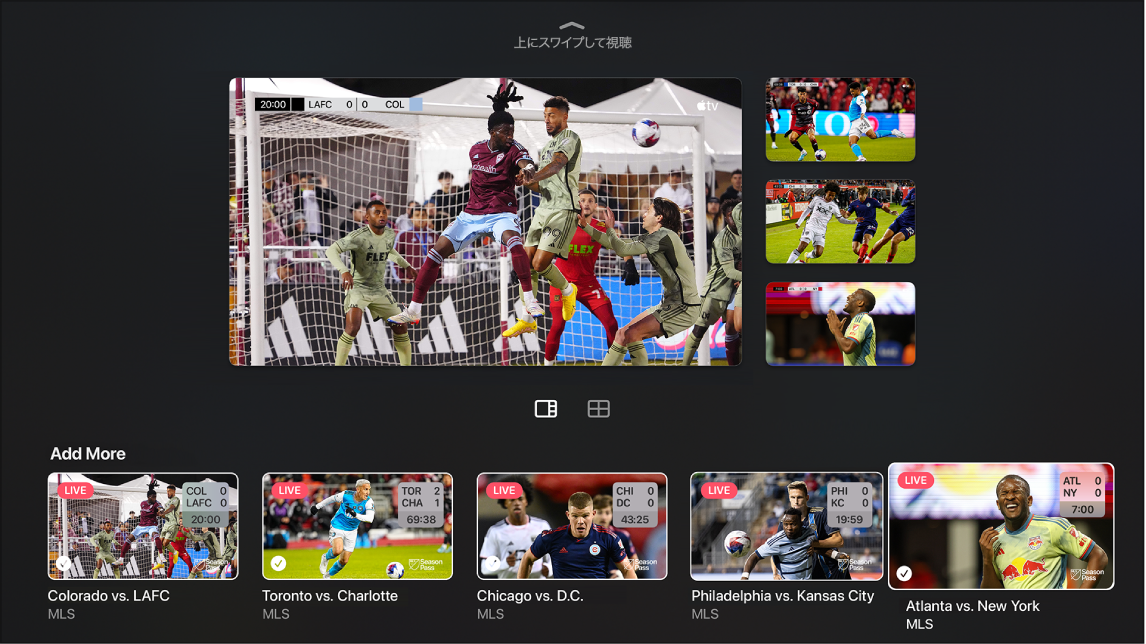
グリッド内のストリームのレイアウトを変更するには、以下のいずれかの操作を行います:
2つのストリームが選択されている場合:
 を選択すると、ストリームが70対30の割合で表示されます。
 を選択すると、両方のストリームが同じサイズで表示されます。
4つのストリームが選択されている場合:
 を選択すると、ストリームが70対30の割合で表示されます(1つのストリームが70%、3つのストリームが30%)。 を選択すると、すべてのストリームが同じサイズで表示されます。
注記: 3つのストリームの場合はデフォルトで70対30の割合で表示され、すべてを同じサイズで表示するオプションはありません。
ストリームと表示オプションの追加が終わったら、上にスワイプして視聴します。デフォルトでは、オーディオストリームは強調表示中のストリームに合わせられます。
視聴中に、以下のいずれかの操作を行います:
オーディオを別のストリームに変更する: グリッドの別のストリームに移動します。
ストリームを移動する: ストリームに移動し、Siri RemoteのTVボタン
 を押してから、画面上の「移動」ボタン
  を選択してストリームを新しい位置に移動します。終わったら、戻るボタン (Siri Remote(第2世代以降))または ボタン(Siri Remote(第1世代))を押して視聴に戻ります。
ストリームを削除する: ストリームに移動し、Siri RemoteのTVボタン
を押してから、画面上の「削除」ボタン  を選択します。
マルチビューを終了するには、戻るボタン
(Siri Remote(第2世代以降))または ボタン(Siri Remote(第1世代))を押します。
「次に観る」にイベントを追加する/削除する
「My Sports」でお気に入りのチームをフォローする
Apple TVで「My Sports」をオンにしてお気に入りのチームをフォローしたり、「次に観る」で試合を確認したり、試合があるときに通知を受け取ったりできます。
iPhoneまたはiPadのNews Appで「My Sports」を設定している場合は、Apple TVのApple TV Appにお気に入りのチームが自動的に表示されます。詳しくは、「iPhoneユーザガイド」を参照してください。
iPhone、iPad、Macで同じApple IDを使ってサインインしている場合、フォローしているチームはすべてのデバイスのNews AppとApple TV Appに表示されます。(Macでフォローするチームを選択することはできません。チームを選択するには、iPhoneまたはiPadのNews AppやApple TV App、またはApple TVでチームをフォローしてください。)Apple TVを見ていないときでも、ちょっとしたアクションを見逃すことはありません。
Apple TV App
の「スポーツ」の画面で、以下のいずれかの操作を行います:下にスクロールして、「チームをフォローする」を選択します。
「MLS Season Pass」を選択してから、下にスクロールして「クラブをフォローする」を選択します。
「オンにする」を選択します(初めて「My Sports」を設定する場合)。
リストのスポーツのカテゴリ(MLS、MLB、NBAなど)までスクロールして、右側のお気に入りのチームに移動し、それを選択します。
お気に入りのチームにはスターが表示されます。「My Sports」に追加できるチーム数に制限はありません。
チームを削除するには、「My Sports」で選択してから、「削除」を選択します。