Apple TVの「プロフィール」タブでユーザを切り替える
コントロールセンターの「プロフィール」タブでユーザを素早く切り替えることができるため、家庭内のユーザごとに独自の「次に観る」ビデオリスト、ビデオやミュージックのコレクション、Game Centerのデータ、おすすめなどを表示できます。
別のユーザへの切り替えまたは追加を実行する
Siri RemoteのTVボタン
 を押したままにしてから、コントロールセンターの「プロフィール」タブ
  を選択します。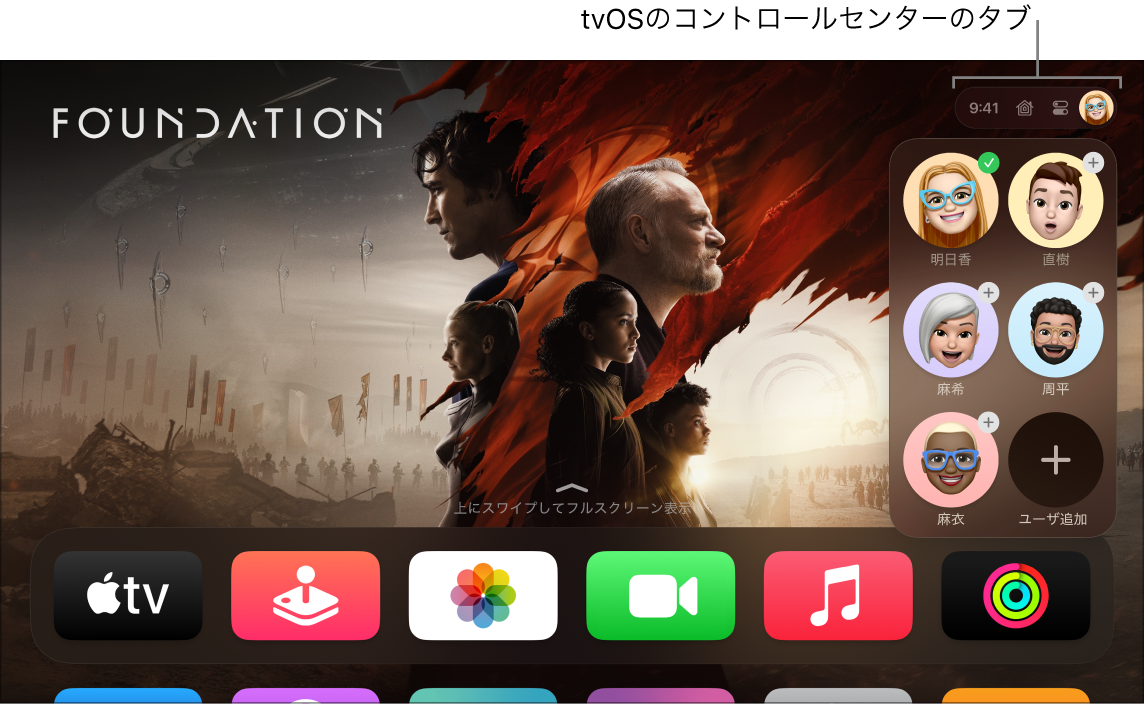
「ファウンデーション」をApple TVアプリでストリーミング再生できます ユーザを選択するか、「ユーザ追加」を選択して画面の指示に従ってください。
ヒント: Apple TVの自分のプロフィールで声の識別が設定されている場合は、Siri Remoteの「Siri」ボタン
 を押したままにしてから、「私のプロフィールに変えて」と言います。
別のユーザに切り替えると、直前のユーザはサインアウトし、TVアプリやミュージックアプリが更新されて、新しいユーザの独自の「次に観る」リスト、ビデオやミュージックのコレクション、おすすめなどが表示されます。
注記: ユーザを切り替えても、写真アプリや、デフォルトユーザのApple IDに関連付けられているその他の設定は変更されません。
Apple TVにApple IDを設定するを参照してください。
終了したら、戻るボタン
 (Siri Remote(第2世代以降))または
  ボタン(Siri Remote(第1世代))を押します。

注記: ファミリー共有の提案を「プロフィール」タブのリストから削除するには、人を選択してから、「[人の名前]を提案しない」を選択します。
フィードバックありがとうございます。