Studio Displayを設定する
Studio Displayを梱包箱から出したあと、以下の手順に従って設定します。
すべてのAppleのパッケージは完全にリサイクル可能です。手順に従って梱包箱を分解し、資源物の回収に出してください。
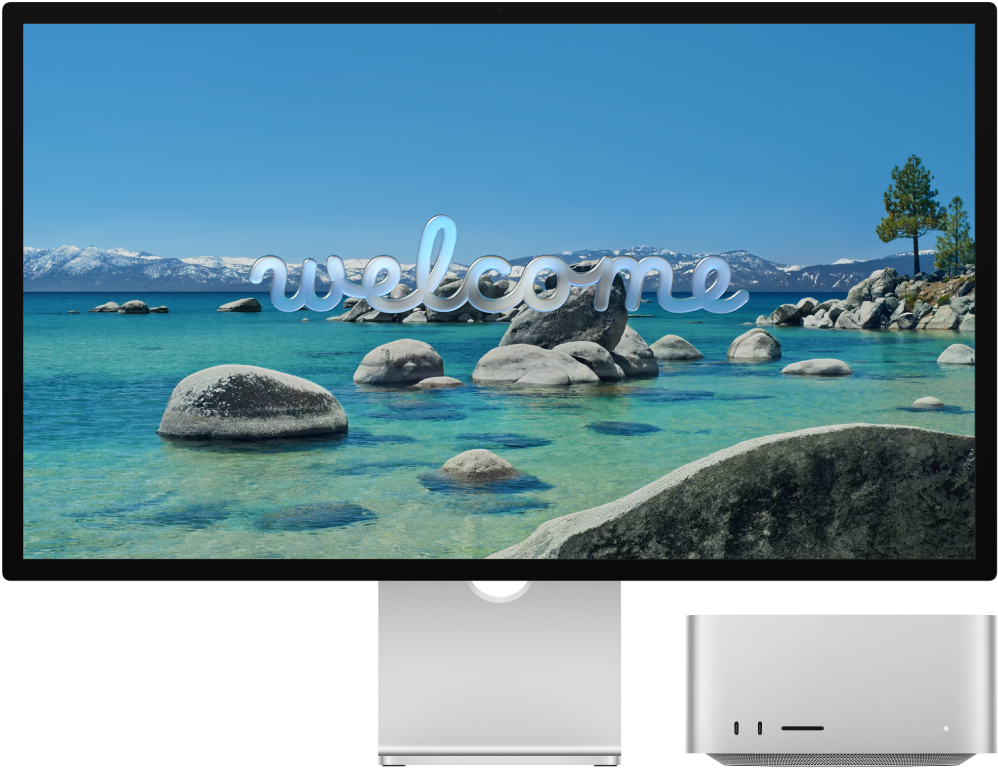
開始する前に: 硬くて平らな安定した作業場所を選んで、下部および周囲の空気が十分に循環できるようにしてください。安全性および取り扱いについて詳しくは、Apple Studio Displayの安全性に関する重要な情報およびApple Studio Displayの取り扱いに関する重要な情報を参照してください。
手順1:ディスプレイをAC電源に接続します。ディスプレイに付属の電源コードを使用して、Studio Displayをコンセントに接続します。
手順2: ディスプレイをMacに接続します。ディスプレイに付属のThunderbolt 5ケーブルを使用して、MacをStudio DisplayのアップストリームThunderbolt 5(USB-C)ポート 
Studio Displayにはボタンがなく、プラグを電源に差し込み、Macに接続すると自動的にオンになります。

手順3: スタンドを調整します。ディスプレイの組み込みスタンドの傾きと高さを調節して、画面の上部3分の1が目線の自然な位置またはやや下に来るようにします。詳しくは、Studio Displayのスタンドを調整するを参照してください。
Studio DisplayをVESAマウントアダプタで取り付ける構成をご購入時に選択した場合は、梱包箱に同封されているVESAマウントアダプタの設定ガイドを参照してください。
手順4: ディスプレイの設定を調整します。Studio DisplayをMacに接続したら、システム設定の「ディスプレイ」設定を使って、画面ミラーリングのオン/オフ、複数のディスプレイの配置と管理などを行います。
Macのシステム設定に移動し、サイドバーの「ディスプレイ」をクリックしてから、変更を行います。詳しくは、「Macユーザガイド」の「「ディスプレイ」設定」を参照してください。
手順5: リファレンスモードを変更する。Studio Displayの色空間、ホワイトポイント、ガンマ、および輝度は、多くのユースケースに適したデフォルトモードに設定されています。Studio Displayには、プリセットと呼ばれるいくつかのリファレンスモードも組み込まれており、これらは複数のメディアタイプにわたる一般的なコンテンツ作成ワークフローに対応しています。ディスプレイに搭載されたリファレンスモードを使用して、HDR、HD、SDビデオなどの各種メディアの制作要件に合わせることができます。各リファレンスモードでは、ディスプレイの色空間、ホワイトポイント、ガンマ、および輝度が設定されます。また、カスタムリファレンスモードを作成して色域、ホワイトポイント、輝度、および転送関数の操作を設定することで、特定のワークフローのニーズに合わせてリファレンスモードをカスタマイズすることもできます。
リファレンスモードを使用する: リファレンスモードを選択するには、Macのシステム設定に移動し、サイドバーの「ディスプレイ」
 をクリックし、「プリセット」メニューをクリックしてから、オプションを選択します。詳しくは、「Macユーザガイド」の「「ディスプレイ」設定の「プリセット」メニューを使用する」を参照してください。
カスタムリファレンスモードを作成する: カスタムリファレンスモードを作成するには、Macのシステム設定に移動してから、サイドバーの「ディスプレイ」
をクリックします。「プリセット」ポップアップメニューをクリックし、「プリセットをカスタマイズ」を選択してから、

次にすること
Studio Displayの設定が完了したら、追加のディスプレイやアクセサリをStudio Displayに接続できます。