
Macの「プリンタとスキャナ」設定を変更する
「プリンタとスキャナ」設定を使用して、プリンタおよびスキャナを管理します。Macで使用するプリンタを追加する方法について詳しくは、Macでプリンタをプリンタリストに追加して使用できるようにするを参照してください。
設定を変更するには、アップルメニュー
 をクリックします。(下にスクロールする必要がある場合があります。)

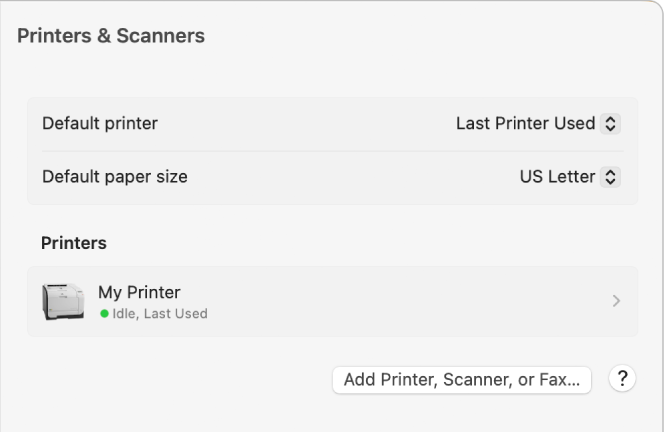
オプション | 説明 |
|---|---|
デフォルトプリンタ | デフォルトプリンタとして使用したいプリンタを指定します。デフォルトでは、そのネットワーク環境で最後に使用したプリンタが選択されます。 |
デフォルトの用紙サイズ | プリンタに入っている用紙のサイズを選択します。 |
プリンタ | お使いのMacで使用できるように設定されたプリンタをリスト表示します。「プリンタ」リストでプリンタをクリックして、プリンタの名前、場所、プリンタの機種、ドライバのバージョンを表示または変更したり、プリンタの「プリントキュー」や「オプションとサプライ」の情報を開いたり、ネットワークでプリンタを共有したり、ほかのユーザがプリンタを使えるようにしたりします。ほかのユーザは、Mac、Windows、またはUNIXコンピュータを使用できますが、同じローカルネットワーク上にいる必要があります。Macユーザの場合は、macOS 10.5以降がインストールされている必要があります。 リストでControlを押したままプリンタをクリックすると、プリンタ情報を確認したり、プリンタをデフォルトプリンタとして設定したり、リストからプリンタを削除したり、プリントシステムをリセットしたりすることもできます。 |
「プリンタ、スキャナ、またはファクスを追加」ボタン | プリンタ、スキャナ、ファクス、または多機能プリンタをデバイスリストに追加します。表示されるダイアログでデバイスの情報をリストから選択するか入力します。 ほとんどのプリンタおよびスキャナは、「デフォルト」の下に表示されます。IPプリンタまたはWindowsプリンタを追加することもできます。 |
ヒント: プリンタまたはスキャナに素早くアクセスするには、デスクトップまたはDockに追加します。「プリンタとスキャナ」設定でプリンタまたはスキャナを選択し、デスクトップまたはDockにドラッグします。