Mac用Final Cut Proユーザガイド
- ようこそ
- 新機能
-
- 用語集
- 著作権および商標
Mac用Final Cut Proのタイムラインのクリップ間で色をマッチさせる
「マッチカラー」エフェクトを使用して、タイムラインの1つまたは複数のクリップの色を選択したクリップの色にマッチさせることができます。「マッチカラー」エフェクトでは、カラー設定をインテリジェントに調整して、さまざまなカメラ、照明条件、シネマティックスタイルをシームレスにブレンドします。
例えば、プロジェクトでさまざまなソースのビデオを使用している場合は、「マッチカラー」エフェクトを使用して、同じ場所で発生するすべてのシーンを同じような外観にすることができます。
タイムラインのクリップ間で色をマッチさせる
Final Cut Proタイムラインで、調整したいクリップを選択します。
ヒント: 複数のクリップに同じ「マッチカラー」調整を適用するには、まず1つのクリップで調整を行い、次にエフェクトをコピーしてほかのクリップに適用します。
別のフレームとマッチするように調整したいフレームに再生ヘッドを移動します。
以下のいずれかの操作を行います:
「変更」>「マッチカラー」と選択します(またはOption+Command+Mキーを押します)。
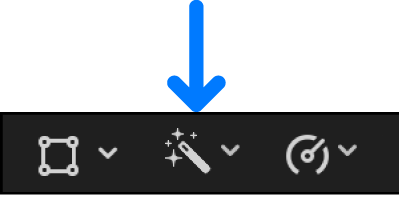
ビューアの下にある「補正」ポップアップメニューをクリックし、「マッチカラー」を選択します。
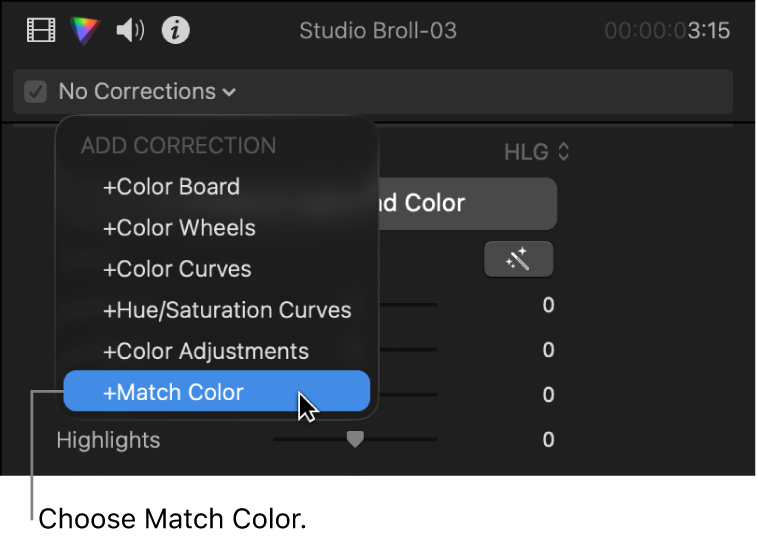
「カラー」インスペクタの上部にあるポップアップメニューをクリックし、メニューの下部にある「補正を追加」セクションから「マッチカラー」を選択します。
「マッチカラー」エフェクトをエフェクトブラウザからタイムラインのクリップにドラッグします。
ビューアが変更され、タイムラインの再生ヘッドの下にあるフレームが右側、ポインタがあるフレームが左側に表示されます。
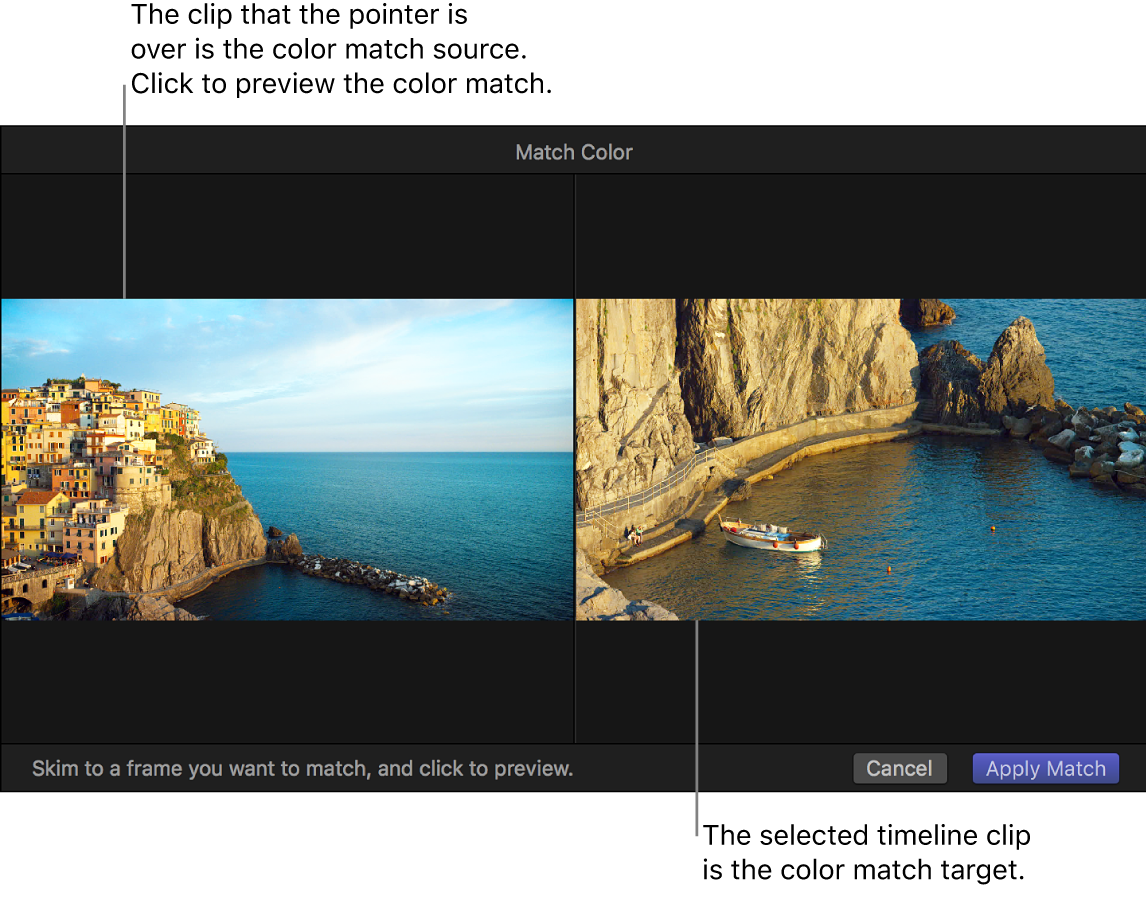
タイムラインまたはブラウザで任意のクリップをスキミングし、マッチさせたい色を含むフレームを見つけてクリックすると、選択したクリップにその外観を適用した場合のプレビューが表示されます。
望み通りの色が見つかるまで、さまざまなクリップをクリックできます。
ヒント: マッチさせたい色を含む静止画像がある場合、それがプロジェクトに関連していなくても、その画像を読み込んで色をマッチさせることができます。
現在の色を適用するときは、「マッチを適用」をクリックします。
ビューアが標準表示に戻り、選択したタイムラインクリップが新しい色に変更されます。「カラー」インスペクタに「マッチカラー」セクションが表示され、調整された設定が表示されます。
「マッチカラー」のソースクリップを変更するには、「カラー」インスペクタで「ソースを選択」をクリックします。


注記: 「エフェクト」ブラウザから「マッチカラー」エフェクトをドラッグするか、「カラー」インスペクタで「マッチカラー」エフェクトを追加して、「マッチカラー」をさらに調整することもできます。「変更」メニューまたは「補正」ポップアップメニューから「マッチカラー」を選択すると、既存の「マッチカラー」エフェクトが置き換えられます。
マッチカラー調整を行う
「カラー」インスペクタのコントロールを使って、マッチカラー調整を微調整できます。
Final Cut Proのタイムラインで、1つまたは複数のクリップに「マッチカラー」を適用します。
タイムラインで調整したクリップを選択した状態のまま、「カラー」インスペクタを開きます。
カラー調整スライダ、値スライダ、およびボタンを使って、追加の調整を行います:
ライト: 以下のコントロールを使用して、ライトの値を調整します。
露出: イメージが明るくまたは暗くなります。ハイライトは、ほかのトーンよりも影響を受ける傾向があります。
コントラスト: 明るい領域と暗い領域との間のコントラストの相対的な強さを設定します。
ブライトネス: イメージの全体的なブライトネスを調整します。
ハイライト: 画像内の最も明るい領域の細部を調整しますが、ピュアなホワイトはそのままにします。
ブラックポイント: 黒い領域が完全に黒くなる(細部が見えなくなる)ポイントが調整されます。ブラックポイントを設定すると、不鮮明なイメージのコントラストが補正されます。
シャドウ: イメージ内の最も暗い領域に現れる細部を調整します。
スーパーハイライト: プロジェクトの最大輝度のターゲットを超える色を、プロジェクトの有効範囲内の値に調整します。
カラー: 以下のコントロールを使って、カラーの値を調整します。
サチュレーション: イメージのカラー(クロマ)の強度を調整します。
ハイライトの暖かみ: イメージ内の最も明るい領域の色温度を調整します。スライダを右にドラッグするとイメージに暖かい(オレンジ色の)トーンが加えられ、左にドラッグすると冷たい(青い)トーンが加えられます。
ハイライトの色合い: 残っている緑またはマゼンタの色合いをニュートラルにして、イメージの最も明るい領域のホワイトバランスを微調整します。スライダを右にドラッグするとイメージにマゼンタの色合いが加えられ、左にドラッグすると緑の色合いが加えられます。
中間色調の暖かみ: イメージ内の中間色調の領域の色温度を調整します。スライダを右にドラッグするとイメージに暖かい(オレンジ色の)トーンが加えられ、左にドラッグすると冷たい(青い)トーンが加えられます。
中間色調の色合い: 残っている緑またはマゼンタの色合いをニュートラルにして、中間色調のみのホワイトバランスを微調整します。スライダを右にドラッグするとイメージにマゼンタの色合いが加えられ、左にドラッグすると緑の色合いが加えられます。
シャドウの暖かみ: イメージ内の最も暗い領域の色温度を調整します。スライダを右にドラッグするとイメージに暖かい(オレンジ色の)トーンが加えられ、左にドラッグすると冷たい(青い)トーンが加えられます。
シャドウの色合い: 残っている緑またはマゼンタの色合いをニュートラルにして、イメージの最も暗い領域のホワイトバランスを微調整します。スライダを右にドラッグするとイメージにマゼンタの色合いが加えられ、左にドラッグすると緑の色合いが加えられます。
ミックス: 元のイメージと調整済みのイメージのブレンド量を設定します。
マッチカラー補正のオン/オフを切り替える
クリップに適用したマッチカラー補正をオフにすることができます。これは、オリジナルのクリップと補正したクリップの違いを確認する場合に便利です。
「カラー」インスペクタまたは「ビデオ」インスペクタの「エフェクト」セクションにある「マッチカラー」チェックボックスを選択または選択解除します。