Final Cut Proユーザガイド
- ようこそ
-
- Final Cut Pro 10.6.2の新機能
- Final Cut Pro 10.6の新機能
- Final Cut Pro 10.5.3の新機能
- Final Cut Pro 10.5の新機能
- Final Cut Pro 10.4.9の新機能
- Final Cut Pro 10.4.7の新機能
- Final Cut Pro 10.4.6の新機能
- Final Cut Pro 10.4.4の新機能
- Final Cut Pro 10.4.1の新機能
- Final Cut Pro 10.4の新機能
- Final Cut Pro 10.3の新機能
- Final Cut Pro 10.2の新機能
- Final Cut Pro 10.1.2の新機能
- Final Cut Pro 10.1の新機能
- Final Cut Pro 10.0.6の新機能
- Final Cut Pro 10.0.3の新機能
- Final Cut Pro 10.0.1の新機能
-
-
- 用語集
- 著作権
サイドバー
ブラウザの左に表示されるサイドバーには、「ライブラリ」サイドバー、「写真、ビデオ、およびオーディオ」サイドバー、「タイトルとジェネレータ」サイドバーという3つのパネルがあり、これらを使ってさまざまなタイプのメディアを選択できます。サイドバーのパネルで項目を選択すると(クリップを含むイベントや、サウンドエフェクトや3Dタイトルのカテゴリなど)、その項目の内容がブラウザに表示されます。サイドバーはそれぞれ表示/非表示を切り替えることができます。
「ライブラリ」サイドバーを表示する/隠す: Final Cut Proウインドウの左上隅にある「ライブラリ」ボタンをクリックします。
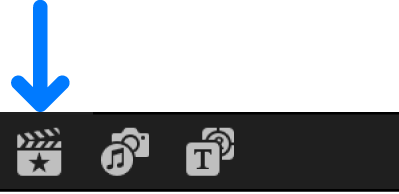
別のサイドバーが開いているときは、「ウインドウ」>「移動」>「ライブラリ」と選択して(またはCommand+1キーを押して)「ライブラリ」サイドバーに切り替えることができます。
「写真、ビデオ、およびオーディオ」サイドバーを表示/非表示にする: Final Cut Proウインドウの左上隅にある「写真、ビデオ、およびオーディオ」ボタンをクリックします。
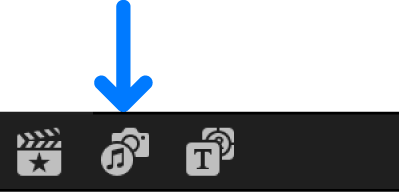
別のサイドバーが開いているときは、「ウインドウ」>「移動」>「写真、ビデオ、およびオーディオ」と選択して(またはShift+Command+1キーを押して)「写真、ビデオ、およびオーディオ」サイドバーに切り替えることができます。
「タイトルとジェネレータ」サイドバーを表示する/隠す: Final Cut Proウインドウの左上隅にある「タイトルとジェネレータ」ボタンをクリックします。
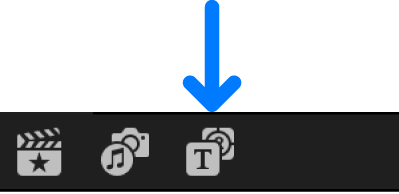
別のサイドバーが開いているときは、「ウインドウ」>「移動」>「タイトルとジェネレータ」と選択して(またはOption+Command+1キーを押して)「タイトルとジェネレータ」サイドバーに切り替えることができます。