iPhoneでベッドタイムを使って睡眠時間を記録する
毎晩確保したい睡眠時間を設定しておけば、時計アプリが就寝時刻になると知らせてくれ、起床時刻になるとアラームを鳴らしてくれます。
ベッドタイム機能は、iOS 13以前でのみ利用できます。iOS 14以降をお使いの場合は、Apple Watchで睡眠を記録してiPhoneで「睡眠」を使う方法についての記事を参照してください。
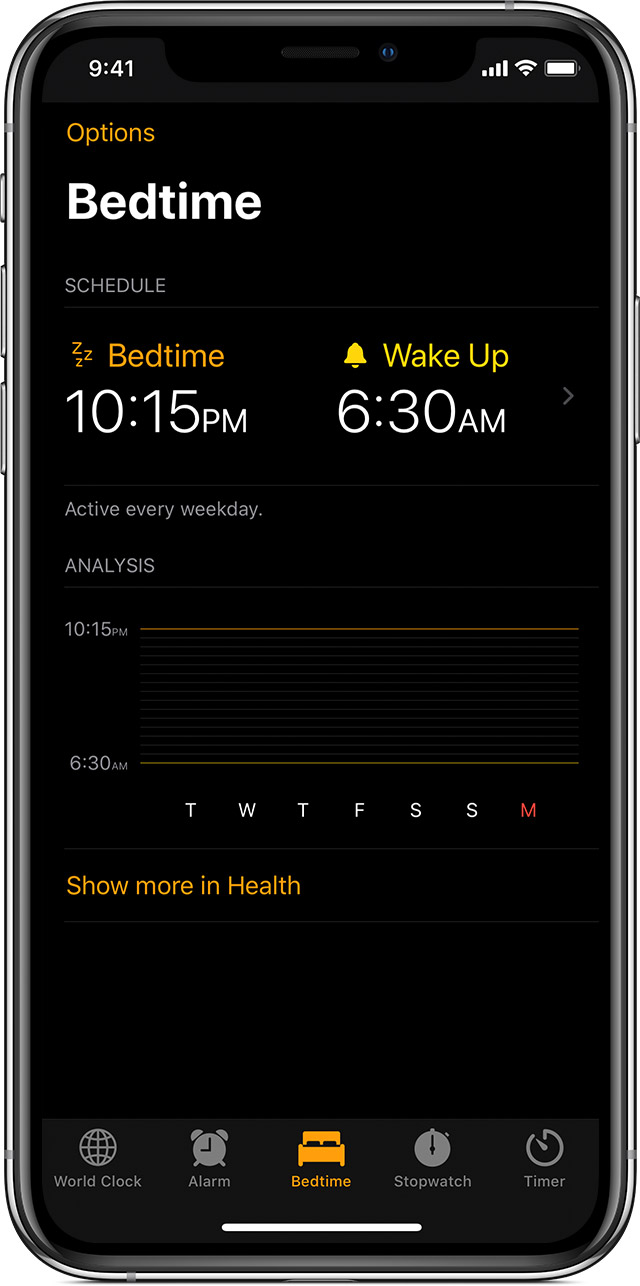
ベッドタイムを設定する方法
ベッドタイムをはじめて設定するときは、時計アプリからいくつか質問されます。
時計アプリを開いて、「ベッドタイム」タブをタップします。
「開始」をタップして、設定を選択します。
「完了」をタップします。
ベッドタイムを設定した後、就寝時間になるとiPhoneが教えてくれ、起床時刻になるとアラームが鳴ります。
ベッドタイムのオン/オフを切り替える
時計アプリを開いて、「ベッドタイム」タブをタップします。
「スケジュール」の下で、「就寝時刻」または「起床時刻」をタップします。
右上隅で、「就寝時間スケジュール」のオン/オフを切り替えます。
これで、就寝時のリマインダーと起床時のアラームが両方ともオフになります。
リマインダーやアラームを作動させる時刻や曜日を変更する
時計アプリを開いて、「ベッドタイム」タブをタップします。
「スケジュール」の下で、「就寝時刻」または「起床時刻」をタップします。
「ベッドタイム」ボタン
 または「アラーム」ボタン
  をドラッグします。ドラッグすると、就寝時刻のリマインダーと起床時刻のアラームが自動的に更新されます。
「有効にする曜日」で、リマインダーやアラームを作動させたい曜日をタップします。オレンジ色の曜日が有効になっています。
睡眠履歴を管理する
時計アプリを開いて、「ベッドタイム」タブをタップします。
下にスクロールして「分析」を表示します。ここには、最近の履歴が表示されます。
寝ているはずの時間にiPhoneを使うと、その時間についてはクレジットを獲得できません。また、「起床時刻」のアラームを「スヌーズ」にした場合、睡眠時間が一致するように更新されます。
「ベッドタイム」のデータは、ヘルスケアアプリにも自動的に表示されます。
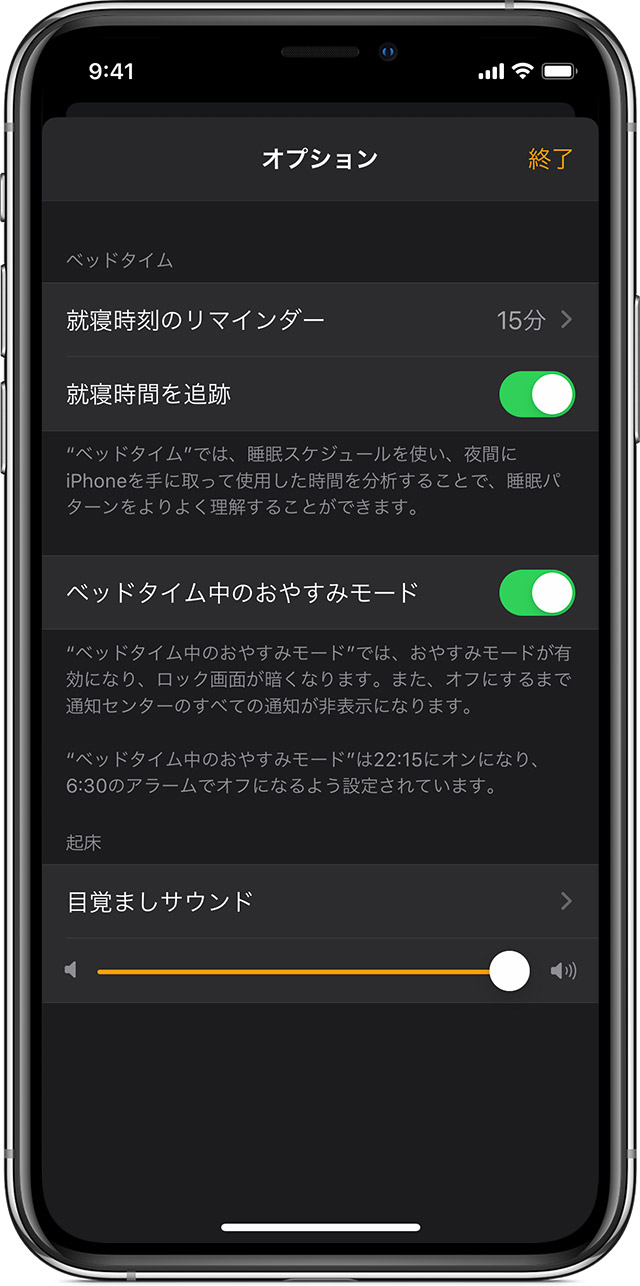
設定を変更する方法
時計アプリを開いて、「ベッドタイム」タブをタップします。
左上隅の「オプション」をタップします。
以下の設定を変更できます。
就寝時刻のリマインダーを表示するタイミングを設定できます。
「就寝時間を追跡」のオン/オフを切り替えます。夜間にiPhoneを使った時間が記録されるので、睡眠パターンを把握できます。
「ベッドタイム中のおやすみモード」のオン/オフを切り替えます。ベッドタイム中に、ロック画面が暗くなり、デバイスがロックされているときにかかってきた通話や通知の音が鳴らなくなり、通知は履歴に送られます。
アラームの「目覚ましサウンド」を選択できます。
アラームの音量を変更できます。
「完了」をタップします。
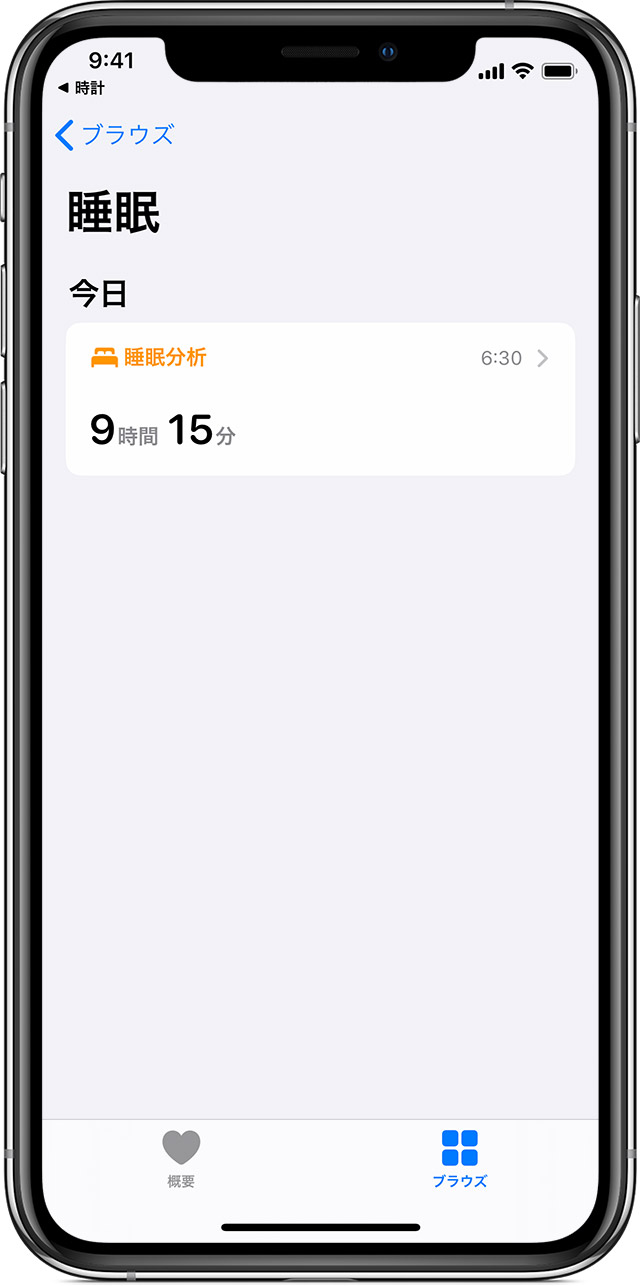
ヘルスケアアプリで履歴を表示する方法
iOS 13で睡眠分析の情報を見るには、時計アプリを開いて、「ベッドタイム」タブをタップし、「"ヘルスケア" で詳細を表示」をタップします。「睡眠分析」には、寝床に入っている時間(就寝時間)または眠っている時間(睡眠時間)が表示されます。
時計アプリの「ベッドタイム」では、寝床にいる時間は記録されますが、実際に睡眠したり動いたりした時間はわかりません。Apple Watchでも、睡眠時間や就寝時間は計測されません。
実際に眠っている時間を計るには、ヘルスケアアプリで睡眠計測器を使ってみてください。また、睡眠した時間を手入力することもできます。時計アプリを開いて「ベッドタイム」タブをタップし、「"ヘルスケア" で詳細を表示」をタップします。右上隅の「データを追加」をタップします。ヘルスケアアプリについて詳しくは、こちらの記事を参照してください。
