iPhoneやiPadで明るさや色温度を調整する
コントロールセンターの明るさ調節コントロールを使うか、「設定」で「画面表示と明るさ」を開きましょう。
コントロールセンターで明るさを調節する
iPhone X以降、またはiOS 12やiPadOSを搭載したiPadでは、画面の右上隅から下にスワイプします。iPhone 8以前では、画面の下から上にスワイプします。
明るさ調節のバー
 を上下にドラッグして、明るさを調節します。
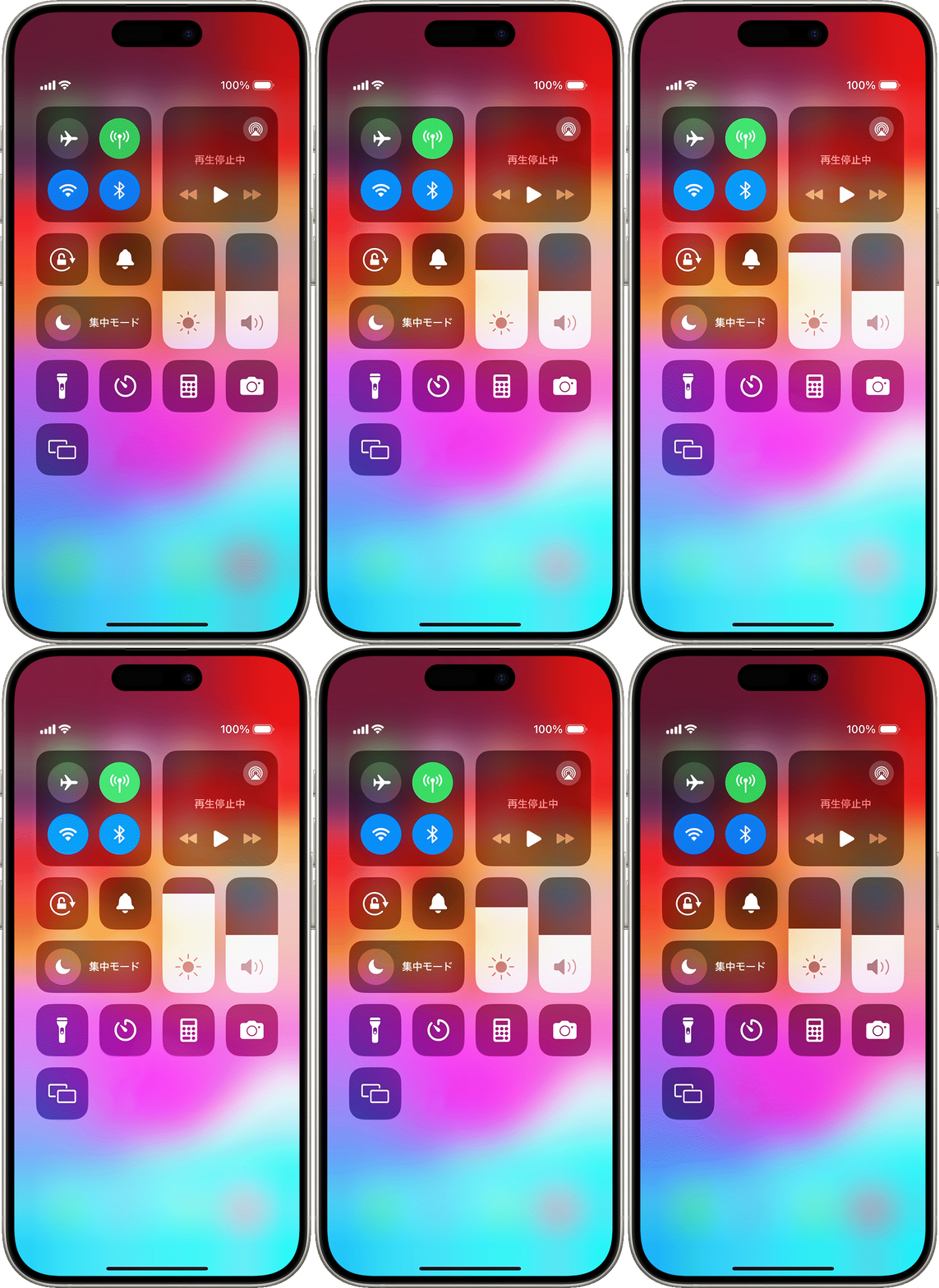
iPhone X以降のディスプレイについて詳しくは、こちらの記事を参照してください。iPhoneのコントロールセンターについて詳しくは、こちらの記事を参照してください。iPadのコントロールセンターについて詳しくは、こちらの記事を参照してください。
「設定」で明るさと色温度を調整する
設定アプリで、「画面表示と明るさ」をタップします。
スライダを左右にドラッグして、明るさを調節します。
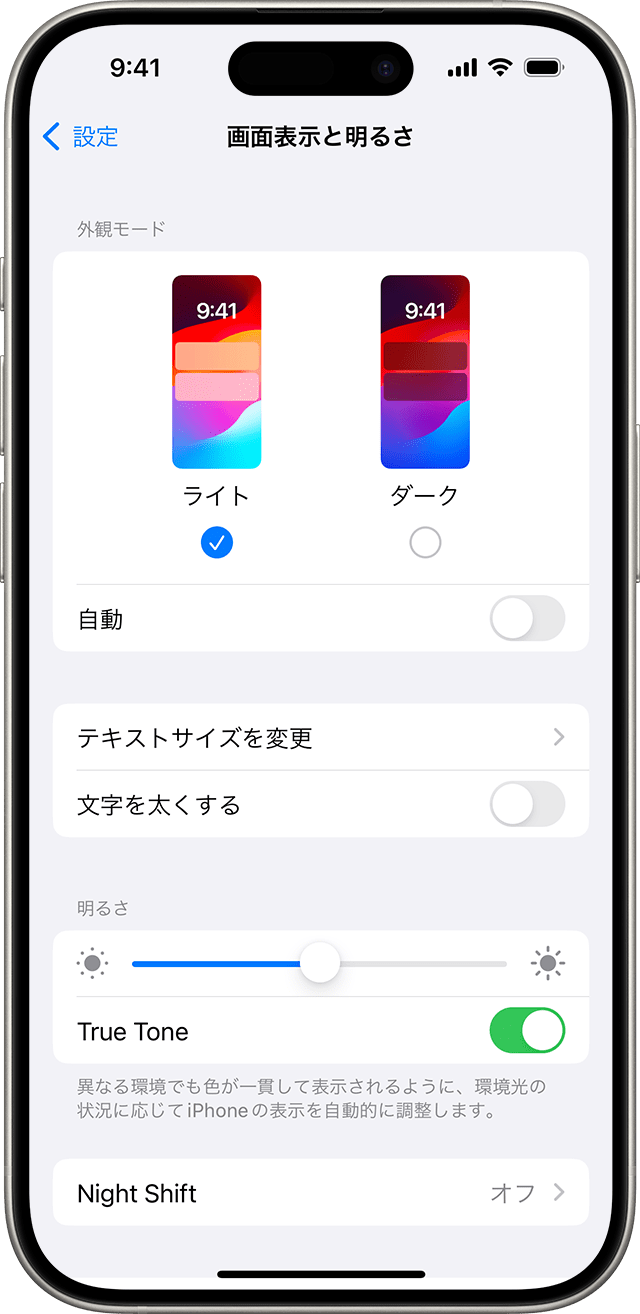
この画面で、ダークモードを有効にすることができます。ダークモードは、画面の見やすさを追求して開発された機能です。ダークモードにすると、デバイスに付属しているアプリや多くの他社製アプリでも、全体的に暗めの画面表示になります。
True Tone* はデフォルトで有効になります。先進的なセンサーを用いて、ディスプレイの色と明度を周囲の光に自動的に適応させ、画像をより自然に表示してくれるテクノロジーです。
True Toneを無効にした場合、周辺光が変化しても、ディスプレイの色や明度は一定のまま変わりません。
また、Night Shiftも有効にすることができます。Night Shiftは、ディスプレイの色を目に優しい暖色系の色域に切り替えてくれます。色温度を暖色系または寒色系に調整するには、「設定」を開き、「画面表示と明るさ」「Night Shift」の順にタップして、「色温度」のスライダを使います。
ディスプレイ関連の一部のアクセシビリティ設定(「色を反転」「グレイスケール」「コントラストを上げる」など)をオンにすると、True Toneがオフになることがあります。iPadで「リファレンスモード」をオンにしている場合は、明るさは調節できません。また、True ToneもNight Shiftも無効になります。
明るさの度合いについて
iOSデバイスは、環境光センサーを使って、周辺光の状況に応じて明るさの程度を調節してくれます。このセンサーは、暗いところでは明るさを抑え、明るいところでは引き上げます。明るさの自動調節機能はデフォルトでオンになっています。
明るさの自動調節がオンになっていると、光の当たり具合が変わるにつれて、デバイスの明るさの調節スライダが自動的に動きます。
明るさの自動調節のオン/オフを切り替えるには、以下の手順を実行してください。
設定アプリで、「アクセシビリティ」をタップします。
「画面表示とテキストサイズ」をタップします。
下にスクロールして、「明るさの自動調節」をタップしてオン/オフを切り替えます。
画面の明るさが正しく調節されていないように思う場合は、「明るさの自動調節」をいったんオフにしてから、オンに戻してみてください。
iPhone 14 Pro以降のモデルの常時表示ディスプレイと明るさの自動調節
Always-On displayがデフォルトでオンになっています。
iPhone 17 Pro Max
iPhone 17 Pro
iPhone 17
iPhone 16 Pro Max
iPhone 16 Pro
iPhone 15 Pro Max
iPhone 15 Pro
iPhone 14 Pro Max
iPhone 14 Pro
常時表示ディスプレイにより、iPhoneのディスプレイは1Hzという低いリフレッシュレートでも動作できます。また、デバイスをロックしている間やアイドル状態のまま放置している間に、画面の明るさを落としておけます。バッテリーを節約するため、本体をポケットに入れている間や画面を伏せて置いている場合など、特定の状況下ではディスプレイが完全に暗くなります。
常時表示ディスプレイのオン/オフを切り替えるには、以下の手順を実行してください。
設定アプリで、「画面表示と明るさ」をタップします。
下にスクロールして「常に画面オン」を表示し、常時表示ディスプレイのオン/オフを切り替えます。
iPhone Airでは、「常に画面オン」がデフォルトでオフになっています。
関連情報
ディスプレイに何も映らない場合や、画面にその他の問題がある場合は、こちらの記事を参照してください。
「拡大表示」を使って、画面上のコントロールを大きく表示できます。詳しくは、こちら(iPhone)またはこちら(iPad)を参照してください。
明るさの程度によっては、バッテリーが消耗しやすくなることがあります。バッテリーの駆動時間を最大限に延ばすには、明るさの自動調節機能を使うか、画面を暗くしてください。
デバイスの温度が熱くなりすぎると、ディスプレイが暗くなり、本体が冷えるまで画面の明るさの最大値が引き下げられる場合があります。iPhoneやiPadの温度管理について詳しくは、こちらの記事を参照してください。
* True Toneは、iPhone 8以降、iPhone SE(第2世代)以降、iPad(第9世代)以降、iPad Pro 13インチ(M4)、iPad Pro 12.9インチ(第2世代)以降、iPad Pro 11インチ(M4)、iPad Pro 11インチ(第1世代から第4世代)、iPad Pro 10.5インチ、iPad Pro 9.7インチ、iPad Air 13インチ(M2)、iPad Air 11インチ(M2)、iPad Air(第3世代から第5世代)、iPad mini(A17 Pro)、iPad mini(第5世代と第6世代)で利用できます。