Appleのサブスクリプションを解約する
ウェブまたはお使いのデバイスで、AppleのサブスクリプションやApp Storeのアプリで購入したサブスクリプションを解約できます。
ウェブでAppleのサブスクリプションを解約する
サブスクリプションを解約するデバイスでサブスクリプションを解約する
お使いのデバイスで、Appleのサブスクリプションを解約できます。
[OBERON SELECTOR]
iPhoneでサブスクリプションを解約する
「設定」でユーザ名をタップします。
「サブスクリプション」をタップします。

サブスクリプションをタップします。
「サブスクリプションをキャンセル」をタップします。下にスクロールしないと、「サブスクリプションをキャンセル」ボタンが表示されない場合があります。キャンセルボタンが表示されない場合や、期限切れのメッセージが赤字で表示される場合、そのサブスクリプションは解約済みです。
iPadでサブスクリプションを解約する
「設定」でユーザ名をタップします。
「サブスクリプション」をタップします。
サブスクリプションをタップします。
「サブスクリプションをキャンセル」をタップします。下にスクロールしないと、「サブスクリプションをキャンセル」ボタンが表示されない場合があります。キャンセルボタンが表示されない場合や、期限切れのメッセージが赤字で表示される場合、そのサブスクリプションは解約済みです。
Apple Vision Proでサブスクリプションを解約する
「設定」でユーザ名をタップします。
「サブスクリプション」をタップします。
サブスクリプションをタップします。
「サブスクリプションをキャンセル」をタップします。下にスクロールしないと、「サブスクリプションをキャンセル」ボタンが表示されない場合があります。キャンセルボタンが表示されない場合や、期限切れのメッセージが赤字で表示される場合、そのサブスクリプションは解約済みです。
Macでサブスクリプションを解約する
App Storeで、サイドバーの下部にある自分の名前をクリックします。または、サインインボタンをクリックして
 、Apple Accountにサインインします。
表示されたページで、自分の名前をクリックします。場合によっては、Apple Accountにサインインする必要があります。
「サブスクリプション」をクリックします。

解約したいサブスクリプションをクリックします。
「サブスクリプションをキャンセル」をクリックします。キャンセルボタンが表示されない場合や、期限切れのメッセージが赤字で表示される場合、そのサブスクリプションは解約済みです。
Windowsパソコンでサブスクリプションを解約する
WebでApple MusicやApple TVを解約できます。Appleが請求元であるサブスクリプションを解約するには、Windows用のApple MusicアプリまたはApple TVアプリを使用してください。
Windows用のApple MusicアプリまたはApple TVアプリを使用する
Windowsパソコンで、Apple MusicアプリまたはApple TVアプリを開きます。
サイドバーの下部で自分の名前をクリックし、「マイアカウントを表示」を選択します。場合によっては、Apple Accountにサインインする必要があるかもしれません。

「設定」セクションまでスクロールします。「サブスクリプション」の横の「管理」をクリックします。

解約したいサブスクリプションを探して、「編集」をクリックします。
「サブスクリプションをキャンセル」をクリックします。「キャンセル」または「サブスクリプションをキャンセル」ボタンが表示されない場合、そのサブスクリプションは解約済みです。
iTunes for Windowsの古いバージョンをお使いの場合
WindowsパソコンでiTunesを開きます。
iTunesウインドウの上部にあるメニューバーから「アカウント」を選択し、「マイアカウントを表示」を選択します。
「設定」セクションまでスクロールします。「サブスクリプション」の横の「管理」をクリックします。
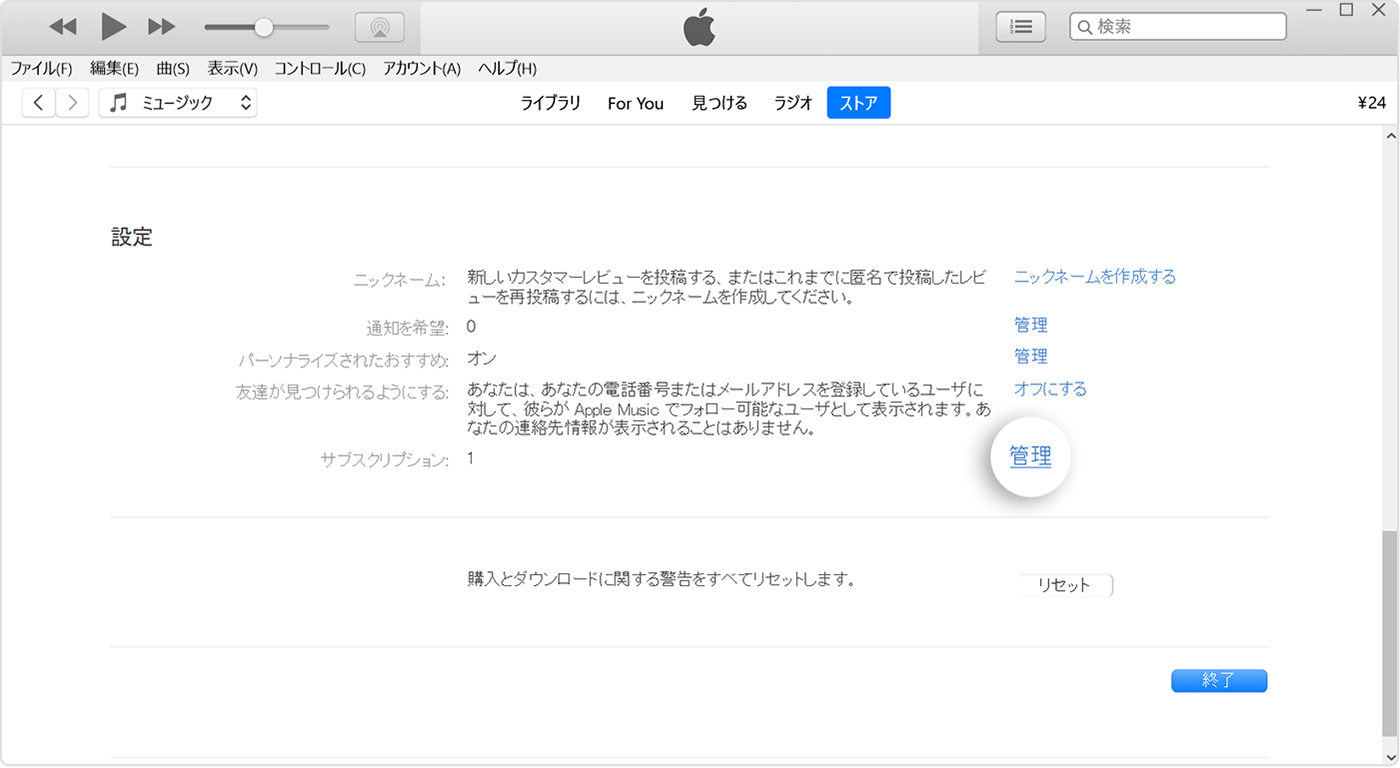
解約したいサブスクリプションを探して、「編集」をクリックします。
「サブスクリプションをキャンセル」をクリックします。「キャンセル」または「サブスクリプションをキャンセル」ボタンが表示されない場合、そのサブスクリプションは解約済みです。
Androidデバイスでサブスクリプションを解約する
AndroidデバイスでApple MusicまたはApple TVのサブスクリプションに登録しており、それらのサブスクリプションの請求元がGoogle Playである場合は、Google Playアプリでサブスクリプションを解約できます。
Appleが請求元であるサブスクリプションを解約するには、以下の手順に従ってください。
account.apple.comに移動します。
画面の指示に従います。Apple Accountへのサインインを求められます。
解約したいサブスクリプションが見つからない場合
「Appleからの領収書」や「Appleからの請求書」というキーワードでメールを検索します。
サブスクリプションの領収書で、どのApple Accountが使われたかを確認します。
領収書に家族のApple Accountが表示されている場合
レシートに記載されているApple Accountのファミリーメンバーに、サブスクリプションの解約を依頼してください。家族のサブスクリプションは解約できません。
自分で使っている別のApple Accountが領収書に表示されている場合
レシートに記載されているApple Accountにサインインして、サブスクリプションを解約します。
サブスクリプションについてAppleから届いた領収書メールが見つからない場合
サブスクリプションを他社から購入された可能性があります。どの会社から請求が来ているか確かめるため、銀行やクレジットカードの明細をお調べください。サブスクリプションを解約するには、その請求元の会社にお問い合わせください。
AppleCareプランのサブスクリプションが見つからない場合
AppleCareプランのサブスクリプションを解約しようとしている場合は、AppleCareプランの設定を完了してプランをApple Accountに紐付ける必要がある場合があります。
通信事業者やその他のプロバイダ経由で入手したサブスクリプションを解約する
ご利用の通信事業者またはその他のプロバイダにお問い合わせください。
サブスクリプションに紐付けられているApple Accountを変更する必要がある場合は、Appleサポートにご連絡いただき、その後、通信事業者またはその他のプロバイダーに連絡して、サブスクリプションを設定し直してください。
サブスクリプションの解約の関連情報
トライアルサブスクリプションに登録していて更新を希望しない場合は、トライアルが終了する24時間以上前に解約してください。
一部の国や地域では、サブスクリプションの解約手続きが多少異なります。ドイツ、イスラエル、南アフリカ、トルコでは特例が認められています。詳しくは、こちらの記事を参照してください。