AndroidデバイスからiPhoneやiPadに手作業でコンテンツを移動する
Androidデバイスから新しいiPhoneやiPadに連絡先、写真、音楽、書類などを転送できます。

「iOSに移行」アプリを使ってAndroidのコンテンツを新しいiPhoneやiPadに転送することができます。このアプリを使えなくても、手作業でコンテンツを移動できます。
メール、連絡先、カレンダー
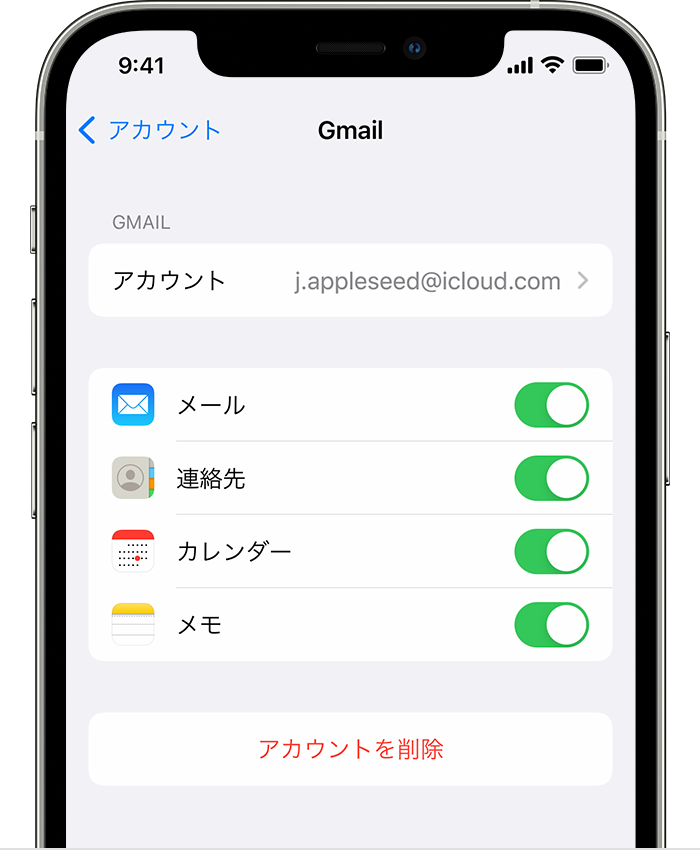
iPhoneやiPadのソフトウェアは、Google、Microsoft Exchange、Yahooなどのメールプロバイダに対応しているため、たいていは、これまで使っていたメール、連絡先、カレンダーをそのまま使えます。まず、デバイスにメールアカウントをそれぞれ追加してください。
写真とビデオ
Androidデバイスから写真やビデオをiPhoneやiPadに移動するには、コンピュータを使って以下の手順を実行してください。
Androidデバイスをコンピュータに接続して、写真やビデオを探します。大半のデバイスでは、「DCIM」フォルダにこれらのファイルがあります。
転送する写真とビデオを選択し、コンピュータ上のフォルダにドラッグします。Macのイメージキャプチャや「写真」などのアプリを使って、接続したデバイスから写真やビデオを読み込むこともできます。
Androidデバイスの接続を解除して、iPhoneまたはiPadをコンピュータに接続します。
macOS Catalinaを搭載したMacでは、Finderを開きます。macOS Mojave以前を搭載したMacでは、iTunesを開きます。Windowsパソコンでは、Appleデバイスアプリを開きます。コンピュータで、iPhoneまたはiPadに写真を同期します。同期した写真とビデオは、デバイスの写真アプリで見つかります。
Music
ストリーミングミュージックアプリをご利用の場合は、App Storeを開いてそのアプリを入手して、ユーザ名とパスワードでサインインしてください。Apple Musicをご利用の場合は、iPhoneまたはiPadでサインインするだけでお楽しみいただけます。
AndroidデバイスからiPhoneやiPadに音楽を移動するには、コンピュータを使って以下の手順を実行してください。
Androidデバイスをコンピュータに接続して、音楽ファイルを探します。大半のデバイスでは、「Music」に入っています。
転送する曲を選択し、コンピュータ上のフォルダにドラッグしたら、Androidデバイスの接続を解除します。
macOS Mojave以前を搭載したMacでは、iTunesを開いて「曲」をクリックします。macOS Catalina以降を搭載したMacでは、ミュージックアプリを開きます。Windowsパソコンでは、Appleデバイスアプリを開きます。
曲を入れたフォルダを開き、それらの曲をミュージックアプリの「曲」セクション、Appleデバイスアプリの「ミュージック」セクション、またはiTunesライブラリにドラッグします。
iPhoneまたはiPadを接続します。次に、Finder、Appleデバイスアプリ、またはiTunesで、iPhoneまたはiPadを選択して、「ミュージック」をクリックします。ライブラリ全体を同期するか、追加した曲またはアーティストだけを同期するかを選択できます。
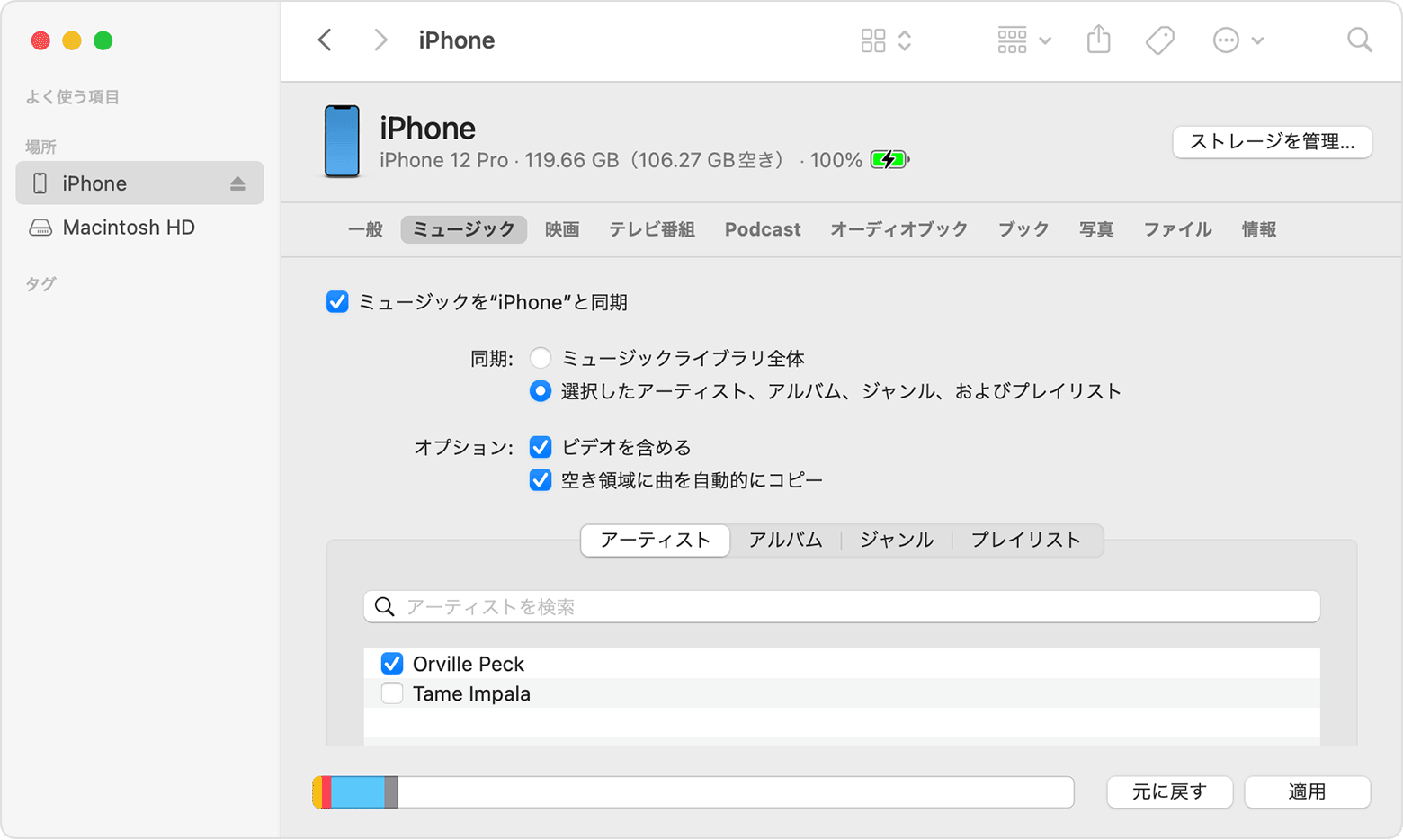
「同期」をクリックします。iPhoneまたはiPadのミュージックアプリで音楽が見つかります。
ブックとPDF
AndroidデバイスからeBookを移動するには、iPhoneまたはiPadに読み込むか、または、Kindle、Nook、Google Playブックスなどのアプリでアクセスします。アプリからブックにアクセスする場合は、App Storeを開いてそのアプリを入手して、ユーザ名とパスワードでサインインしてください。
AndroidからePubブックやPDFをiPhoneやiPadに移動するには、コンピュータを使います。
Androidデバイスをコンピュータに接続し、ブックおよびPDFを探します。大半のデバイスでは、「Documents」フォルダに入っています。
転送するブックやPDFを選択し、コンピュータ上のフォルダにドラッグします。
Androidデバイスの接続を解除して、iPhoneをコンピュータに接続します。
Macでは、ブックやPDFをブックアプリにドラッグします。Windowsパソコンでは、ブックやPDFをAppleデバイスアプリにドラッグします。
macOS Catalina以降を搭載したMacでは、Finderを開きます。macOS Mojave以前を搭載したMacでは、iTunesを開いて、ePubブックやPDFを同期します。同期したePubブックとPDFは、iPhoneまたはiPadのブックアプリで見つかります。
書類
書類をクラウドや、Dropbox、Google Drive、Microsoft OneDriveなどの別のサービスに保管している場合は、App Storeから該当するアプリをダウンロードし、サインインできます。また、ファイルアプリですべてのファイルをまとめて管理できます。
書類の転送にクラウドを使わない場合は、該当するアプリを入手してください。
iPhoneまたはiPadでApp Storeを開き、Pages、Numbers、およびKeynoteをインストールします。
Androidデバイスをコンピュータに接続し、書類を探します。大半のデバイスでは、「Documents」フォルダに入っています。
転送する書類を選択し、コンピュータ上のフォルダにドラッグします。
macOS Catalina以降を搭載したMacでは、Finderを開きます。Windowsパソコンでは、Appleデバイスアプリを開きます。macOS Mojave以前を搭載したMacでは、iTunesを開いて、iPhoneまたはiPadに書類を同期します。
アプリ
Androidデバイスでお使いになっていたアプリの多くはApp Storeでも提供されています。App Storeを開いて、現在お使いのアプリを検索してインストールします。
他社製のアプリやデータに関するサポートについては、アプリのデベロッパにお問い合わせください。
AndroidデバイスからiOSへの移動についてその他のサポートが必要な場合は、Appleサポートにお問い合わせください。
Apple が製造していない製品に関する情報や、Apple が管理または検証していない個々の Web サイトについては、推奨や承認なしで提供されています。Apple は他社の Web サイトや製品の選択、性能、使用に関しては一切責任を負いません。Apple は他社の Web サイトの正確性や信頼性についてはいかなる表明もいたしません。詳しくは各メーカーや開発元にお問い合わせください。
