iMovieビデオを共有する/書き出す
iMovieビデオをメールやテキストメッセージで友だちと共有したり、ソーシャルメディアやその他のウェブサイトに投稿したり、書き出してほかのデバイスで視聴したりしましょう。
ビデオを共有するときは、iMovieがなくても見られるフォーマットでほかの人に送信します。iMovieプロジェクトを書き出すと、さまざまなデバイス、プラットフォーム、ウェブサイトで再生できるフォーマットに変換されます。
iPhoneまたはiPadでビデオを共有する/書き出す
iPhoneやiPadからビデオをメールやテキストメッセージで共有したり、ソーシャルメディアやその他のウェブサイトでプロジェクトを共有したり、書き出して別のデバイスで視聴したりできます。
ビデオをメールやテキストメッセージで共有する
完成したビデオは、メールアプリを使ってメールで共有したり、メッセージアプリを使ってテキストメッセージで共有したりして、ほかの人に送信できます。
「プロジェクト」ブラウザで、共有したいiMovieプロジェクトをタップします。プロジェクトを編集している場合は、左上の「完了」をタップします。
「共有」ボタン
 をタップし、「メッセージ」または「メール」をタップします。
作成されたメッセージまたはメールを完成させてから、「送信」をタップします。
ファイルが大きすぎて送信できないという警告が表示される場合は、ビデオファイルのサイズを小さくするか、別の方法で送信します。
入力中のメッセージやメールをキャンセルしてから、「共有」ボタンをもう一度タップします。
「オプション」をタップし、低い解像度を選択します。解像度を下げると、ビデオの画質に影響する場合があります。
ビデオの解像度をできるだけ高くしておきたい場合は、ビデオのiCloudリンクを送信するか、Mail Dropを使うことをご検討ください
Macのメールアプリを使っていない場合は、ビデオを書き出す際に「"ファイル" に保存」を選択してください。その後、そのビデオを好みのメールアプリでメールに添付できます。
ビデオをウェブで共有する
ビデオをソーシャルメディアやその他のウェブサイトで共有するには、ビデオを写真ライブラリに保存してからアップロードしてください。
「プロジェクト」ブラウザで、共有したいiMovieプロジェクトをタップし、「共有」ボタン
をタップします。ビデオの解像度を変更したい場合は、ビデオのタイトルの下の「オプション」をタップし、解像度を選択します。
1080pは、ほとんどのソーシャルメディアサイトでのビデオ配信に最適です。
インターネットの速度が問題である場合は、解像度を下げると(720p HDなど)ファイルサイズが小さくなるので、短時間でアップロードできるようになります。
デバイスの写真ライブラリにビデオを保存するには「ビデオを保存」をタップします。
どこにビデオをアップロードするかに応じて、以下のいずれかを行います。
写真アプリを開き、書き出したビデオを写真ライブラリで選択して、「共有」ボタン をタップします。ビデオをアップロードしたいサービスのアプリがある場合は、アプリのリストをスワイプして目的のアプリを選択します。
目的のサービスのアプリを開き、そのアプリの中でビデオをアップロードします。写真ライブラリへのアクセスをアプリに許可するかどうかを確認する画面が表示されたら、オプションをタップします。
ビデオをアップロードしたいウェブサイトにアクセスし、そのウェブサイトからビデオをアップロードします。
ビデオを書き出して別のデバイスで視聴する
「プロジェクト」ブラウザから共有したいビデオをタップします。プロジェクトを編集している場合は、左上の「完了」をタップします。
「共有」ボタン
をタップします。ビデオの解像度やフォーマットを変更するには「オプション」をタップし、オプションを設定後に「完了」をタップします。
ムービーの書き出し先を選択します。
AirDropを使うには「AirDrop」をタップし、画面の上部にあるプロフィール画像をタップします。
写真ライブラリにビデオを書き出すには「ビデオを保存」をタップします。iCloud写真を有効にしている場合は、同じiCloudアカウントにサインインしているすべてのApple製デバイスからこのビデオにアクセスできるようになります。
iCloud Drive、デバイスのフォルダ、またはファイルアプリで有効にしている別の他社製ストレージサービスにビデオを保存するには、「"ファイル"に保存」をタップし、場所を選択してから「保存」をタップします。
iMovieビデオをMP4として書き出すことで、ウェブサイトにアップロードしたり、MOVファイルに対応していないほかのアプリで開いたりすることができます
MacでiMovieビデオを共有、または書き出す
ビデオをMac用iMovieからメールで直接送信できます。ビデオファイルを写真ライブラリに追加したい場合は、Mac上の別の場所やiCloudに保存するか、他社製クラウドストレージサービスに保存します。その場合は、ビデオファイルとして保存してください。
ビデオをiMovieからメールで送る
別のメールクライアントやその他のサービスを使ってビデオをメールで送りたい場合は、ビデオをファイルとして保存します
「プロジェクト」ブラウザから、送信したいiMovieプロジェクトを選択し、「詳細」ボタン
 をクリックして「プロジェクトを共有」を選択します。プロジェクトを編集している場合は、「共有」ボタン をクリックします。
「メール」をクリックします。
「共有」をクリックします。ビデオのサイズが推奨限度(通常は10MB)を上回っている場合は、共有画面に警告が表示されます。
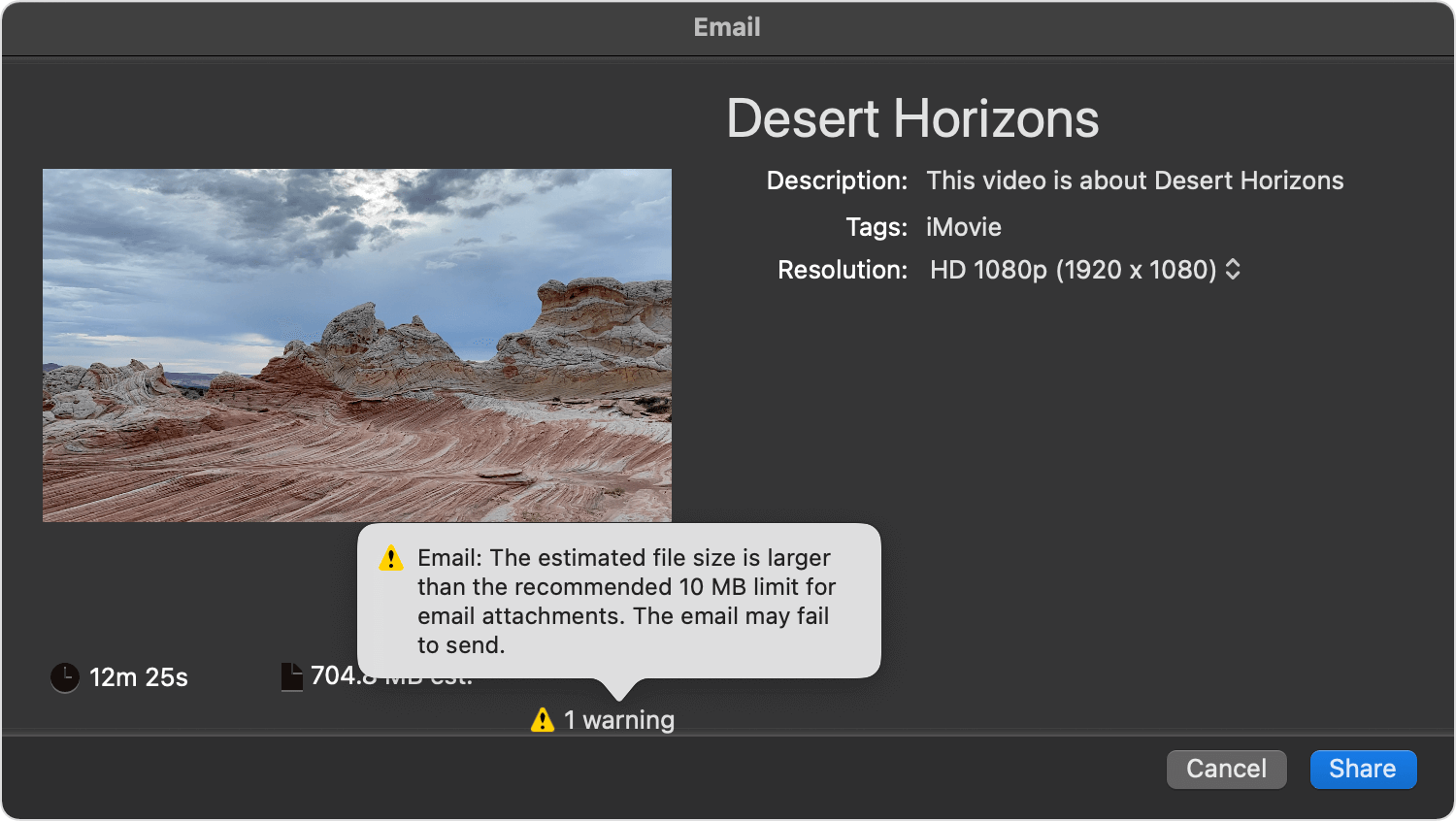
ポップアップメニューの「解像度」をクリックし、ビデオファイルを10MB未満(またはメールサービスの上限より下)に縮小する解像度を選択します。
「共有」をクリックします。ビデオがiMovieでメールに書き出されたら、通知が表示されます。
作成されたメールを完成させてから「送信」をクリックします。
ビデオをファイルとして保存する
「プロジェクト」ブラウザから、送信したいiMovieプロジェクトを選択し、「詳細」ボタン
をクリックして「プロジェクトを共有」を選択します。プロジェクトを編集している場合は、「共有」ボタン をクリックします。「ファイル」をクリックします。
「解像度」ポップアップメニューをクリックし、ビデオのサイズを選択します。デフォルトの解像度はビデオに含まれているメディアの解像度に応じて決まりますが、以下のような場合には必要に応じてそれ以外の解像度を選択できます。
ファイルを小さくしてウェブにすばやくアップロードするには、解像度を下げます。
大きいファイル(たとえばMacで表示する場合や、Apple TVを通じて高解像度テレビで表示する場合に適したサイズ)を作成するには、高解像度を選択します。
ビデオファイルの保存先を選択し、「保存」をクリックします。
ムービーを写真ライブラリに追加するには、書き出したムービーファイルを写真アプリにドラッグします。iCloud写真を有効にしている場合は、同じApple accountにサインインしているすべてのApple製デバイスからこのビデオにアクセスできるようになります。
ムービーをウェブで共有する
iMovieでは、YouTubeやFacebookなどのウェブサイトでの共有に最適化された設定が用意されています。
iMovieでプロジェクトを開いて、「共有」ボタン
をクリックします。「YouTubeおよびFacebook」をクリックします。
ビデオファイルの保存先を選択し、「保存」をクリックします。
ウェブブラウザで、ビデオを共有したいウェブサイトにアクセスし、ビデオファイルをアップロードします。
ビデオをMP4ファイルとして書き出す
MOVファイルに対応していないデバイス、アプリ、ウェブサイトでビデオを共有したい場合は、MacのiMovieを使ってプロジェクトをMP4ファイルとして書き出すことができます。
iPhoneまたはiPadで作成したiMovieプロジェクトをMP4ファイルとして書き出すには、まず、iPhoneまたはiPadで作成したiMovieプロジェクトをMacのiMovieに読み込む必要があります
MacのiMovieでiMovieプロジェクトを開き、「共有」ボタン
をクリックして「ファイルを書き出す」を選択します書き出しウインドウで以下のいずれかのオプションを選択します。
「音質」ポップアップメニューをクリックし、「中」または「低」を選択します。
「解像度」ポップアップメニューをクリックし、「720」または「540」を選択します。
iMovieでファイルの変換にかかる時間を調整するには、「圧縮」ポップアップメニューからオプションを選択します。
「次へ」をクリックし、書き出すMP4ファイルの保存先を選択して「保存」をクリックします。
共有後にビデオに変更を加える
ビデオをさらに編集したい場合は、iMovieに保存したプロジェクトを開いて変更を加え、準備が整ったら再度共有します。ビデオをトリミングしたり、ビデオの速度を変更したりしたい場合は、Mac、iPhone、iPad、またはApple Vision Proの写真アプリでビデオを編集できます