Aggiungere un widget Shazam alla schermata Home su iPhone o iPad
Su iPhone o iPad, vai alla schermata Home in cui vuoi aggiungere il widget, quindi tocca e tieni premuto lo sfondo della schermata Home finché le app non iniziano a muoversi.
Tocca modifica nella parte superiore dello schermo, quindi tocca “Aggiungi widget” per aprire la galleria dei widget.
Scorri o cerca Shazam nell’elenco delle app, toccalo, quindi scorri per scegliere tra le dimensioni disponibili.
Quando visualizzi le dimensioni che desideri, tocca “Aggiungi widget”.
Mentre le app sono ancora in movimento, trascina il widget nella posizione desiderata sulla schermata, quindi tocca Fine.
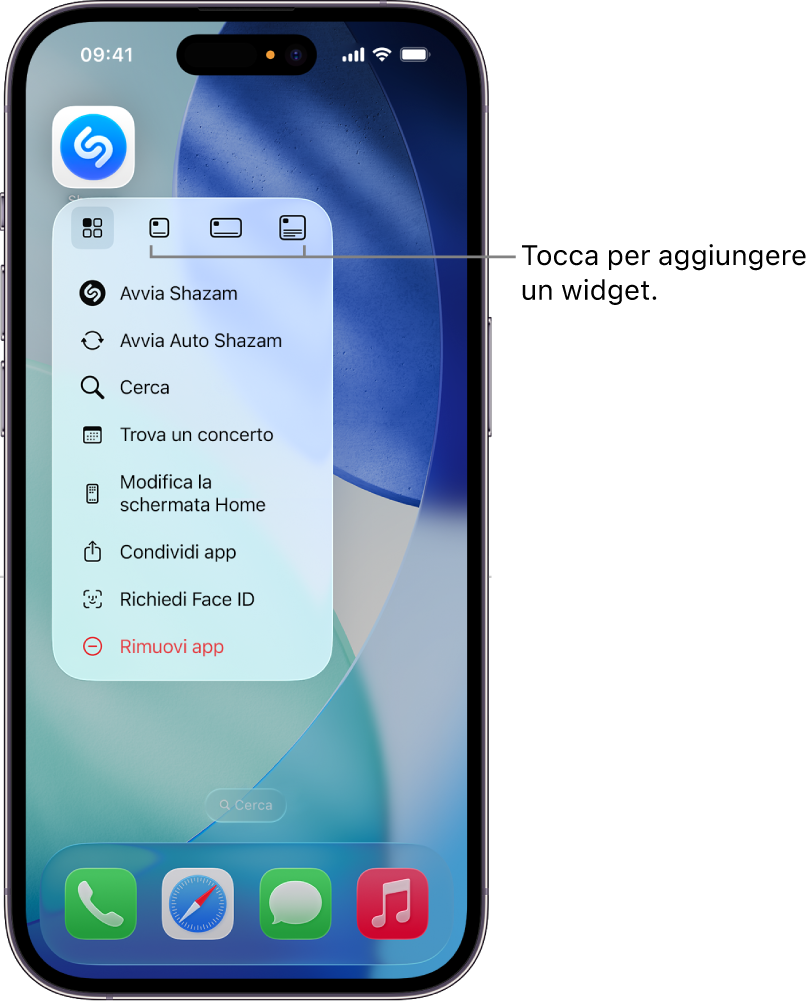
Suggerimento: per creare velocemente un widget dall’icona dell’app Shazam, tieni premuta l’icona sulla schermata Home, quindi tocca una delle icone nel menu a comparsa per scegliere le dimensioni desiderate del widget. (A seconda della posizione dell’icona dell’app Shazam sulla schermata Home, i pulsanti per il widget potrebbero essere visualizzati sopra o sotto il menu a comparsa).
Per aprire l’app Shazam e identificare un brano dal widget, tocca
 nel widget.

Consulta “Aggiungere, modificare e rimuovere widget” nel Manuale utente di iPhone o nel Manuale utente di iPad.