Configurare e usare TV con “Accesso assistito” su iPad
Una persona che utilizza “Accesso assistito” su iPad può riprodurre film e programmi TV scaricati nell’app TV di Apple  . Puoi aggiungere l’app TV durante la configurazione di “Accesso assistito”, ma puoi farlo anche successivamente, in qualsiasi momento.
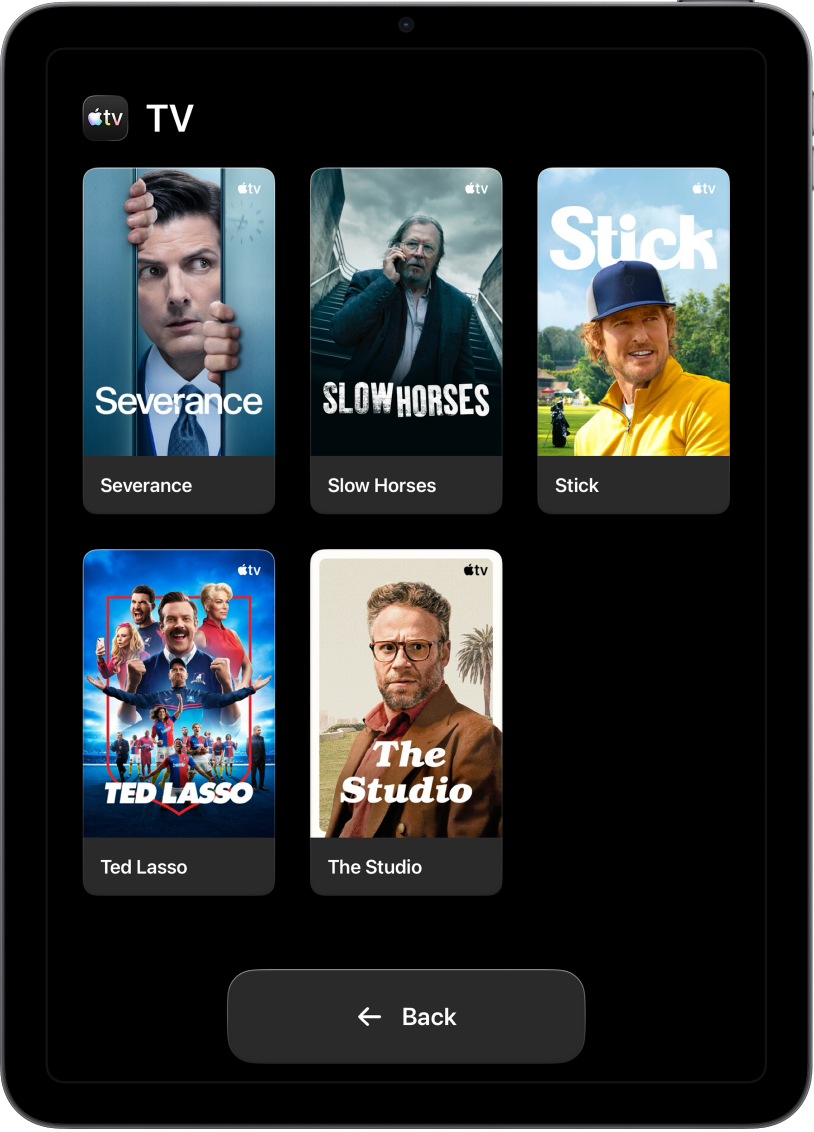
Aggiungere l’app TV
Interrompi “Accesso assistito” se lo stai usando.
Vai all’app Impostazioni
 .
.Tocca Accessibilità, quindi tocca “Accesso assistito”.
Tocca “Gestisci le app”, quindi tocca
 accanto a TV.
Nota: i film e i programmi TV devono essere stati scaricati nell’app TV di Apple
per poter essere visti con “Accesso assistito”. Consulta l’articolo del supporto Apple Scaricare e riprodurre in streaming programmi, film ed eventi da Apple TV+, MLS Season Pass e dai canali Apple TV.
Riprodurre film e programmi TV
Se non è già attivo, avvia “Accesso assistito”, quindi apri l’app TV
.Esegui una delle operazioni di seguito.
Per iniziare a guardare un programma TV: tocca un programma TV, quindi tocca la puntata che ti interessa.
Per iniziare a guardare un film: tocca il film che ti interessa.
Per interrompere la riproduzione di film e programmi TV: tocca Pausa.
Per continuare a riprodurre un film o un programma TV: tocca Riproduci.
L’app TV consente l’utilizzo di alcune funzionalità di accessibilità, come i sottotitoli per non udenti. Per scoprire come configurarle e utilizzarle, consulta Nozioni di base sulle funzioni di accessibilità nel Manuale utente di iPad.
Per accedere a ulteriori risorse, visita il sito web Supporto per l’accessibilità di Apple.
In tutte le schermate di “Accesso assistito”, la persona che lo utilizza può sempre toccare Indietro per tornare alla schermata precedente.