Condividere o esportare un video di iMovie
Condividi i tuoi video di iMovie con le tue amicizie tramite email o messaggio, pubblicali sui social media o su altri siti web oppure esportali per guardarli su altri dispositivi.
Quando condividi un video, lo invii ad altre persone in un formato che consente loro di visualizzarlo senza bisogno di iMovie. Quando esporti un progetto iMovie, lo converti in un formato che può rendere il video compatibile con diversi dispositivi, piattaforme o siti web.
Condividere o esportare video su iPhone o iPad
Condividi un video da iPhone o iPad tramite email o messaggio di testo, condividi un progetto sui social media o su altri siti web oppure esportalo per guardarlo su un altro dispositivo.
Condividere un video tramite email o messaggio di testo
Puoi inviare un video ultimato ad altre persone tramite email con l'app Mail o in un messaggio di testo con l'app Messaggi.
Nel browser Progetti, tocca il progetto iMovie che desideri condividere. Se stai modificando un progetto, tocca Fine nell'angolo in alto a sinistra.
Tocca il pulsante Condividi
 , poi tocca Messaggi o Mail.
Completa il messaggio o l'email che sono stati creati, poi tocca Invia.
Se ricevi un avviso che indica che il file è troppo grande per essere inviato, puoi ridurre le dimensioni del file video o inviarlo in un altro modo:
Annulla il messaggio o l'email corrente, quindi tocca di nuovo il pulsante Condividi.
Tocca Opzioni, quindi scegli una risoluzione inferiore. Una risoluzione inferiore potrebbe influire sulla qualità del video.
Se desideri mantenere la massima risoluzione possibile per il video, valuta la possibilità di inviare un link di iCloud al video o usare Mail Drop.
Se non usi l'app Mail del Mac, scegli Salva su File quando esporti il video. Puoi quindi allegare il video a un'email nella tua app di posta elettronica preferita.
Condividere un video sul web
Per condividere un video sui social media o su altri siti web, salvalo nella libreria di foto, quindi caricalo.
Nel browser Progetti, tocca il progetto iMovie che desideri condividere, poi tocca il pulsante Condividi
. Se vuoi modificare la risoluzione del video, tocca Opzioni sotto il titolo del video, poi scegli una risoluzione:
La risoluzione 1080p offre la migliore qualità video per la maggior parte dei social media.
Le risoluzioni inferiori, come HD 720p, producono file di dimensioni inferiori che vengono caricati più velocemente se la velocità della connessione internet è un problema.
Tocca Salva video per salvare il video finale nella libreria di foto sul dispositivo.
Esegui una delle seguenti operazioni a seconda della destinazione in cui desideri caricare il video:
Apri l'app Foto, seleziona il video esportato nella libreria di foto, quindi tocca Condividi. Se hai un'app per il servizio su cui desideri caricare il video, scorri l'elenco delle app, quindi seleziona l'app.
Apri l'app per il servizio che desideri utilizzare, quindi carica il video dall'app. Se ti viene richiesto di concedere all'app l'accesso alla tua libreria di foto, tocca un'opzione.
Visita il sito web su cui desideri caricare il video, quindi carica il video dal sito web.
Esportare un video per guardarlo su un altro dispositivo
Dal browser Progetti, tocca il video che desideri condividere. Se stai modificando un progetto, tocca Fine nell'angolo in alto a sinistra.
Tocca il pulsante Condividi
.Per modificare la risoluzione o il formato del video, tocca Opzioni e poi tocca Fine dopo aver impostato le opzioni.
Scegli la posizione in cui desideri esportare il tuo filmato:
Per usare AirDrop, tocca AirDrop, quindi tocca la foto del profilo dell'utente desiderato nella parte superiore dello schermo.
Per esportare il video nella tua libreria di foto, tocca Salva video. Se hai abilitato Foto di iCloud, puoi accedere al video da tutti i dispositivi Apple collegati allo stesso account iCloud.
Per salvare il video su iCloud Drive, in una cartella sul tuo dispositivo o in un altro servizio di archiviazione di terze parti che hai abilitato nell'app File, tocca Salva su File, scegli una posizione e poi tocca Salva.
Puoi esportare il tuo video di iMovie come MP4, così puoi caricare il video su siti web o aprirlo in altre app che non supportano i file MOV.
Condividere o esportare un video di iMovie su Mac
Puoi inviare il video tramite email direttamente da iMovie per Mac. Se vuoi aggiungere il file video alla tua libreria di foto, salvalo in un'altra posizione sul Mac o in iCloud oppure in un servizio di archiviazione cloud di terze parti, quindi devi salvarlo come file video.
Inviare un video da iMovie tramite email
Se desideri inviare un video tramite email utilizzando un altro client email o un altro servizio, devi salvare il video come file.
Dal browser Progetti, seleziona il progetto iMovie che desideri inviare, fai clic sul pulsante Altro
 , quindi scegli Condividi progetto. Se stai modificando un progetto, fai clic sul pulsante Condividi.
Fai clic su Email.
Fai clic su Condividi. Se il video supera il limite consigliato (solitamente 10¬MB), viene visualizzato un avviso nella schermata di condivisione.
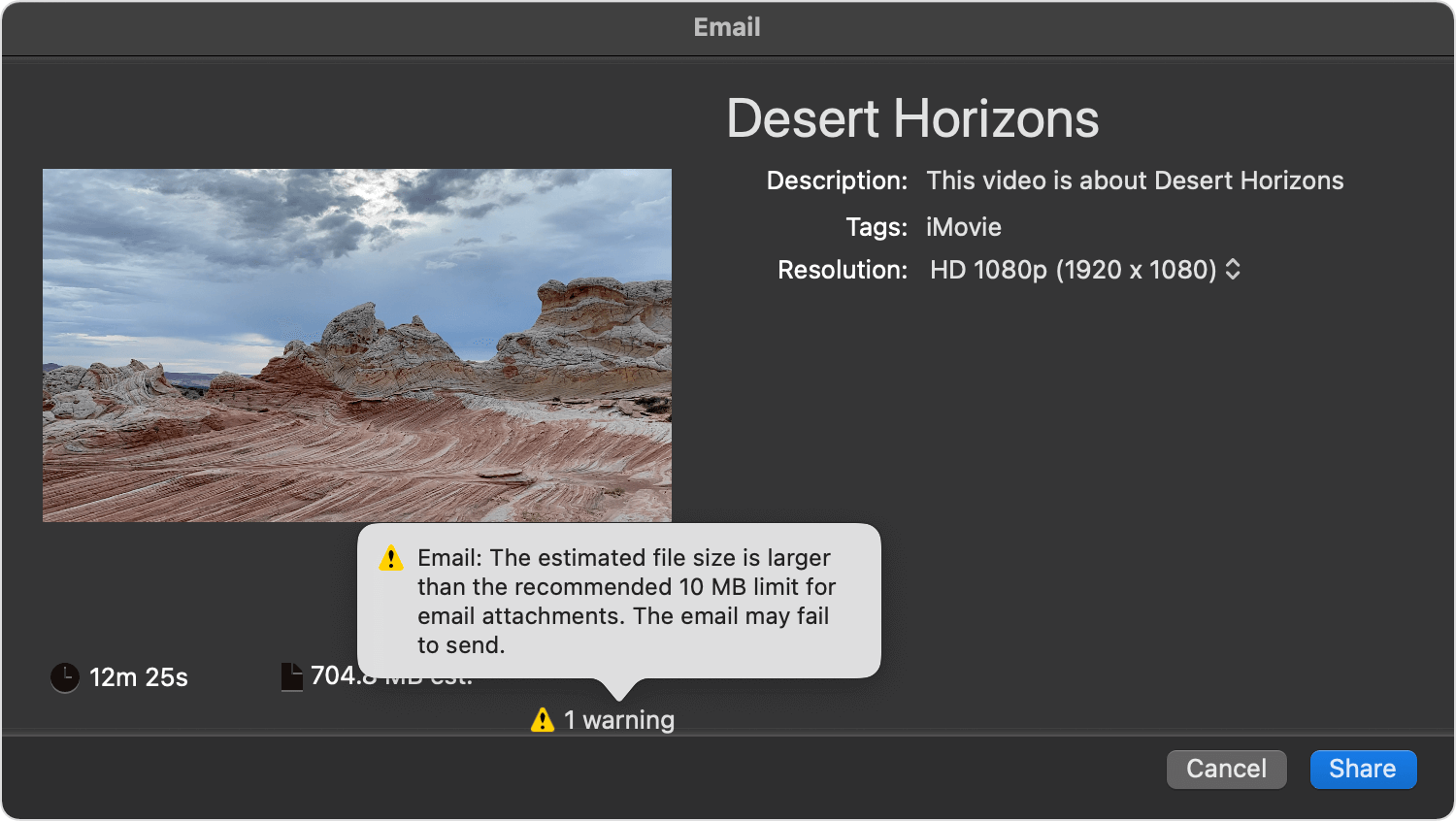
Fai clic sul menu a comparsa Risoluzione, scegli una risoluzione che riduca il file video a una dimensione inferiore a 10¬MB (o al limite previsto dal tuo servizio email).
Fai clic su Condividi. Una volta che iMovie ha esportato il video via email, verrà visualizzata una notifica.
Completa l'email che è stata creata e poi fai clic su Invia.
Salvare un video come file
Dal browser Progetti, seleziona il progetto iMovie che desideri inviare, fai clic sul pulsante Altro
, quindi scegli Condividi progetto. Se stai modificando un progetto, fai clic sul pulsante Condividi. Fai clic su File.
Fai clic sul menu a comparsa Risoluzione e scegli una dimensione per il video. La risoluzione predefinita si basa sulla risoluzione dei contenuti multimediali inclusi nel video, ma puoi scegliere altre risoluzioni in base alle tue esigenze:
Per creare un file di dimensioni inferiori che venga caricato più rapidamente sul web, scegli una risoluzione inferiore.
Per creare un file di dimensioni maggiori (adatto alla visualizzazione su un Mac o su un televisore ad alta definizione tramite Apple TV, ad esempio), scegli una risoluzione più alta.
Scegli una posizione in cui salvare il file video, quindi fai clic su Salva.
Per aggiungere il filmato alla tua libreria di foto, trascina il file del filmato esportato nell'app Foto. Se hai abilitato Foto di iCloud, puoi accedere al video da tutti i dispositivi Apple collegati allo stesso Apple Account.
Condividere il filmato sul web
iMovie fornisce impostazioni ottimizzate per la condivisione su siti web come YouTube e Facebook.
Con il progetto aperto in iMovie, fai clic sul pulsante Condividi
.Fai clic su YouTube e Facebook.
Scegli una posizione in cui salvare il file video, quindi fai clic su Salva.
In un browser web, visita il sito web in cui desideri condividere il video, poi carica il file video.
Esportare un video come MP4
Se vuoi condividere il video con dispositivi, app o siti web che non supportano i file MOV, puoi esportare il progetto come file MP4 utilizzando iMovie su Mac.
Per esportare il tuo progetto iMovie su iPhone o iPad come file MP4, devi prima importare il progetto iMovie creato su iPhone o iPad in iMovie su Mac.
In iMovie sul Mac, apri il tuo progetto iMovie, fai clic sul pulsante Condividi
, quindi scegli Esporta file.Scegli una delle seguenti opzioni nella finestra di esportazione:
Fai clic sul menu a comparsa Qualità e scegli Media o Bassa.
Fai clic sul menu a comparsa Risoluzione e scegli 720 o 540.
Per regolare il tempo impiegato da iMovie per convertire il file, scegli un'opzione dal menu a comparsa Comprimi.
Fai clic su Avanti, scegli una posizione per il file MP4 esportato, poi fai clic su Salva.
Apportare modifiche a un video dopo la condivisione
Se desideri apportare ulteriori modifiche al tuo video, apri il progetto salvato in iMovie, apporta le modifiche e al termine condividilo di nuovo. Se vuoi solo ritagliare il video o modificarne la velocità, puoi apportare queste modifiche con l'app Foto su Mac, iPhone, iPad o Apple Vision Pro.