Trasferimento da PC a Mac con Assistente Migrazione
Assistente Migrazione per Windows copia i contatti, i calendari, gli account email e altri dati dal PC alle posizioni appropriate sul Mac. Non elimina le informazioni dal tuo PC né sostituisce il sistema operativo (macOS) sul tuo Mac.
Procedura preliminare
Assicurati che sul tuo PC sia installata una versione aggiornata di Microsoft Windows e che macOS è aggiornato per il tuo Mac.
Esci da tutte le app e disattiva tutte le impostazioni che potrebbero far sì che il tuo PC esegua altre attività. Se hai installato software antivirus, software firewall o software VPN su entrambi i computer, disattiva anche quelli.
Assicurati che il tuo Mac e il PC siano l'uno accanto all'altro e che abbiano Wi-Fi e Bluetooth attivi. Se il tuo vecchio PC non supporta Bluetooth Low Energy, Assistente Migrazione potrebbe avvisare che è necessario un adattatore Bluetooth Low Energy. Gli adattatori Bluetooth che si collegano alla porta USB del PC sono facilmente reperibili.
Se il tuo Mac utilizza macOS Ventura 13 o versioni precedenti, o non sei sicuro, collega entrambi i computer alla stessa rete o collegali direttamente l'uno all'altro utilizzando un cavo Ethernet.
A seconda di quale macOS sta utilizzando il tuo Mac, scarica l'apposito Assistente Migrazione di Windows sul tuo PC:
Per la migrazione da Windows 10 o versioni successive a:
| |
Per la migrazione da Windows 7 o versioni successive a:
| |
Per la migrazione da Windows 7 o versioni successive a:
| |
Assistente Migrazione di Windows versione 2.2.0.1, versione 2.1.2.0 e versione 1.0.5.7 rimangono disponibili per la migrazione alle versioni precedenti di macOS. | |
Come usare Assistente Migrazione
Questi passaggi si riferiscono a Assistente Migrazione di Windows 3, ma la maggior parte dei passaggi è simile per le versioni precedenti.
Su Mac
Stabilisci se aprire Assistente Migrazione:
Se il tuo Mac si avvia con un assistente di configurazione, l'opzione per trasferire le tue informazioni fa parte di quella configurazione e non è necessario aprire l'Assistente Migrazione.
Se hai già completato la configurazione del Mac, apri Assistente Migrazione. Puoi usare Spotlight per trovarlo e aprirlo, oppure trovarlo nella cartella Utility della cartella Applicazioni.
Se viene richiesta l'autorizzazione per apportare modifiche, inserisci la password di amministratore.
Quando l'Assistente Migrazione (o l'Assistente di configurazione del Mac) ti chiede come vuoi trasferire le tue informazioni, seleziona "Da un PC Windows". Fai clic su Continua.

Su PC
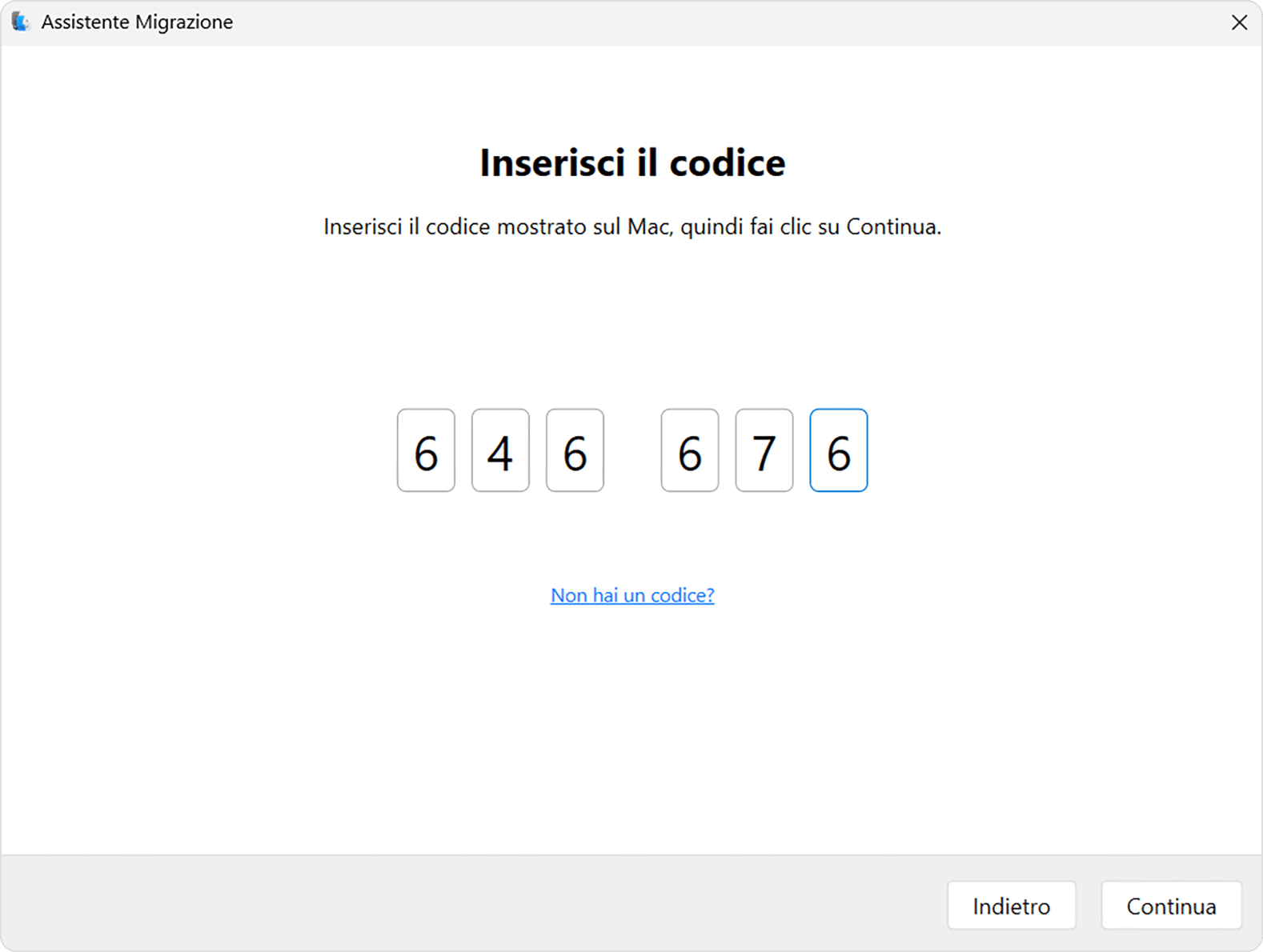
Quando il Mac mostra un codice e ti chiede di inserirlo sul PC, apri Assistente Migrazione Windows sul PC.
Segui le istruzioni sullo schermo finché non ti viene chiesto di inserire il codice mostrato sul tuo Mac. Inserisci il codice e fai clic su Continua. Il tuo PC cerca e si connette al tuo Mac.
Su Mac
Il tuo Mac calcola quanto spazio di archiviazione viene utilizzato dalle tue informazioni. Potrebbe essere necessario scorrere verso il basso per vedere l'elenco completo. Attendi il completamento del calcolo.
Seleziona la casella di controllo accanto a ciascuna categoria di file che desideri trasferire. In alternativa, fai clic sulla freccia di apertura accanto a una categoria e seleziona gli elementi specifici al suo interno. Fai clic su Continua quando è pronto.

Nell'esempio raffigurato, Joe Lipscomb è un account utente. Potrebbe essere un account amministratore o un account standard.
Se il trasferimento avviene da un account amministratore, viene chiesto di fare clic su Imposta password e di inserire una password sicura. Assicurati di non dimenticare questa password. Ti servirà per accedere all'account sul nuovo Mac.
Se viene effettuato il trasferimento di un account standard, viene assegnata una password temporanea che verrà visualizzata sullo schermo. Annota questa password. Quando l'utente accede per la prima volta a questo account sul Mac, deve inserire questa password, quindi inserire la propria nuova password quando richiesto.
Se viene richiesta la password di un utente esistente, già autorizzato sul nuovo Mac, fai clic su Autorizza, quindi immetti la password di quell'account.
Per completare il trasferimento di grandi quantità di informazioni potrebbero essere necessarie diverse ore e, di tanto in tanto, l'operazione potrebbe sembrare in pausa. Al termine, esci da Assistente Migrazione.
Quando il Mac si riavvia, usa la password che hai impostato in Assistente Migrazione per accedere all'account migrato sul tuo Mac.
Se devi trasferire i dati da un altro account utente Windows, accedi all'account sul PC e poi ripeti la procedura riportata in questo articolo.
Autorizza il Mac per gli acquisti con il tuo Apple Account. È importante farlo prima di sincronizzare o riprodurre i contenuti scaricati da Apple.
Cosa viene trasferito e dove
Dal tuo PC | Al tuo Mac |
|---|---|
Posta elettronica e impostazioni di posta elettronica da Outlook e Windows Mail | App Mail |
Contatti da Persone (Windows 10 o versioni successive), Outlook e la cartella Contatti nella home directory. | App Contatti |
Appuntamenti da Calendario (Windows 10 o versioni successive) e Outlook | App Calendario |
Attività da Outlook (se trasferito su un Mac che utilizza macOS Ventura 13 o versioni successive) | App Promemoria |
Music | App Musica |
Podcasts | App Podcast |
Audiolibri | App Libri |
Film e programmi TV | App Apple TV |
Homepage e segnalibri da Chrome, Edge, Firefox, Internet Explorer e Safari | Safari |
Documenti e altri file dalla tua home directory | |
Foto, che puoi poi aggiungere manualmente all'app Foto sul tuo Mac, o lascia che l'app cerchi sul Mac le foto da importare. | Cartella Inizio |
Immagini desktop personalizzate, impostazioni della lingua e impostazioni della posizione. Se il Mac utilizza macOS Ventura o versioni successive, reti Wi-Fi note | System Settings |
File e documenti non di sistema dal disco di sistema (in genere l'unità C) e altri dischi disponibili (richiede l'uso di Assistente Migrazione durante l'accesso al PC come amministratore) | Cartella condivisa della cartella Home |
Se la migrazione non è andata a buon fine
Assicurati di aver impostato correttamente i tuoi computer, inclusa la versione corretta di Assistente Migrazione di Windows sul tuo PC.
L'utility check disk (chkdsk) sul tuo PC può verificare la presenza di altri problemi che potrebbero causare il mancato completamento della migrazione:
Fai clic con il tasto destro del mouse sul pulsante Start, quindi su Esegui.
Digita
cmde premi Invio. Si apre il prompt dei comandi.Nel prompt, digita
chkdske premi Invio.Se l'utility rileva problemi, digita
chkdsk drive: /F, dove drive è la lettera che rappresenta il disco di avvio di Windows, ad esempio C.Premi Invio.
Nel prompt, digita
Y, poi riavvia il PC.Ripeti questa procedura finché l'utility Controllo disco non segnala più alcun problema. Se l'utility non è in grado di risolvere tutti i problemi rilevati, il PC potrebbe aver bisogno di un intervento di assistenza.
Se non riesci a risolvere il problema, usa un dispositivo di archiviazione esterno o la condivisione file per copiare i file importanti dal PC al Mac.
Le informazioni su prodotti non fabbricati da Apple, o su siti web indipendenti non controllati o testati da Apple, non implicano alcuna raccomandazione o approvazione. Apple non si assume alcuna responsabilità in merito alla scelta, alle prestazioni o all'utilizzo di prodotti o siti web di terze parti. Apple non esprime alcuna opinione in merito alla precisione o all'affidabilità dei siti web di terze parti. Per ulteriori informazioni contatta il fornitore.
