Se non riesci ad abbinare il tuo Apple Watch a un nuovo iPhone
Scopri cosa fare se hai problemi a trasferire l'Apple Watch dal vecchio iPhone a uno nuovo.
Se hai avuto problemi ad abbinare l'Apple Watch con un nuovo iPhone, prova a seguire questi suggerimenti per la risoluzione dei problemi.
Se l'Apple Watch è ancora abbinato al tuo vecchio iPhone e non è più in tuo possesso
Configura il nuovo iPhone e accedi ad iCloud. Se hai già seguito configurazione e accesso, salta questo passaggio.
Apri l'app Apple Watch sul nuovo iPhone, poi abbina l'orologio al nuovo iPhone.
Prova a eseguire un ripristino da un backup. Verifica che l'iPhone e l'Apple Watch siano aggiornati; se non lo sono, potresti non visualizzare il backup nell'elenco. In questo modo, perderai i contenuti delle app Attività e Allenamento o le impostazioni sull'orologio che sono stati modificati dopo l'ultimo backup. I dati di Salute e Attività vengono archiviati in iCloud e aggiornati automaticamente sui dispositivi su cui hai effettuato l'accesso allo stesso Apple Account.
Se ti viene richiesto di eseguire il ripristino da un backup dell'orologio, seleziona il backup più recente.
Se non hai un backup, devi configurare l'Apple Watch come nuovo.
Segui i passaggi sullo schermo per completare la configurazione.
Inizia a usare l'Apple Watch con il nuovo iPhone. Potresti dover attendere alcuni giorni prima di visualizzare tutti i dati di iCloud.
iCloud non archivia i dati di condivisione di Attività.
Se l'Apple Watch non ha terminato l'abbinamento durante la configurazione dell'iPhone
Se hai trasferito contenuti dal tuo vecchio iPhone al nuovo iPhone, ma il tuo Apple Watch non ha terminato l'abbinamento, segui questi passaggi:
Sul tuo nuovo iPhone, apri l'app Apple Watch.
Vai al pannello Apple Watch e tocca Tutti gli Apple Watch. Accanto all'Apple Watch non abbinato compare un messaggio che indica che l'abbinamento non è completato.
Metti l'orologio al polso e tienilo sbloccato.
Tocca Completa abbinamento per sincronizzare i contenuti dell'Apple Watch con il tuo nuovo iPhone.
Se l'Apple Watch si blocca durante l'abbinamento
Se l'Apple Watch si blocca sulla schermata nera con il logo Apple bianco, segui questi passaggi:
Tieni premuti contemporaneamente la Digital Crown e il tasto laterale fino al riavvio dell'orologio, poi rilasciali entrambi.
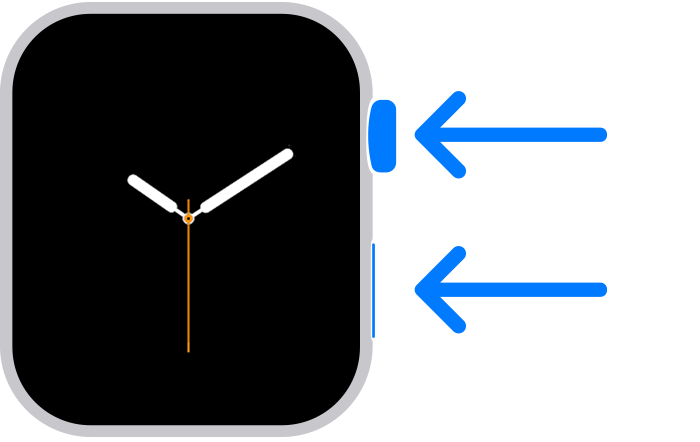
Dopo il riavvio dell'orologio, premi con decisione lo schermo o tieni premuta la Digital Crown.
Tocca Ripristina.
Dopo aver reimpostato l'orologio, puoi abbinarlo all'iPhone. Avvicina l'iPhone all'orologio, poi segui le istruzioni visualizzate sullo schermo.
Se l'iPhone non ti chiede se vuoi usare l'Apple Watch durante la configurazione
Annulla l'abbinamento tra il tuo Apple Watch e il vecchio iPhone, poi abbina l'orologio al nuovo iPhone. Quando ti viene chiesto, esegui il ripristino dell'Apple Watch da un backup. Verifica che l'iPhone e l'Apple Watch siano aggiornati; se non lo sono, potresti non visualizzare il backup nell'elenco.
Cosa accade se ho trasferito i contenuti al nuovo iPhone tramite computer, ma i contenuti di Salute e Attività non ci sono
Se usi iCloud per mantenere aggiornata l'app Salute sul vecchio iPhone, i dati verranno automaticamente aggiornati sul nuovo iPhone ogni volta che ti connetti al Wi-Fi e accedi ad iCloud.
Sul nuovo iPhone, apri l'app Impostazioni.
Tocca [il tuo nome], tocca iCloud, tocca Salvati su iCloud, quindi tocca Salute.
Assicurati che l’app Salute sia attiva.
Ripeti questi passaggi sul tuo vecchio iPhone.
Se non usi iCloud, puoi provare a eseguire il ripristino del tuo vecchio iPhone da un backup sul computer. Se hai a disposizione il vecchio iPhone e non lo hai inizializzato, crea un nuovo backup iCloud o un backup su computer codificato, quindi inizializza il nuovo iPhone ed esegui il ripristino dal nuovo backup. Ricorda di abbinare nuovamente l'Apple Watch e l'iPhone. Se usi un computer, assicurati di Crittografare il backup.
Se non disponi del vecchio iPhone o non riesci a eseguirne il backup, non puoi recuperare i contenuti delle app Salute e Attività.
Ti serve ancora aiuto?
Spiegaci meglio cosa succede e ti suggeriremo cosa puoi fare.