Utilizzare il codice della Apple Gift Card, della App Store Card o della carta regalo App Store & iTunes
Utilizza il codice della carta regalo nell'App Store o nell'app Apple Music per gli acquisti con l'Apple Account, come gli acquisti di app, abbonamenti e molto altro.
Utilizzare il codice della carta regalo
Usa la tua carta regaloUtilizzare una carta regalo su un dispositivo
Puoi utilizzare il codice della carta regalo sul tuo dispositivo per aggiungere fondi al saldo del tuo Apple Account.
Utilizzare il codice della carta regalo nell'App Store su iPhone
Trova il codice a 16 cifre sul retro della carta. Per alcune carte regalo, potrebbe essere necessario staccare o grattare delicatamente l'etichetta per vedere il codice.
Nell'App Store, tocca la tua foto, le tue iniziali o il pulsante Il mio account
 . Potrebbe venirti richiesto di accedere al tuo Apple Account.
Tocca Usa il codice.

Tocca Usa la fotocamera e segui le istruzioni sullo schermo. Se riscontri problemi con l'utilizzo del codice della carta, tocca “Puoi anche digitare il codice” e poi segui le istruzioni sullo schermo.
Tocca Usa codice.
Utilizzare il codice di una carta regalo nell’app Wallet su iPhone
In alcuni Paesi e aree geografiche, puoi utilizzare il codice della tua carta regalo in Wallet. Per farlo devi prima aggiungare all’app Wallet la carta associata al tuo Apple Account.
Trova il codice a 16 cifre sul retro della carta. Per alcune carte regalo, potrebbe essere necessario staccare o grattare delicatamente l'etichetta per vedere il codice.
Nell’app Wallet, tocca la carta del tuo Apple Account.
Tocca il pulsante Altro
 e poi Utilizza codice.
Tocca Usa la fotocamera e segui le istruzioni sullo schermo. Se riscontri problemi con l'utilizzo del codice della carta, tocca “Puoi anche digitare il codice” e poi segui le istruzioni sullo schermo.
Tocca Usa codice.
Non riesci a utilizzare il codice della carta regalo?
Utilizzare il codice di una carta regalo su iPad
Trova il codice a 16 cifre sul retro della carta. Per alcune carte regalo, potrebbe essere necessario staccare o grattare delicatamente l'etichetta per vedere il codice.
Nell'App Store, tocca la tua foto, le tue iniziali o il pulsante Il mio account
 . Potrebbe venirti richiesto di accedere al tuo Apple Account.
Tocca Usa il codice.
Tocca Usa la fotocamera e segui le istruzioni sullo schermo. Se riscontri problemi con l'utilizzo del codice della carta, tocca “Puoi anche digitare il codice” e poi segui le istruzioni sullo schermo.
Tocca Usa codice.
Non riesci a utilizzare il codice della carta regalo?
Utilizzare il codice di una carta regalo su Apple Vision Pro
Trova il codice a 16 cifre sul retro della carta. Per alcune carte regalo, potrebbe essere necessario staccare o grattare delicatamente l'etichetta per vedere il codice.
Nell'App Store, tocca la tua foto, le tue iniziali o il pulsante Il mio account
. Potrebbe venirti richiesto di accedere al tuo Apple Account.Tocca Usa il codice.
Tocca Usa la fotocamera e segui le istruzioni sullo schermo. Se riscontri problemi con l'utilizzo del codice della carta, tocca “Puoi anche digitare il codice” e poi segui le istruzioni sullo schermo.
Tocca Usa codice.
Non riesci a utilizzare il codice della carta regalo?
Utilizzare il codice di una carta regalo su Mac
Trova il codice a 16 cifre sul retro della carta. Per alcune carte regalo, potrebbe essere necessario staccare o grattare delicatamente l'etichetta per vedere il codice.
Nell'App Store, fai clic sul tuo nome nella barra laterale. In alternativa, fai clic sul pulsante Accedi
 e accedi al tuo Apple Account.
Fai clic su Usa il codice.

Fai clic su Usa la fotocamera e segui le istruzioni sullo schermo. Se riscontri problemi con l'utilizzo del codice della carta, tocca l’opzione per inserire il codice manualmente e poi segui le istruzioni sullo schermo.
Non riesci a utilizzare il codice della carta regalo?
Utilizzare il codice di una carta regalo su un PC Windows
Trova il codice a 16 cifre sul retro della carta. Per alcune carte regalo, potrebbe essere necessario staccare o grattare delicatamente l'etichetta per vedere il codice.
Apri l'app Apple Music o l'app Apple TV.
Fai clic sul tuo nome in fondo alla barra laterale e poi su Usa codice. Potresti dover prima accedere al tuo Apple Account.
Segui le istruzioni riportate sullo schermo, poi fai clic su Utilizza codice.
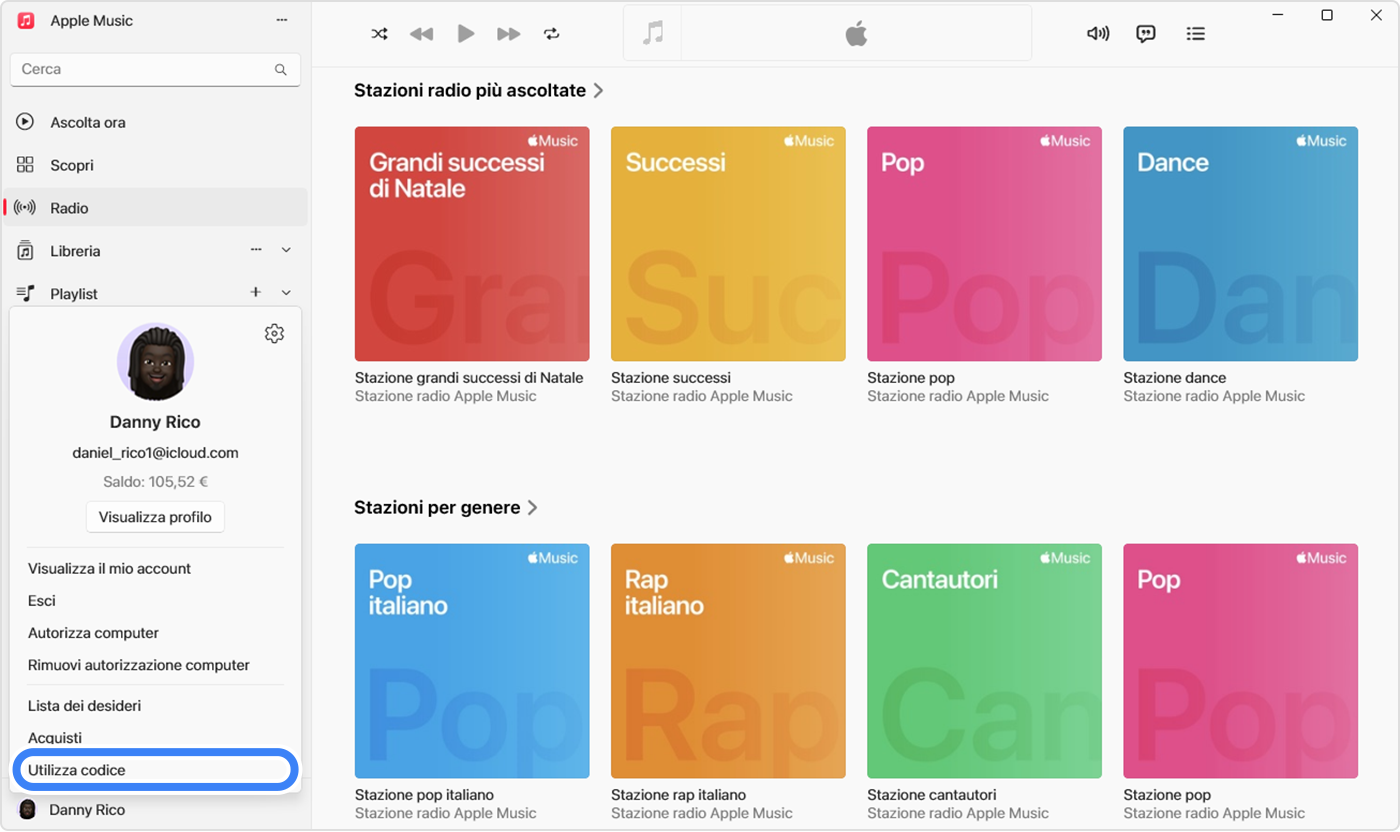
Non riesci a utilizzare il codice della carta regalo?
Utilizzare il codice di una carta regalo ricevuta tramite email
Apri l’email della carta regalo.
Tocca o fai clic sul pulsante per utilizzare subito il codice.
Scopri di più sulle carte regalo
Scopri cosa puoi acquistare con la Apple Gift Card, la App Store Card e la carta regalo App Store & iTunes o con il saldo dell'Apple Account.
Scopri come controllare il saldo di una carta regalo.
Alcuni acquisti potrebbero richiedere la presenza di una carta di credito registrata, anche se utilizzi il saldo del tuo Apple Account.
Le carte regalo non sono disponibili in tutti i Paesi e tutte le aree geografiche. Scopri se le carte regalo sono disponibili nel tuo Paese o nella tua area geografica.
Le funzioni dei servizi multimediali di Apple possono variare in base al Paese o all'area geografica. Scopri quali funzioni sono disponibili nel tuo Paese o nella tua area geografica.