Usare iMac come schermo con la modalità monitor di destinazione
Alcuni modelli di Mac meno recenti possono usare come schermo esterno modelli di iMac meno recenti.
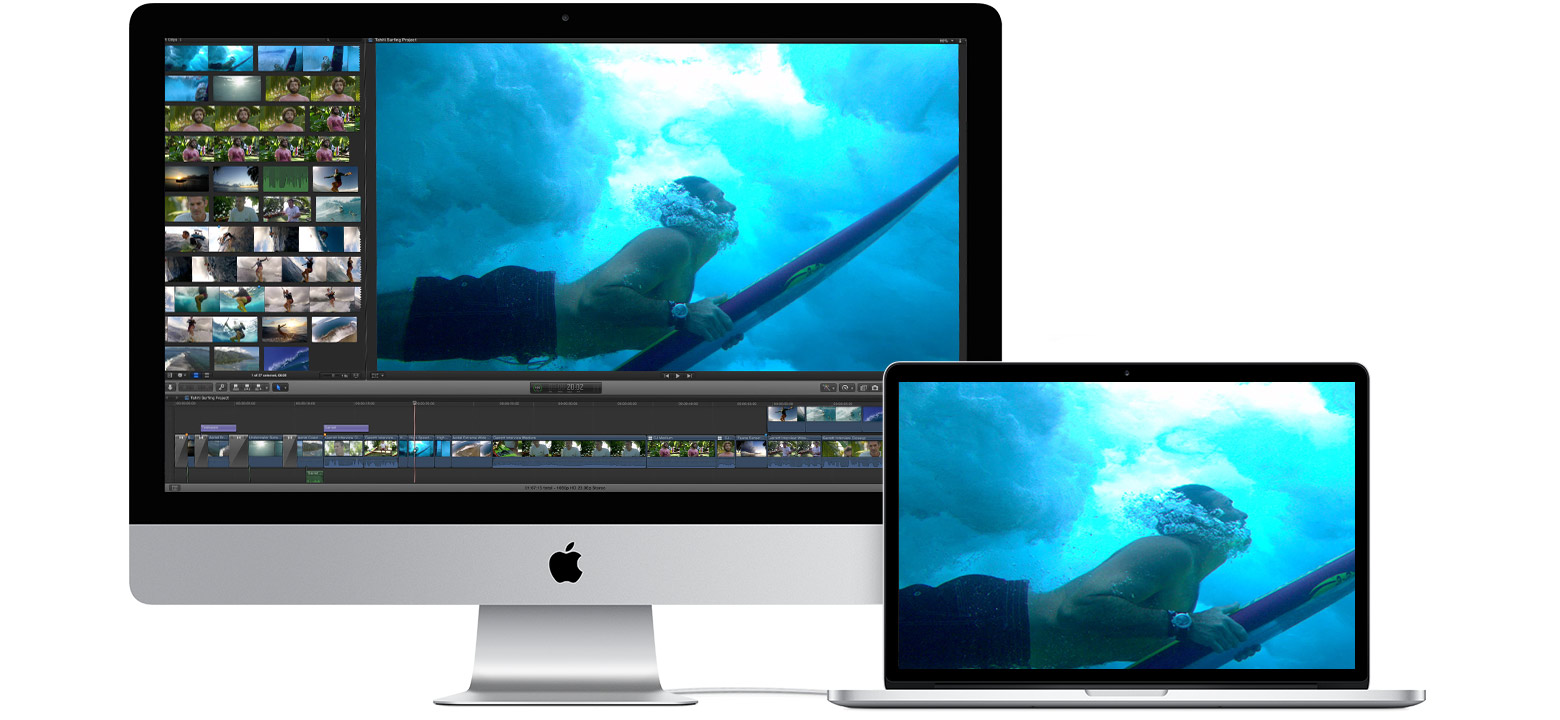
Requisiti di sistema per la modalità monitor di destinazione
Per usare la modalità monitor di destinazione, l’iMac meno recente da usare come schermo e il Mac meno recente a cui è collegato devono soddisfare i requisiti di sistema per la modalità monitor di destinazione.
Requisiti per iMac usato come schermo
Qualsiasi iMac introdotto nel 2011, 2012, 2013 o a metà 2014 con macOS High Sierra 10.13.6 o versioni precedenti. Quando si utilizzano questi modelli di iMac come display, il cavo che collega i due Mac deve essere un cavo Thunderbolt
 o Thunderbolt 2.
Qualsiasi modello di iMac da 24 o 27 pollici introdotto nel 2009 o nel 2010 con macOS High Sierra 10.13.6 o versioni precedenti. Quando si utilizzano questi modelli di iMac come display, il cavo che collega i due Mac deve essere un cavo Mini DisplayPort
 .
.
Requisiti per il Mac che si collega allo schermo dell’iMac
Qualsiasi Mac introdotto nel 2019 o in precedenza con macOS Catalina 10.15.8 o versioni precedenti. La modalità monitor di destinazione non supporta Boot Camp o Windows.
Come usare la modalità monitor di destinazione
Assicurati che entrambi i computer soddisfino i requisiti di sistema per la modalità monitor di destinazione e siano accesi e avviati. Il Mac che si collega allo schermo dell’iMac deve aver effettuato l’accesso a un account utente macOS.
Collega i due computer usando un cavo Mini DisplayPort
o Thunderbolt, a seconda dei requisiti di sistema. Quando usi un modello di iMac che si collega tramite un cavo Thunderbolt, puoi collegare più di un iMac a porte Thunderbolt separate sull’altro Mac. Scopri come identificare le porte sul Mac.Premi Comando-F2 sulla tastiera dell'iMac. Ora dovresti visualizzare la Scrivania dell'altro Mac.
Per uscire dalla modalità monitor di destinazione, premi di nuovo Comando-F2 o scollega il cavo o riavvia il Mac.
Quando usi la modalità monitor di destinazione:
Le app aperte sul tuo iMac quando si accede alla modalità monitor di destinazione rimangono aperte nella modalità monitor di destinazione. Ad esempio, se avvii la riproduzione di musica sul tuo iMac e poi accedi alla modalità monitor di destinazione, la musica sul tuo iMac non verrà messa in pausa.
L'altro Mac non può usare la fotocamera o le porte integrate del computer iMac. Per usare dispositivi esterni con l’altro Mac, collegali direttamente all’altro Mac, non al tuo iMac.
Per controllare la luminosità dell’iMac mentre è in modalità monitor di destinazione, usa le preferenze Monitor sull’altro Mac o i tasti che controllano la luminosità
 sulla tastiera dell’altro Mac.
Se vuoi usare gli altoparlanti integrati del tuo iMac per riprodurre l’audio dall’altro Mac, apri le preferenze Suono sull’altro Mac. Fai clic su Uscita, quindi seleziona l’iMac come dispositivo di uscita audio. È quindi possibile usare i tasti audio e multimediali sulla tastiera dell'altro Mac per regolare il volume e controllare la riproduzione dei contenuti multimediali.
Se la modalità monitor di destinazione non funziona
Assicurati che sia l’iMac sia il Mac a cui si collega soddisfino i requisiti di sistema per la modalità monitor di destinazione.
Riavvia entrambi i Mac.
Scollega il cavo Thunderbolt o Mini DisplayPort dall'altro Mac, quindi ricollegalo.
Premi Comando-F2 sull’iMac. Se hai effettuato l’accesso all’iMac, scegli Esci dal menu Apple per tornare alla finestra di accesso, poi premi nuovamente Comando-F2.
Dal menu Apple , scegli Preferenze di Sistema, quindi fai clic su Tastiera. Se è selezionata l’opzione “Utilizza i tasti F1, F2, ecc. come tasti funzione standard”, la modalità monitor di destinazione utilizza Comando-Fn-F2 invece di Comando-F2. Potrebbe anche essere utile usare la tastiera fornita con il tuo iMac. Alcune tastiere di terze parti e tastiere Apple meno recenti non supportano la modalità monitor di destinazione.